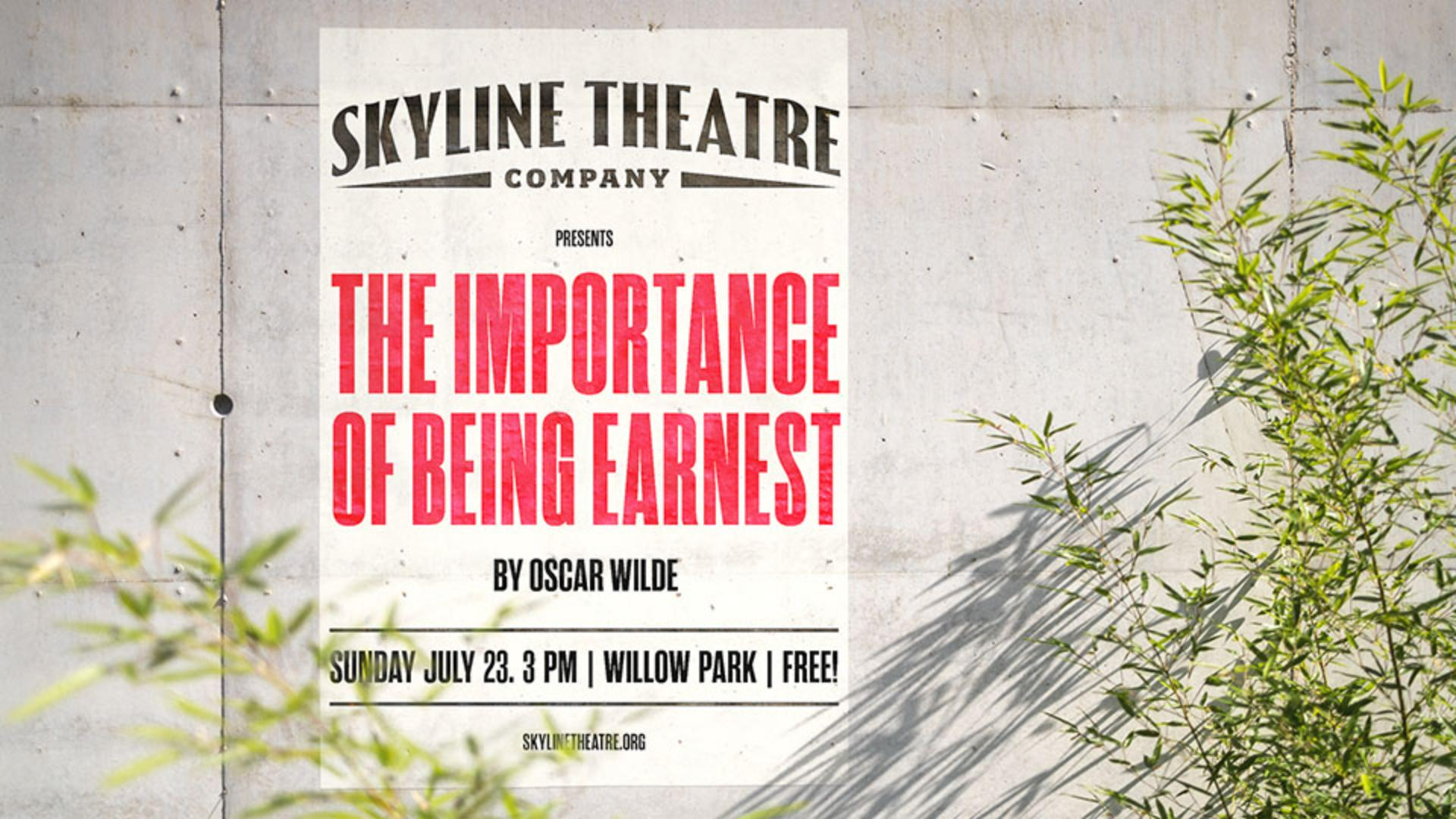
Esta é a segunda parte de Tipografia no Illustrator.
Sou Nigel French.
Neste tutorial, vamos pegar o logotipo criado na primeira parte e incorporá-lo em um panfleto promocional.
Você aprenderá habilidades de layout e verá dicas e truques úteis.
Vamos começar!
Esta é a versão final em uma prancheta separada.
Vou mudar para a prancheta número 1.
Para ajudar no posicionamento dos elementos na página, vou ativar uma grade.
Posso alterar o incremento da grade acessando Configurações e Guias e grade.
Vou deixar assim, com uma linha de grade a cada 0,5 polegadas.
Vou redimensionar o logotipo.
Primeiro, vamos movê-lo para a esquerda.
E, para dimensioná-lo proporcionalmente, pressiono a tecla Shift.
Agora vou para a área de transferência, em que tenho esta captura de tela de um pôster vitoriano.
Estou usando como inspiração, e quero que o Retype encontre uma fonte semelhante.
A opção Retype está disponível como parte do espaço Tipografia, mas também podemos acessá-lo no menu Janela.
Vou selecionar a imagem e Localizar fonte semelhante.
Isso encontra fontes semelhantes disponíveis no Adobe Fonts e no meu dispositivo.
Se a fonte desejada não estiver ativa no momento, clico aqui para ativá-la, mas a que eu quero usar é a Rama Gothic.
Ela está ativa no momento, mas vou mudar para o Adobe Fonts para garantir que toda a família de fontes esteja ativa.
Se não estivesse, eu poderia clicar aqui para ativar toda a família.
Vou sair de Retype, selecionar o título da peça, voltar para o painel Caractere e aplicar esta fonte à seleção, Rama Gothic C Heavy.
Para criar um bloco sólido de texto, converto em letras maiúsculas, e, para aumentar o espaço entre as letras, adiciono monitoramento positivo.
Vou clicar duas vezes neste widget para converter tipo de ponto em tipo de área.
Com o tipo de área, posso ajustar o tamanho da área e fazer o texto preencher esse espaço.
Acesso o painel Parágrafo e justifico todas as linhas.
Para deixar o texto o mais denso possível, nas opções de Justificação, reduzo o Espaçamento entre palavras para 60% e a Entrelinha automática para 75%.
Fica um pouco estranho de primeira, mas pressiono Command+Shift ou Control+Shift e a tecla > para redimensionar o texto.
Quando a segunda linha ultrapassar os limites, volto uma etapa e seleciono a primeira linha, aumentando o tamanho dela o máximo possível.
Para que o texto preencha a altura da área de texto, acesso as Opções de tipo de área e defino Primeira linha de base como Altura da letra maiúscula.
Enquanto faço isso, o texto sobe para o topo da área de tipo.
Na opção Alinhar, altero para Justificar.
Seleciono a parte inferior da área de tipo e puxo um pouco para cima.
Para o texto de apoio, criei um estilo de parágrafo para aplicar os formatos com rapidez e consistência.
Crio outro estilo de parágrafo com base neste para aplicar ao nível inferior da hierarquia.
Aqui, reduzo o tamanho pela metade e o aplico a esses dois trechos de texto selecionados.
Vou selecionar o texto de data e local.
Também quero que seja do tipo área.
Posso clicar duas vezes no widget ou escolher Converter para Tipo de área no menu Tipo.
Agora posso ajustar para a largura da área de texto e acessar a opção Justificar todas as linhas.
Também vou alterar as Opções de tipo de área para alinhar à Altura da letra maiúscula e ao Centro dessa área de tipo.
Já fiz isso, então posso adicionar linhas acima e abaixo do texto e ter certeza de que o texto ficará centralizado entre elas.
Vou desenhar uma linha, alterar a espessura do traçado e duplicá-la mantendo pressionada a tecla Option ou Alt e a tecla Shift para restringir o movimento.
Com os três elementos selecionados, uso o painel Alinhar e Distribuir espaçamento.
Em seguida, agrupo os elementos.
Para refinar o espaçamento dos elementos, acesso Selecionar e Tudo na prancheta ativa.
E acesso de novo o painel Alinhar, Alinhar à seleção e Distribuir espaçamento.
Desative a grade, pressionando Cmd ou Ctrl e a tecla de aspas simples.
Para imprimir sem gastar muito, eu não passaria disso.
Deixe em preto e branco.
Mas poderíamos adicionar um fundo colorido, além de cor ao texto.
Isso serve como um modelo para produções futuras, e posso salvá-lo como um modelo mesmo ou selecionar Salvar como... antes de começar a trabalhar na próxima versão.
Muito bem.
Você criou um panfleto atraente e agora entende melhor o que é possível fazer com tipografia no Illustrator.
Obrigado.





