
Se você está começando - sua jornada criativa no Illustrator ou se já tem mais experiência, uma ferramenta de desenho - importante é a Curvatura.
É uma ferramenta de desenho precisa, e o seu uso é fácil e intuitivo.
Basta clicar para criar pontos, e o Illustrator determina - a curva entre eles.
Você pode fazer linhas retas - e editar qualquer caminho.
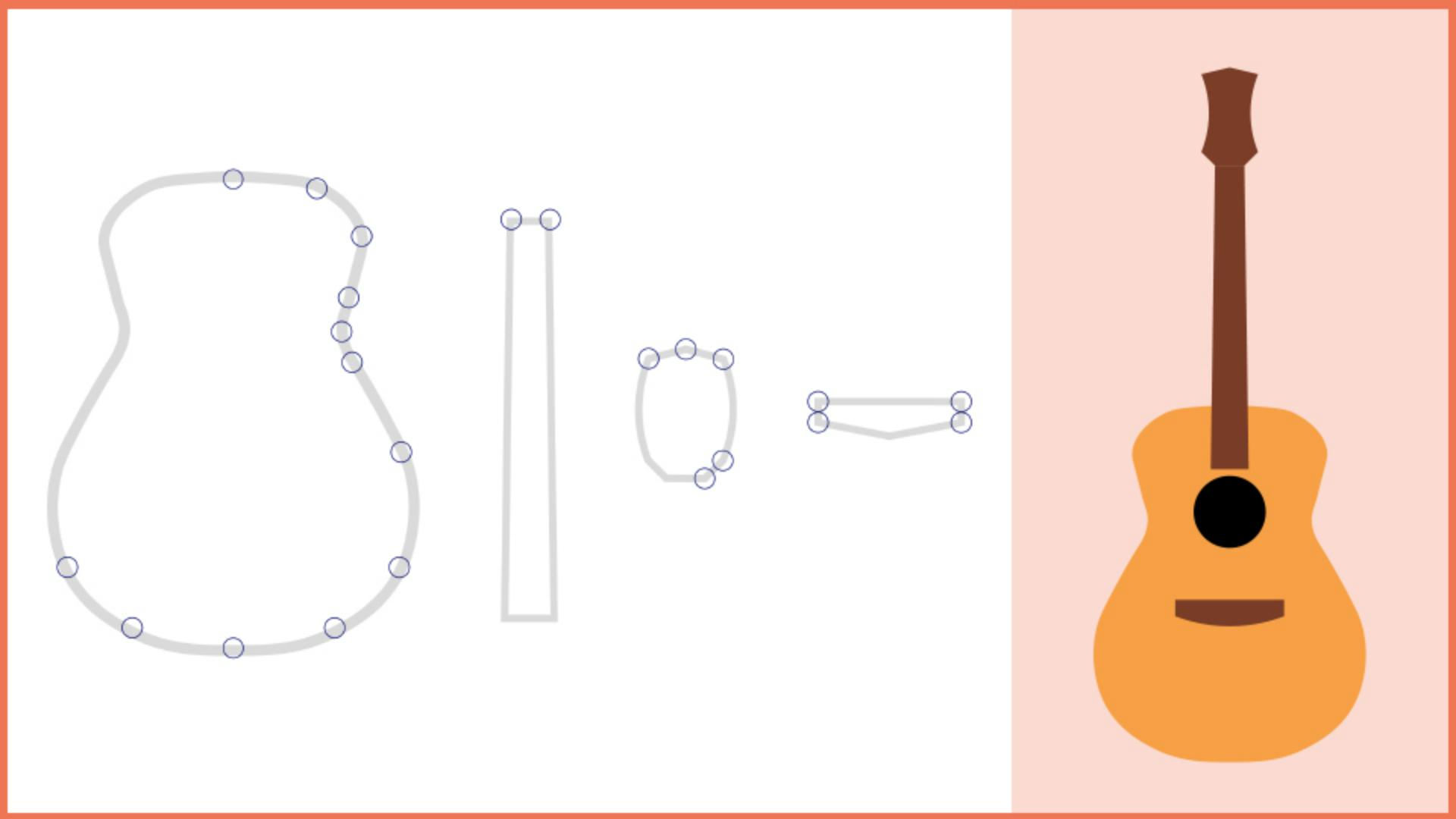
Vamos explorar a Curvatura - criando as partes deste violão.
Você vai aprender tudo - para ser especialista.
Selecione a Curvatura - na barra de ferramentas, vá até as partes do violão e comece desenhando - o corpo do violão.
Vou aumentar o zoom.
Antes de começar, configure - a Cor de preenchimento e o Traçado.
Defina o Preenchimento - como Nenhum e a Espessura do traçado como 3,0 para ficar mais grosso.
Defina a Cor do traçado como preto.
Adicionei círculos ao modelo para mostrar onde adicionar pontos, - mas só na primeira parte do caminho.
A ideia é explorar - e ver o que acontece.
Comece por aqui, - clique e solte para iniciar a forma.
Vá para o próximo ponto, clique e solte.
Mova o cursor.
Está vendo a curva?
O Illustrator mostra - como o caminho ficaria em uma visualização - caso você clicasse agora.
Ao descer para o próximo ponto - e observar a curva, não é perfeita, mas está próxima.
Clique e afaste o cursor.
Continue enquanto desce, - clicando e movendo para ver o caminho.
Se você cometer um erro, - como inserir um ponto no lugar errado, basta arrastar o ponto - de volta para onde deseja.
Assim.
Ao alcançar este ponto, oriente-se pelos pontos do outro lado.
Vou adicionar os meus.
Quando alcançar o primeiro ponto, um círculo aparecerá - ao lado do cursor, o que indica que o caminho - será fechado ao clicar.
Clique.
Vamos tentar esta forma: - o braço do violão.
Ele é formado - por uma série de linhas retas.
Primeiro, clique aqui e mova o cursor - para o próximo canto.
Os pontos precisam estar alinhados.
Para isso, - pressione Shift e clique.
Afaste o cursor e você verá - o caminho curvado novamente, mas precisamos de uma linha reta.
Clique duas vezes - em um ponto já criado para converter uma curva - em um canto ou vice-versa.
Clique 2 vezes neste ponto - e afaste o cursor.
Acontece o mesmo aqui embaixo. - O ponto precisa ser um canto.
Desta vez, vamos criar - um ponto de canto pressionando uma tecla.
Vá até este ponto - e pressione Option ou Alt.
A pequena linha ao lado do cursor indica que será criado um canto - ou uma linha reta.
Clique para criar um canto.
O próximo ponto precisa ser alinhado - com o ponto anterior e precisa ser um canto.
Pressione duas teclas: Shift+Option ou Shift+Alt - e depois clique.
Shift alinha o ponto - e Option ou Alt o transforma num canto.
Volte ao primeiro ponto e pressione Option ou Alt e clique - para fechar o caminho.
Vamos para a cabeça.
Vejamos como editar pontos - no caminho criado.
Primeiro, clique aqui.
Para criar um canto, pressione Option ou Alt - e clique no próximo ponto.
Para alinhar o próximo ponto - e transformá-lo num canto, pressione Shift+Option - ou Shift+Alt e clique.
O caminho precisa de ajustes.
Ele está reto, - mas deveria ser curvado.
Adicione outro ponto - para curvá-lo.
Mova o cursor sobre o caminho - até + aparecer ao lado.
Clique para adicionar um novo ponto e arraste-o para onde quiser.
Neste caso, - seguiremos o caminho.
Além de clicar para adicionar - ou selecionar um ponto, você pode selecionar o ponto e pressionar Delete - ou Backspace para removê-lo.
Vamos continuar.
Pressione Option ou Alt e clique - para adicionar um ponto de canto aqui.
Precisamos de um ponto de canto que também seja uma linha.
Pressione Shift+Option - ou Shift+Alt e clique aqui.
Pressione Option ou Alt - e clique para criar outro canto.
Para fazer a curva, - clique no caminho do modelo.
Para criar um canto, - pressione Option ou Alt e clique.
Para finalizar o caminho, vá até aqui e pressione Option ou Alt - para clicar e manter o canto.
A última forma, o cavalete, - tem mais linhas retas.
Para criar um canto aqui, - pressione Option ou Alt e clique.
Para alinhar este ponto ao primeiro - e transformá-lo num canto, você já deve saber como se faz: pressione Shift+Option - ou Shift+Alt e clique.
Repita o processo aqui.
Queremos que o caminho - desça em linha reta.
Pressione Option ou Alt e clique.
Trace outra linha reta para cá, pressione Option ou Alt e clique.
Para finalizar, mova o cursor - sobre o primeiro ponto.
Ele já é um canto, - como indicado pela linha azul.
Se Option ou Alt fosse pressionado, ele viraria uma curva.
Apenas clique.
Pronto.
Agora você sabe o básico - da ferramenta Curvatura.
É hora de testar suas habilidades.
Você pode recriar - o que acabamos de fazer ou criar estas formas à direita com a ferramenta Curvatura. -




