[Brian Matiash]: Quer fazer edições precisas em partes específicas da foto com ferramentas de mascaramento, mas não sabe como?
Vou mostrar neste vídeo.
Olá, sou Brian Matiash, engenheiro de qualidade de software da equipe do Lightroom na Adobe e professor de fotografia.
Até onde sei, não existe nada mais poderoso no Lightroom que o painel Mascaramento, que permite adicionar, subtrair e refinar várias máscaras juntas para fazer edições precisas em áreas específicas da foto.
É o que vou mostrar no vídeo de hoje.
Vamos lá.
Primeiro combinaremos várias máscaras com a função Adicionar.
A ideia é atrair o olhar da pessoa mais para baixo, escurecendo o céu.
Também quero que o céu se misture à linha do horizonte para que não seja algo abrupto.
Clique no ícone de Mascaramento na barra de ferramentas à direita.
Depois selecione a máscara Céu adaptativo, que cria uma boa seleção do céu.
A sobreposição já exibe uma transição bem abrupta.
Vou reduzir a Exposição para mostrar.
O céu é escurecido de maneira uniforme.
Quero que isso ultrapasse um pouco o horizonte.
Para fazer isso, clique em Adicionar.
O painel Mascaramento será exibido com ferramentas disponíveis.
Selecione Gradiente linear e clique e arraste para baixo.
À medida que eu desço, a exposição reduzida é estendida até a montanha.
Vou deixar mais ou menos aqui.
Podemos visualizar com a sobreposição de cor.
Mas, ao clicar em ..., selecionar Branco sobre preto e ativar a sobreposição, é possível ver como a combinação do filtro do céu com o gradiente linear é representada na imagem.
Vimos como combinar várias máscaras com a função Adicionar.
Mas como remover máscaras combinadas?
É aí que entra a função Subtrair.
Esta foto é da Ashley, minha bela esposa, que tirei no Arches National Park.
Quero adicionar um brilho quente e suave atrás dela.
No painel Mascaramento, vou escolher Gradiente radial, criar uma forma oval sobre ela e posicioná-la mais ou menos aqui.
Para finalizar o brilho, no painel Efeitos, vou até Desembaçar e arrasto para a esquerda para aplicar um efeito negativo.
O brilho foi criado, mas o problema é que ele está na frente da Ashley.
Quero deixá-lo atrás dela.
Não seria legal poder remover uma máscara da outra?
Com o botão Subtrair, isso é possível.
Este é um gradiente radial.
Vou clicar em Subtrair e escolher Assunto.
A ferramenta cortou ou subtraiu o assunto do gradiente radial.
Ao clicar e mover, é possível ver que o brilho está acomodado em volta da Ashley.
Vou até Cor e aumento a Temperatura.
Também posso usar o controle Quantidade para controlar a intensidade do brilho.
Ao visualizar a máscara Branco sobre preto e ativar a sobreposição, é possível ver o que foi feito.
Havia um gradiente radial, do qual subtraímos o assunto.
Há outra maneira de usar várias máscaras juntas.
Mostrei as funções Adicionar e Subtrair.
Agora vou mostrar Interseção.
Interseção é uma seleção dentro de outra seleção.
Vamos ver como funciona.
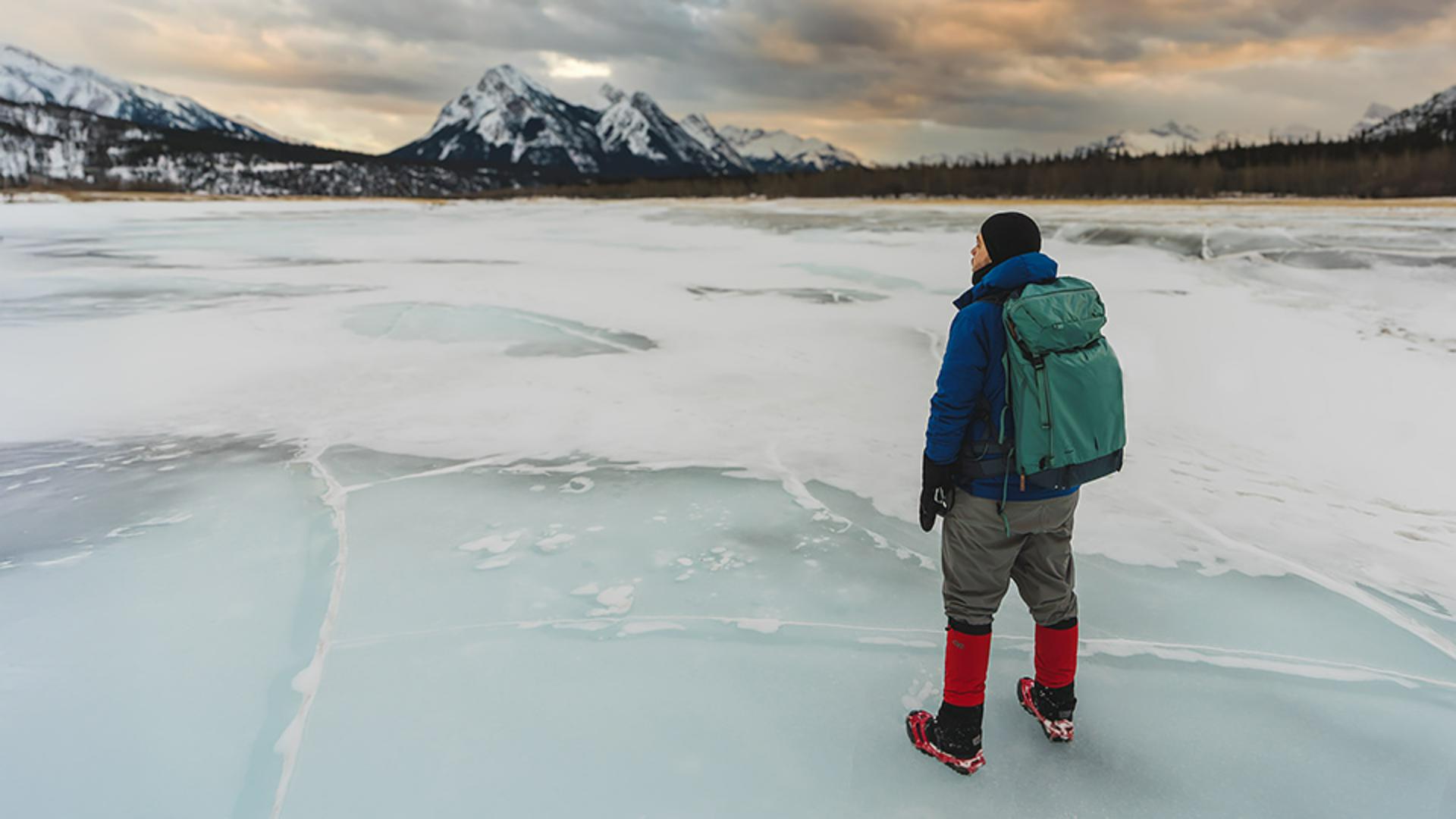
Esta é uma foto minha que tirei no Abraham Lake congelado no Canadá.
E se eu quisesse mudar a cor das perneiras e grampos para gelo?
Este é um exemplo perfeito para mostrar a função Interseção.
Vou selecionar Assunto, e o Lightroom fará uma ótima seleção minha como assunto.
Eu disse que Interseção é uma seleção dentro de outra.
A primeira seleção é a principal, que sou eu.
Quero fazer uma seleção dentro dela.
No caso, o vermelho das perneiras e dos grampos.
Para fazer isso, vou até ... no nível da máscara e seleciono Fazer interseção da máscara com...
Neste caso específico, vou usar Intervalo de cores.
Depois vou clicar nas perneiras, sendo possível ver a cor vermelha, porque usamos Intervalo de cores.
Vou aplicar o controle Refinar nas cores desejadas.
No painel Cores, vou desmarcar Usar ajustes finos e usar o controle Matiz para alterar a cor.
Podemos deixá-los mais verdes ou amarelos, a decisão é sua.
Agora você sabe usar Adicionar, Subtrair e Interseção com várias máscaras.
Experimente e divirta-se com diferentes combinações de mascaramento nas suas fotos para produzir belos resultados.
Obrigado.





