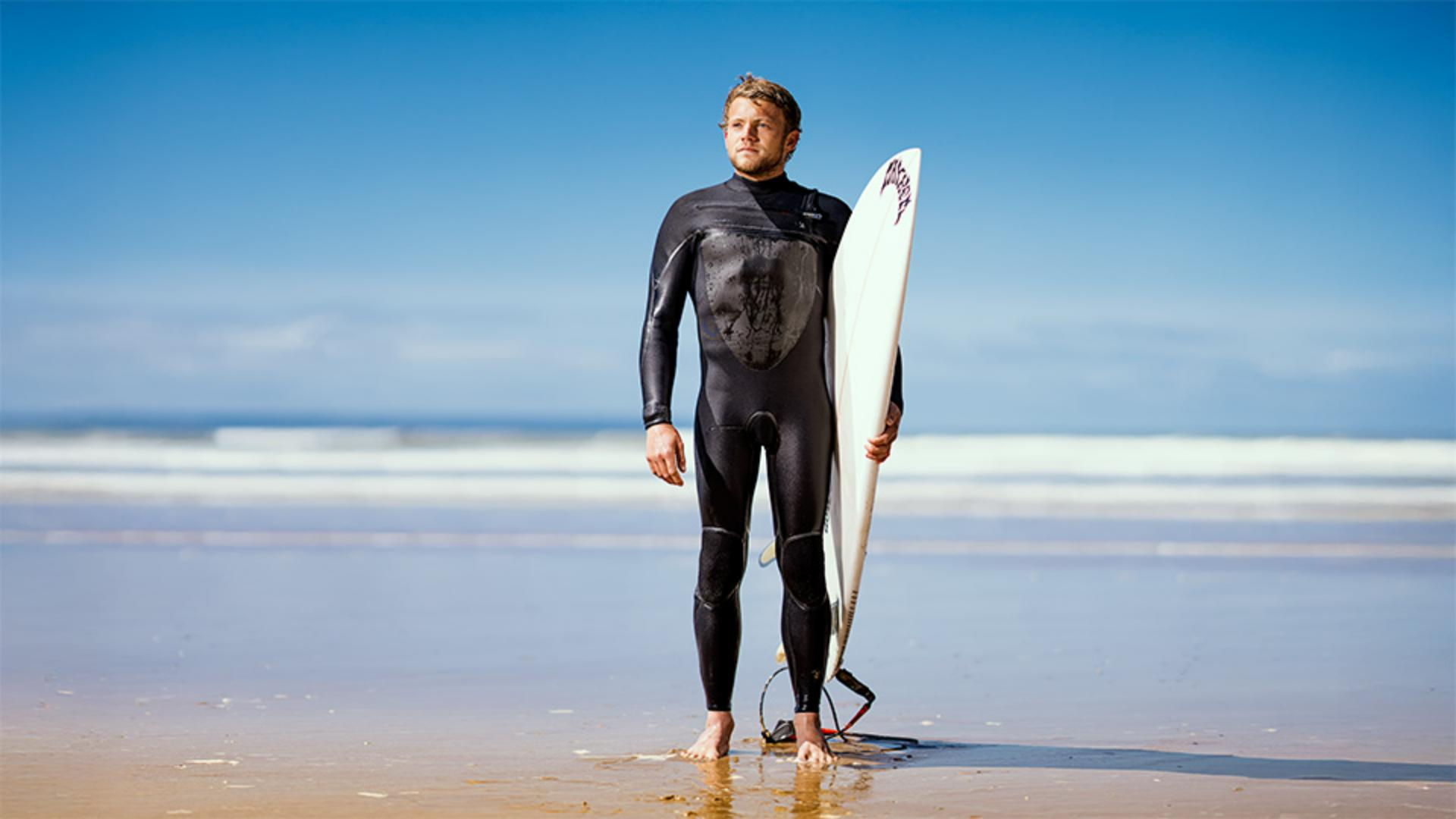
Mover uma imagem do Lightroom para o Photoshop costuma ser o próximo passo ao fazer ajustes complexos, como retoque de pele, efeitos criativos ou usar uma ferramenta ou ajuste que não tem no Lightroom.
Olá, sou Glyn Dewis.
Neste vídeo, mostro como usar um recurso simples, mas poderoso, do Lightroom que permite enviar uma imagem para o Photoshop para fazer mais ajustes.
Depois, ela volta para o Lightroom.
Tenho esta imagem no Lightroom, à qual já apliquei alguns ajustes, e você pode vê-los aqui.
Mas quero adicionar efeitos criativos extras.
Para isso, preciso usar o Photoshop.
Para enviar a imagem ao Photoshop, acesso o menu Arquivo e escolho Editar no Photoshop...
Com a imagem aberta no Photoshop, adiciono um efeito de filme desbotado, e faço isso com muita facilidade com uma camada de ajuste Tabela de pesquisa de cores.
Sim, estou gostando muito.
Vou adicionar uma borda em volta e usar uma que salvei na biblioteca da Creative Cloud.
Arrasto-a para dentro.
Basta redimensioná-la.
Agora que terminei no Photoshop, vou ao menu Arquivo > Salvar.
E fecho a imagem.
Fazer isso envia a imagem de volta para o Lightroom, o que é muito útil por dois motivos.
Primeiro, se decidir que quero fazer ajustes adicionais aos que fiz no Photoshop, acesso o menu Arquivo > Editar no Photoshop...
Vemos que todos os ajustes ainda estão disponíveis no painel Camadas.
De volta ao Lightroom, pressione G para a visualização em grade, e veja que o número 2 é exibido no canto superior direito da miniatura.
Isso ocorre porque, ao enviar a imagem para o Photoshop, o Lightroom criou uma cópia, e foi com essa cópia que trabalhamos, o que significa que a imagem original permanece intacta.
E isso é chamado de pilha.
Para acessá-la, basta acessar o menu Editar > Pilhas > Desagrupar pilha.
E aqui está a imagem original e seus ajustes.
O único ponto a considerar aqui é que, ao enviar a imagem de volta do Photoshop ao Lightroom e então fazer alguns ajustes adicionais e enviar a imagem novamente para o Photoshop, as camadas no Photoshop não ficam mais disponíveis.
Para preservar as camadas adicionadas no Photoshop, não aplique novos ajustes do Lightroom a um arquivo que já foi editado no Photoshop.
Você já sabe enviar uma foto do Lightroom para o Photoshop e de volta para o Lightroom e o que considerar para continuar tendo acesso a todos os ajustes que fizer.
Algo ótimo nesse fluxo específico é que a imagem original permanece no Lightroom, e você tem um novo arquivo com todas as edições que fez no Photoshop.
Então, divirta-se usando esse fluxo de trabalho nos projetos.
Até o próximo vídeo.





