Introdução
[Glyn Dewis]: Poder ampliar imagens no Lightroom e ainda manter os detalhes e a qualidade abre muitas possibilidades criativas, como cortar detalhadamente uma imagem para criar uma composição.
Oi, sou Glyn Dewis e sou fotógrafo, educador e autor.
Neste tutorial, vou mostrar como usar o Aprimoramento generativo com o Topaz Gigapixel dentro do Lightroom para aumentar o tamanho das imagens em até 4x o original e melhorar a qualidade, a nitidez e a clareza.
Casos de uso comuns do Aprimoramento generativo
O Aprimoramento generativo é ótimo para usos como aprimorar e ampliar digitalizações de imagens de baixa resolução, arquivos de câmeras antigas e de baixa resolução, ou, como neste caso, imagens que foram cortadas bem próximas.
Use o Aprimoramento generativo quando você terminar de editar a imagem.
Criar uma composição com um enquadramento mais fechado
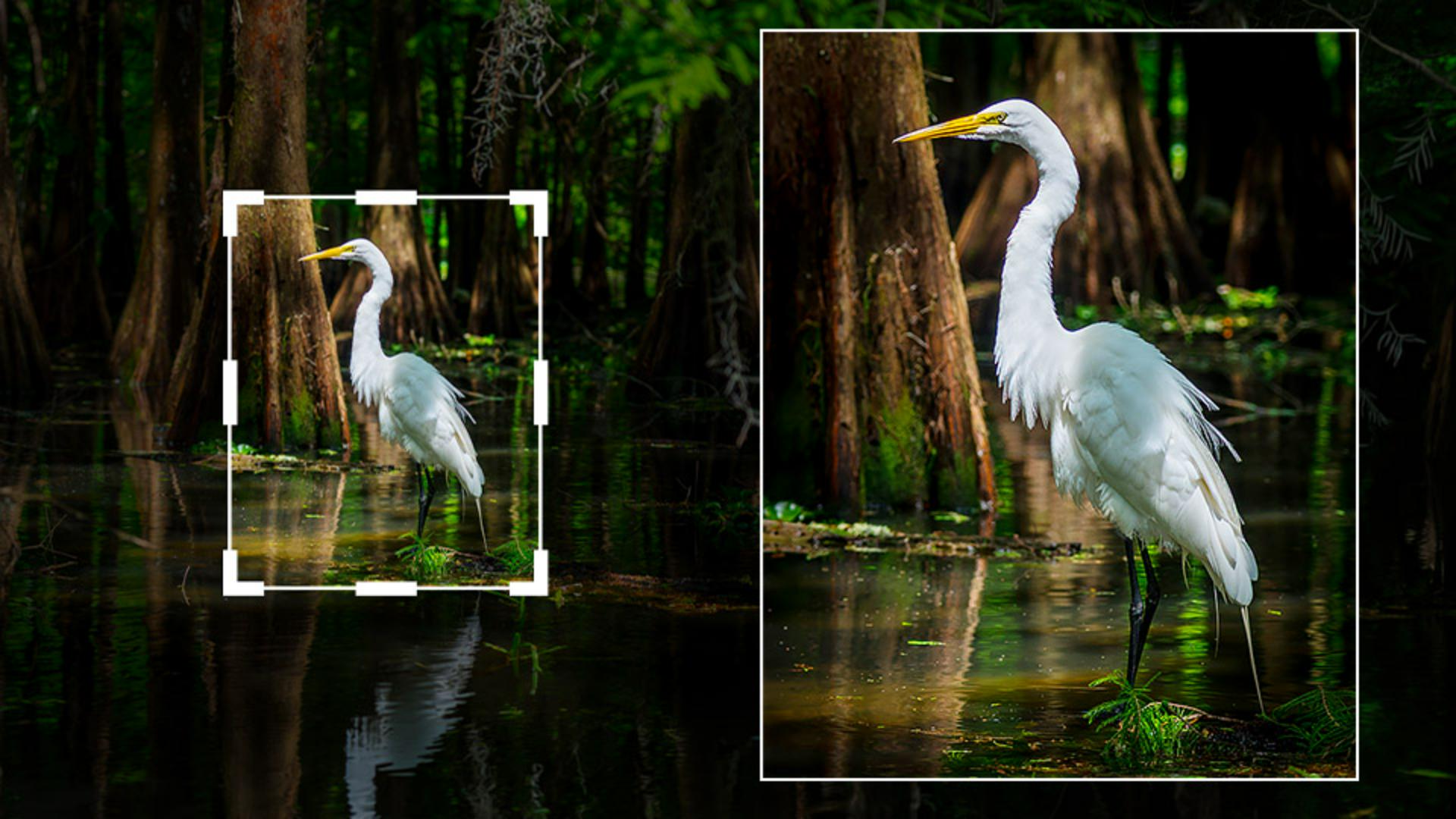
Aqui está uma fotografia editada e cortada de uma garça.
Podemos ver aqui na ferramenta Cortar o tamanho real da imagem original e o quanto cortei para criar uma composição, bem mais próxima do pássaro, deixando de fora muito da área ao redor.
Se eu definir a ferramenta Cortar para os valores originais escolhendo Como fotografado, e pressionar o ícone I no canto inferior direito da tela ou a tecla I no teclado para exibir as informações da imagem, poderemos ver que a imagem em tamanho real é 7952 px x 5304 px.
Vou ao menu Editar e em Desfazer retângulo de corte para voltar ao corte mais próximo do pássaro, e pressiono I novamente para ver as informações da imagem.
Com esse corte mais próximo, podemos ver que as dimensões da imagem são 2074 px x 2592 px, então a imagem agora está bem menor.
Aprimorar a resolução das imagens em 2 ou 4 vezes
Vou usar o Aprimoramento generativo para aumentar o tamanho da imagem e melhorar a qualidade, a nitidez e a clareza.
Há duas maneiras de acessar o Aprimoramento generativo.
Como uma opção no menu Foto ou clicando com o botão direito na imagem para exibir o menu contextual.
Ao escolher Aprimoramento generativo, posso aumentar a escala da imagem em 2x ou 4x seu tamanho atual.
Aumentar a escala da foto consome 10 ou 20 créditos generativos, dependendo do tamanho final da imagem com a escala aumentada.
Também posso ver o saldo atual de créditos mensais.
Vou aumentar a escala em 4x, o que aumenta as dimensões da imagem, fazendo o lado mais longo ficar com 10.368 px, com o máximo sendo 65.000 px no lado mais longo, o que seria enorme.
Sabemos que a Super-resolução já existia no Lightroom e só pode ampliar imagens em 2x.
O Aprimoramento generativo funciona com formatos Raw e outros e agora amplia em 2x ou 4x.
Funciona com imagens na nuvem e no armazenamento local, mas, como o processamento é feito na nuvem, precisamos de conexão com a Internet.
Quando usar o Aprimoramento generativo
Quando o Aprimoramento generativo terminar a mágica, um arquivo DNG será criado com todas as edições do Lightroom aplicadas.
Ainda posso voltar ao arquivo original e fazer alterações, mas, como as edições são aplicadas permanentemente à versão ampliada, o Aprimoramento generativo deve ser usado no final do fluxo de trabalho de processamento.
Vou deixar a opção Criar pilha desmarcada, para vermos as duas versões do arquivo lado a lado, e vou clicar em Aprimorar.
Como o arquivo é processado na nuvem, vemos a barra de progresso no canto superior esquerdo.
E em alguns minutos estará tudo pronto.
Avaliar os detalhes e compreender as limitações do aprimoramento
Vou para a visualização em grade pressionando G no teclado para ver a imagem original e a versão ampliada lado a lado.
Observe que o nome do arquivo indica que o Topaz Gigapixel foi aplicado e ampliado em 4x.
Clico duas vezes na imagem original para ajustá-la à tela, clico no ícone de filme na parte inferior da tela à direita e, depois, clico em 100%.
Esta é a original em tamanho real.
Se eu clicar na versão ampliada, que está em tamanho real, poderemos ver os detalhes fantásticos e a nitidez nas penas e no olho do pássaro.
Isso funcionou muito bem, mas tenha em mente que os resultados alcançados com o Aprimoramento generativo podem nem sempre ser tão impressionantes se realizarmos um corte extremo em uma imagem que não seja tão nítida e detalhada.
Veja outro exemplo em que usei o Aprimoramento generativo.
Esta é a fotografia original que cortei e ampliei para 100%, e aqui está o DNG ampliado a 100%, que fica tão bom com seus detalhes, nitidez e clareza.
Aprendemos a usar o Aprimoramento generativo com o Topaz Gigapixel dentro do Lightroom para aumentar as dimensões da imagem em até 4x do tamanho original sem perder os detalhes, a nitidez e a clareza.
Isso é ótimo se você for imprimir a imagem pois a qualidade é realmente importante, mas não tanto se você só for compartilhar a imagem nas redes sociais.
Divirta-se usando isso nas suas imagens para abrir mais possibilidades criativas, nas imagens com um corte significativo para destacar apenas uma parte da foto original.
Sou Glyn Dewis, obrigado por assistir.





