Adicionar movimento às fotos com Gerar vídeo no Lightroom
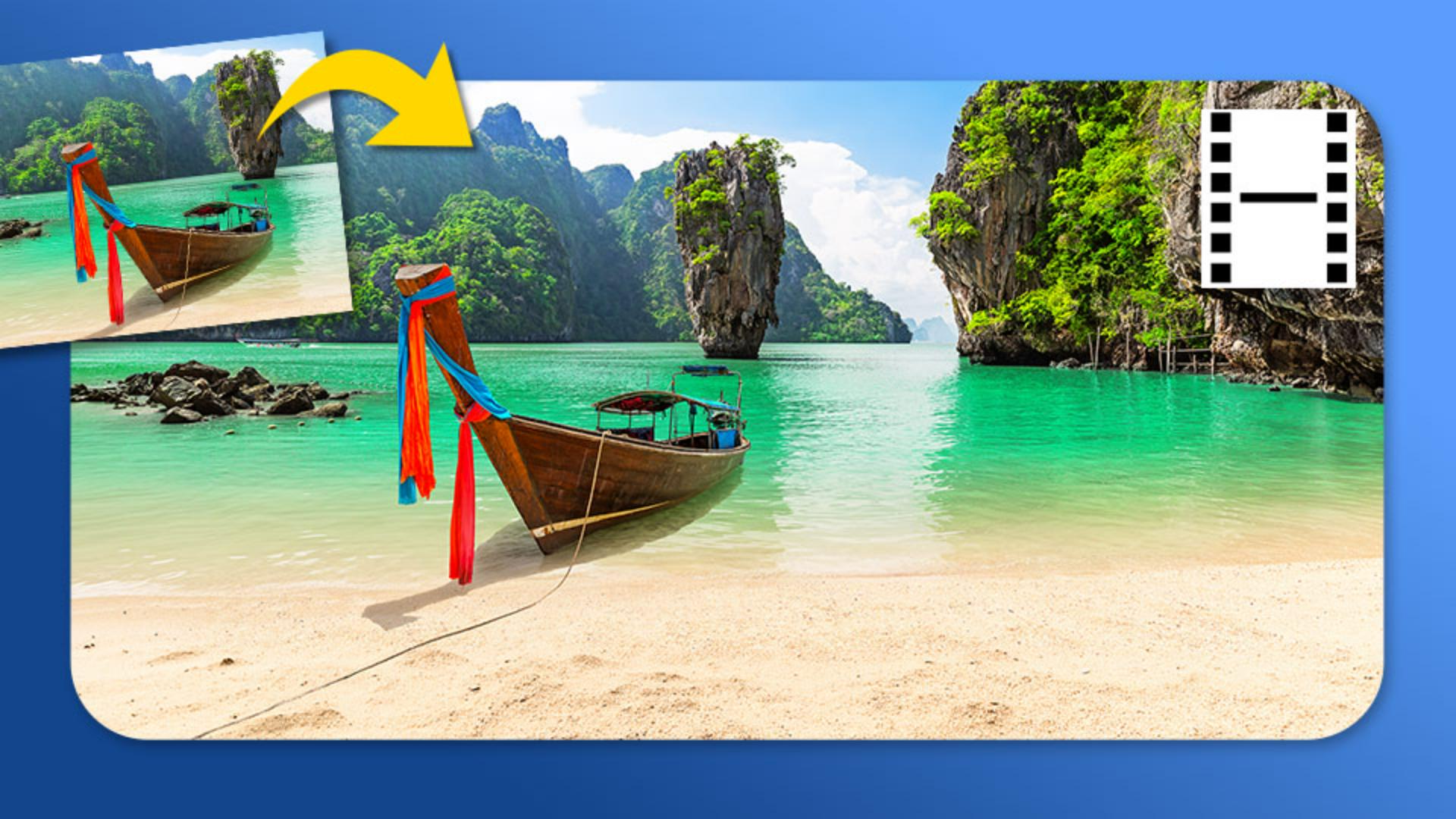
Aviso: os ativos do Stock fornecidos são apenas para fins de prática. Veja os termos.
O que você aprenderá
Aplicar um corte para preparar uma foto para a geração de vídeo
Corte a foto para corresponder à proporção de vídeo desejada, selecione Foto > Gerar vídeo e escolha um modelo de IA, a resolução e a duração. O corte prévio dá mais controle sobre como a imagem é enquadrada no vídeo final.
Selecionar a predefinição de movimento
Na caixa de diálogo Gerar vídeo, escolha entre predefinições como Panorâmica lenta, Movimento sutil e Hyperlapse para adicionar um movimento que combine com a imagem. Você pode usar o prompt criado pela predefinição, editá-lo para refinar a instrução ou criar um prompt personalizado do zero.
Adicionar movimento sutil a fotos estáticas
Use a predefinição Movimento sutil para criar um videoclipe com movimento leve e discreto. O Lightroom analisa a foto e gera um prompt específico para a cena que pode ser usado como está ou modificado antes de gerar o vídeo.
Criar movimento dinâmico com Hyperlapse
Se você selecionar a predefinição Hyperlapse, o Lightroom vai escrever um prompt com base na cena da imagem e gerar um efeito de timelapse dinâmico e cheio de energia para a foto.
Explorar mais opções de vídeo no Adobe Firefly
Na caixa de diálogo Gerar vídeo, selecione Acessar mais modelos no Firefly para abrir a foto no Adobe Firefly, onde você pode escolher outros modelos de IA e fluxos de trabalho criativos. Use os Quadros para especificar imagens para o primeiro e o último quadro do vídeo e descreva o movimento que você quer que o Firefly gere entre eles.
Instruções de
Fotografia de

