Alterar o fundo, a roupa e a pose de um retrato no Photoshop
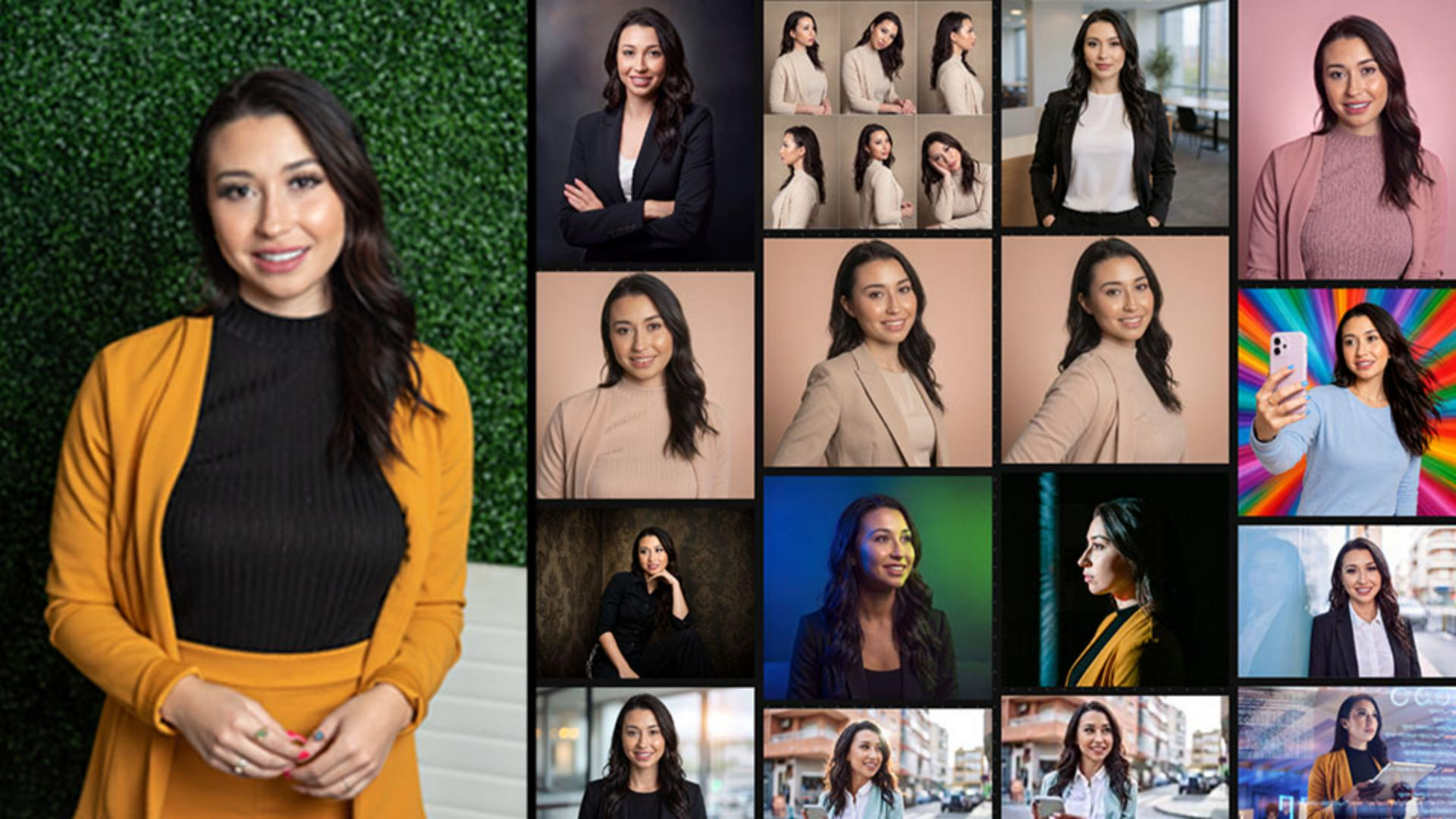
Aviso: os ativos do Stock fornecidos são apenas para fins de prática. Veja os termos.
O que você aprenderá
Enviar um retrato para os Quadros do Firefly para gerar novos visuais
Um retoque finalizado não precisa ser o fim do processo. Envie-o para os Quadros do Firefly para explorar novos visuais. Ao fazer upload de um arquivo PSD, você preserva o trabalho original e ainda experimenta novos fundos, figurinos e iluminação.
Escrever um prompt que mude a cena sem alterar o assunto
Um prompt vago gera um resultado vago. Por isso, especifique bem o que deve permanecer igual e o que deve mudar. Indicar a cor exata e preservar o rosto do assunto evita que uma mudança drástica pareça uma montagem malfeita.
Criar com base na última renderização para comparar variações
Uma renderização mostra apenas uma direção, por isso trate a primeira geração como um ponto de partida, não como o visual final. Reutilize essa renderização como referência para testar uma nova paleta de cores ou uma pose sem perder o progresso.
Usar imagens do Adobe Stock como referências para orientar mudanças drásticas
Descrever uma nova cena apenas com palavras tem suas limitações. Por isso, adicione fotos reais para mostrar o que você deseja. Experimente usar imagens do Adobe Stock como referência para que o Firefly reproduza a iluminação, a pose ou o cenário de uma foto que você gostou, inserindo o assunto diretamente nela.
Enviar sua variação favorita de volta ao Photoshop para fazer os retoques finais
Uma renderização do Firefly nem sempre é a versão final, e isso é esperado. Envie a variação de volta ao Photoshop para retocar e finalizar os pequenos detalhes que dão o toque final a um retrato.
Dica: comece com 1K ou 2K para explorar ideias, depois passe para 4K na versão final. Gerações em resolução mais alta usam mais créditos generativos.
Instruções de

