Girar um assunto para combinar com o ângulo de outra foto no Photoshop
Aviso: os ativos do Stock fornecidos são apenas para fins de prática. Veja os termos.
O que você aprenderá
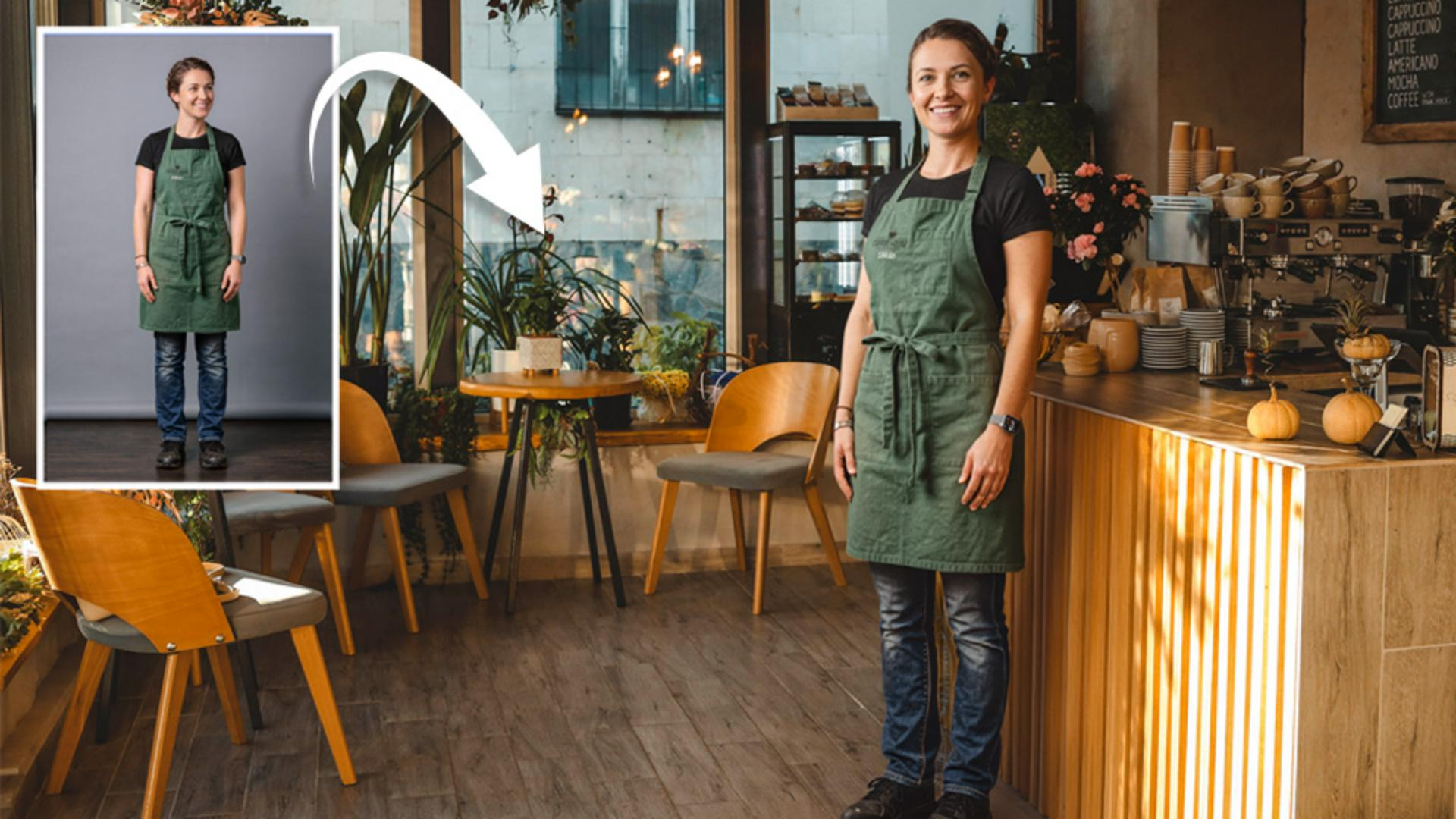
Girar um assunto para combinar com o ângulo da câmera
Quando duas fotos têm ângulos de câmera diferentes, o assunto pode não se encaixar naturalmente na nova cena. Use Girar objeto para remover o fundo, alterar o ângulo do assunto e, em seguida, redimensioná-lo e posicioná-lo de acordo com a perspectiva do cenário.
Comparar ângulos de rotação para encontrar a composição certa
Duplique a camada girada e experimente outro ângulo antes de escolher a composição final. Compare como a pose, o contato visual, a iluminação e a perspectiva do assunto se harmonizam com o fundo para encontrar o ângulo que melhor se encaixa no cenário.
Combinar iluminação, cor, sombras e reflexos com Harmonizar
Use Harmonizar para combinar a iluminação, a cor, as sombras e os reflexos do assunto com o fundo. Compare as variações geradas e escolha a que faz o assunto se encaixar naturalmente na cena.
Restaurar detalhes ausentes com um modelo de parceiro
O recurso Girar objeto pode deixar algumas áreas desfocadas ou pouco nítidas quando a foto original não contém detalhes suficientes. Depois de usar Harmonizar, selecione a área e use um modelo de parceiro com Preenchimento generativo para restaurar detalhes usando a iluminação corrigida como referência.
Dica: ao usar um modelo do Gemini, faça uma seleção quadrada com proporção de 1:1 ao redor da área que deseja aprimorar. Isso pode proporcionar um alinhamento mais preciso com o restante da imagem.
Instruções de
Colaborador do Adobe Stock

