[Sarah John]: Você já trabalhou em uma edição depois de vários dias de filmagem externa, até juntar tudo e perceber que faltava uma cena que você esqueceu de gravar antes de ir embora?
Uma cena B-roll necessária ou uma transição entre duas tomadas perfeitas?
A ferramenta Mídia generativa do Premiere foi criada para esses casos.
Sou Sarah John e, como colega criadora de vídeos, vou mostrar como usar os recursos de IA assistiva do Premiere para simplificar o trabalho que você já está fazendo.
Para começar, abra a edição na linha do tempo, com todos os clipes já gravados.
Neste exemplo, tenho este clipe da nossa bela personagem principal e outro clipe ótimo dela aqui, se aproximando da câmera.
Essas são as duas melhores tomadas e eu quero usá-las, mas não tenho uma boa opção para uma transição entre as duas.
Tentarei resolver isso com a ferramenta Mídia generativa.
Essa ferramenta está aqui no painel Ferramentas.
Depois de selecioná-la, vou até a linha do tempo e clico e arrasto entre os dois clipes.
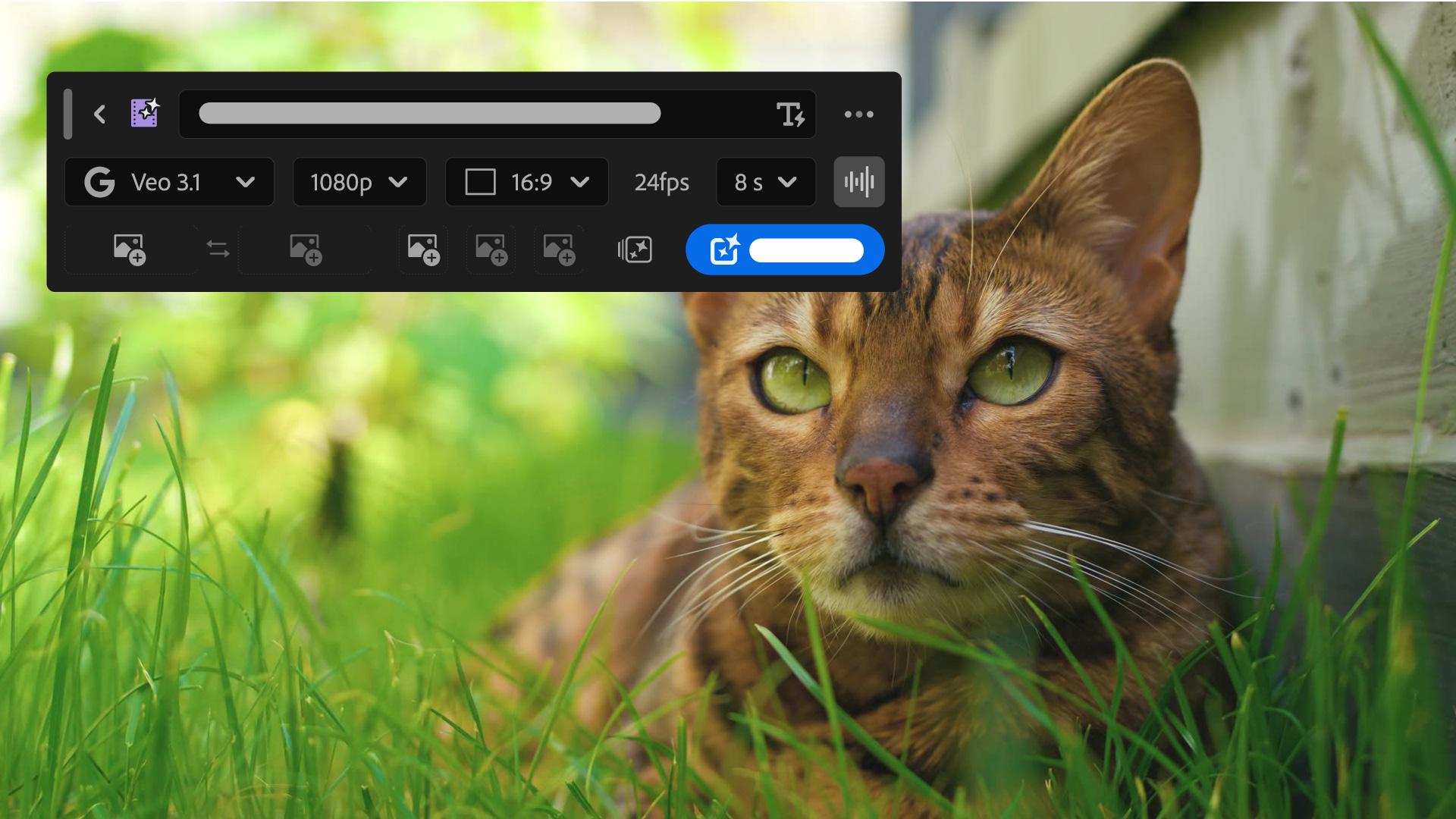
Quando a barra de tarefas aparecer, tenho várias opções.
A primeira seção é onde vou preencher o texto do prompt do que estou procurando.
O prompt vai descrever a gata se levantando e se movendo em direção à câmera.
Aqui podemos ver quantos créditos de IA isso vai custar.
Neste caso, serão 200.
Podemos conferir o saldo de créditos a qualquer momento no menu de perfil.
Tão importante quanto o prompt neste caso, vou garantir que o clipe gerado comece e termine com o último quadro do clipe anterior e o primeiro quadro do próximo.
Para isso, vou escolher o botão de primeiro quadro e, com a ferramenta Conta-gotas, clico no vídeo com o cursor de reprodução no quadro desejado.
Vou fazer o mesmo com o botão de último quadro.
O restante das informações aqui é preenchido automaticamente com base nas configurações da sequência.
Posso ajustar a duração aqui se necessário, para que ela preencha toda a seção em branco.
Se eu quiser usar outro modelo de IA, posso selecioná-lo aqui neste menu.
Quando tudo estiver certo, vou selecionar Gerar.
Depois de alguns instantes, terei um clipe de transição que une perfeitamente os dois clipes originais.
Se houver uma seção em branco para preencher com um clipe B-roll, posso usar a barra de tarefas da mesma forma.
Não vou preencher as seções de primeiro e último quadro com as imagens que tenho.
Em vez disso, vou criar um prompt com base em como eu gostaria que ficasse.
Digamos que, no dia da filmagem, conseguimos um ótimo clipe B-roll de uma gata andando pelo campo mas o arquivo foi corrompido e agora está inutilizável.
Aqui na seção de prompt, para recriar fielmente a cena, vou descrever como a fazenda é verde e ensolarada e pedir a cena em um ângulo baixo.
Quando terminar, posso visualizar o clipe e fazer os ajustes necessários até que fique como imaginei.
Agora que você sabe usar a ferramenta Mídia generativa, pode evitar esse transtorno para você e sua equipe e os custos para refilmar pequenos clipes.
Obrigada por assistir!