DICAS E TRUQUES

Saiba usar as ferramentas de texto

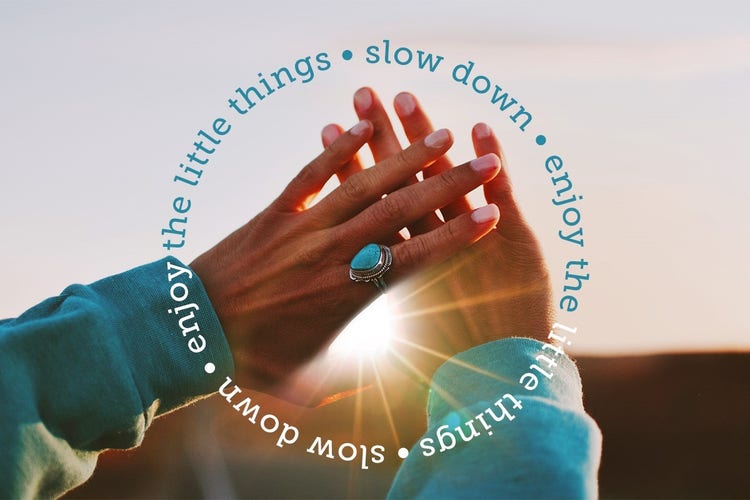
Adicionar texto a fotos? É fácil! Confira alguns truques para adicionar texto exclusivo e estilizado às imagens.

TEXTO EM UMA FORMA

Inserindo imagem...

Saiba mais

DISTORCER TEXTO

Inserindo imagem...

Saiba mais

ESTILIZAR TEXTO

Inserindo imagem...

Saiba mais

Texto em uma forma

Escolha entre uma variedade de formatos predefinidos e crie um visual memorável rapidamente.

Inserindo imagem...

1. Abra a foto no modo Guiado.

Selecione Básico e clique em Adicionar texto. Em seguida, clique no ícone Texto em uma forma.

Inserindo imagem...

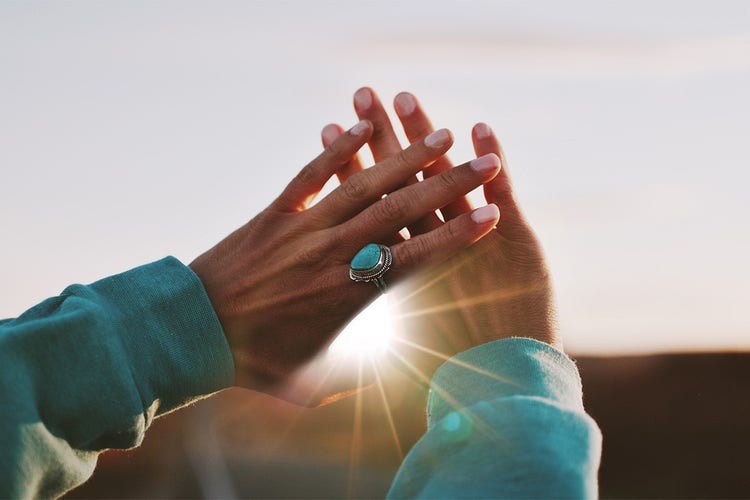
2. Escolha uma forma.

Existem várias formas predefinidas no menu Opções de ferramentas na parte inferior. Selecione uma forma e arraste o cursor para criá-la.
Inserindo imagem...

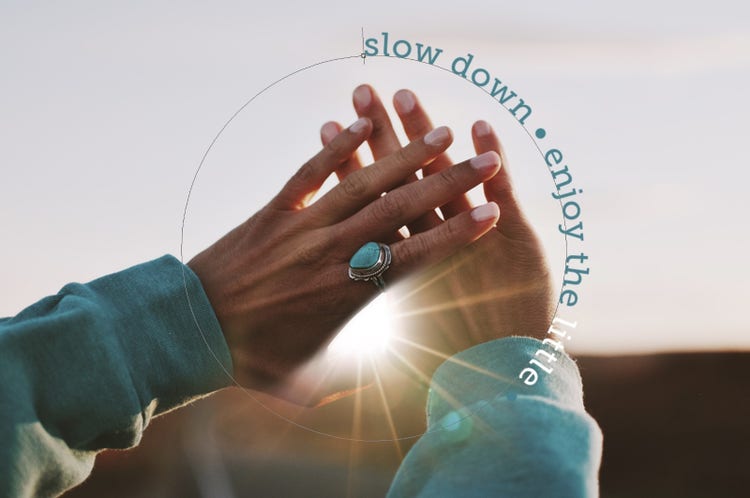
3. Digite o texto na forma.

Passe o mouse sobre a forma até que o ícone do cursor mude para o modo de texto. Clique onde deseja adicionar o texto e comece a digitar.
Inserindo imagem...

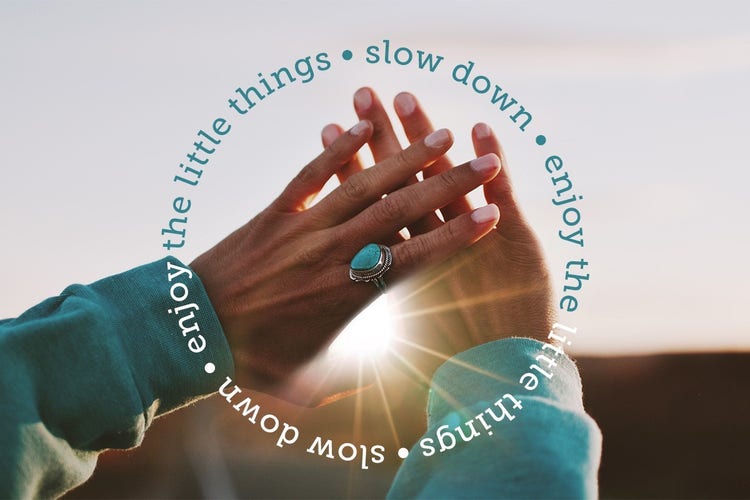
4. Ajuste cores e fontes.

Você pode alterar a cor e a fonte de todo ou parte do seu texto usando o menu Opções de ferramentas.
Inserindo imagem...

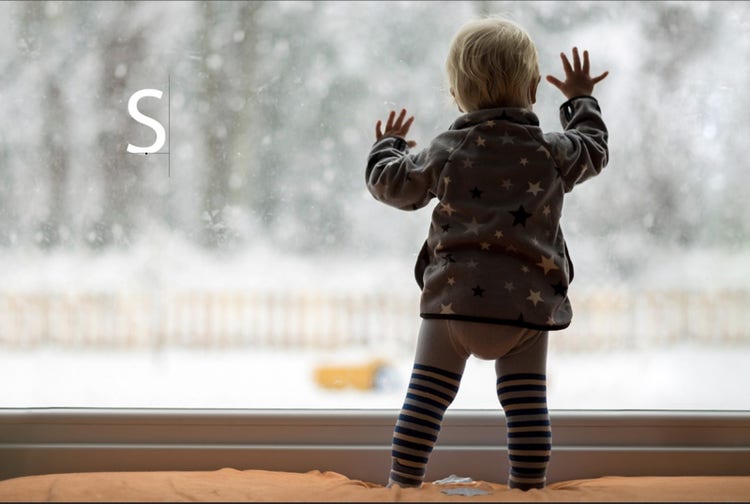
Ferramenta Distorcer texto

Crie um visual personalizado em poucos cliques.

Veja como

Inserindo imagem...

1. Adicione o texto.

Clique na ferramenta Texto. Digite o texto que deseja distorcer.

Inserindo imagem...

2. Selecione a ferramenta Distorcer texto.

Clique no ícone Distorcer.

Inserindo imagem...

3. Escolha um estilo de deformação.

Selecione entre uma variedade de opções predefinidas no menu Estilo.
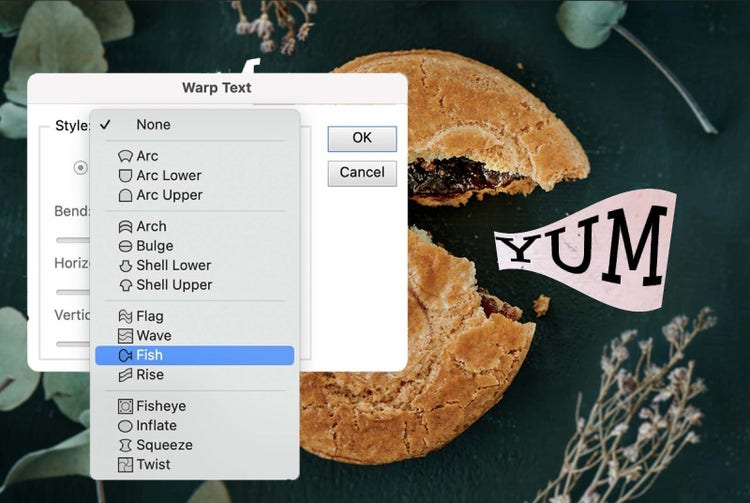
Inserindo imagem...

4. Distorça o texto.

Ajuste os controles deslizantes para dobrar o texto na horizontal ou na vertical.
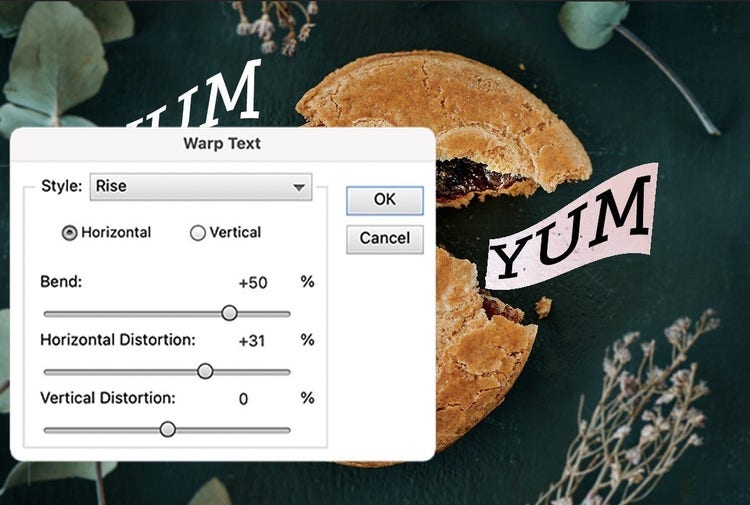
Inserindo imagem...

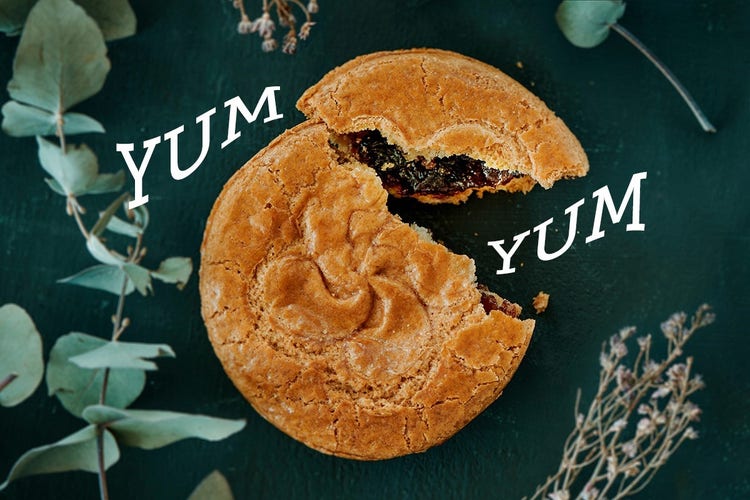
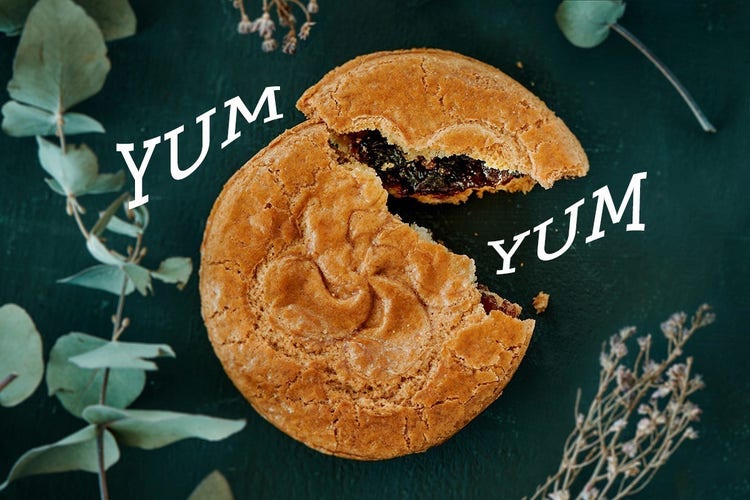
Estilos de texto

Adicione personalidade ao texto em segundos.

Inserindo imagem...

1. Adicione texto a uma foto.

Inserindo imagem...

Abra sua foto no modo Especialista. Selecione a ferramenta Texto. Digite seu texto e clique em Confirmar.

2. Clique no ícone Estilos.

Inserindo imagem...

Selecione o ícone Estilos no painel inferior direito.

3. Escolha um estilo

Inserindo imagem...

O ícone Estilos abre um painel Efeitos. Escolha um efeito predefinido no menu suspenso.
#FFFFFF
linear-gradient(90deg, rgba(91,181,231,1) 4%, rgba(87,157,244,1) 51%, rgba(86,110,234,1) 67%, rgba(87,52,231,1) 88%)

https://main--cc--adobecom.aem.page/cc-shared/fragments/products/elements/photoshop-elements/2026-pse-faq

https://main--cc--adobecom.aem.page/cc-shared/fragments/products/elements/pse-pepe-merch-segment

https://main--cc--adobecom.aem.page/cc-shared/fragments/products/elements/photoshop-elements/2026-pse-trial-speedbump

https://main--cc--adobecom.aem.page/cc-shared/fragments/products/elements/photoshop-elements/2026-pse-footer

linear-gradient(90deg, rgba(91,181,231,1) 4%, rgba(87,157,244,1) 51%, rgba(86,110,234,1) 67%, rgba(87,52,231,1) 88%)