{{ps-features}}
Como desenhar uma linha no {{photoshop}}.
Vá do ponto A ao ponto B com a ferramenta Linha. A partir daí, descubra o potencial de todas as formas que o {{photoshop}} permite criar.
Baixe o aplicativo grátis | Baixe o aplicativo do Photoshop grátis Veja os planos e preços | Veja os planos e preços do Photoshop
Existem várias maneiras de desenhar uma linha.
O Photoshop oferece dezenas de métodos para criar trabalhos com linhas impressionantes, seja para um layout de design ou uma ilustração detalhada.
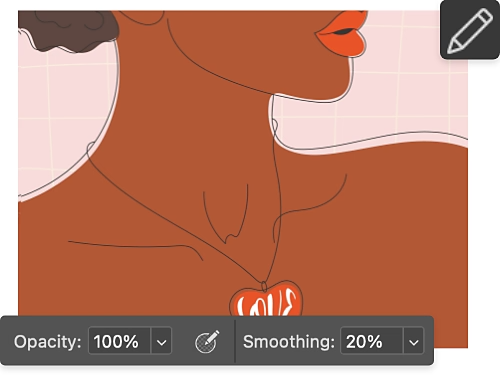
Esboce com precisão.
A ferramenta Lápis permite desenhar linhas sem bordas irregulares, borradas ou distorcidas. Crie traços nítidos com o poder dos pixels.
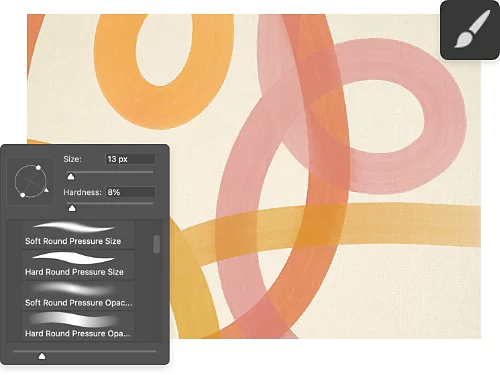
Experimente o poderoso pincel.
A ferramenta Pincel é uma das mais indispensáveis no Photoshop para criar linhas. Ajuste peso, dureza, tamanho ou cor conforme suas necessidades e pinte como se estivesse usando um pincel real.

Desenhe a linha perfeita.
Para trabalhar como se estivesse usando uma régua, use a ferramenta Linha. Crie linhas perfeitamente retas, independentemente do ângulo, que são fáceis de modificar e ajustar depois de criadas.
Não se esqueça da caneta.
A ferramenta Caneta pode criar seleções, segmentos de linha e linhas curvas. Você terá controle preciso sobre onde deseja ir para desenhar desde ondas até raios.
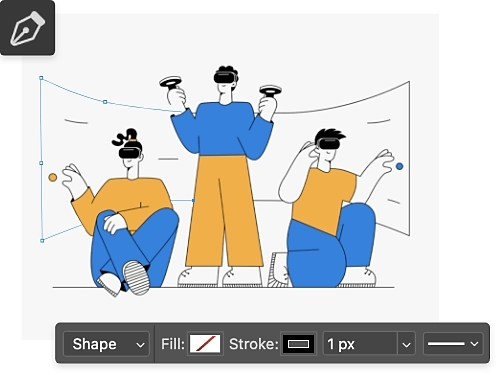
Escolha sua linha.
As linhas podem parecer autoexplicativas, mas desenhá-las e controlá-las é uma habilidade fundamental para muitos projetos diferentes. Confira algumas maneiras não convencionais de usar linhas:
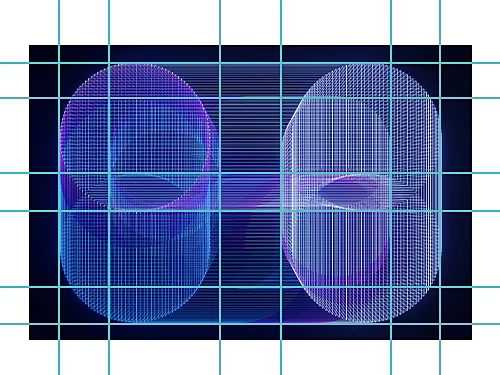
Construa uma grade ou um guia.
Criar linhas verticais e horizontais com a ferramenta Linha pode ser útil nas etapas de planejamento de um projeto ou se você estiver elaborando um plano para um projeto de construção, como um banco ou uma cadeira. Linhas perfeitas geram produtos finais perfeitos.
Destaque aspectos do seu design.
Seja ao trabalhar em um pôster, um logotipo personalizado ou outro elemento de design gráfico, linhas decorativas podem ser o toque certo para deixar o design mais criativo e coerente.
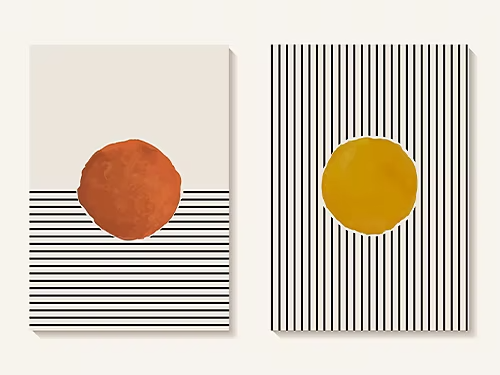
Como desenhar uma linha com a ferramenta Linha.
A ferramenta Linha cria um segmento de linha que você pode personalizar. Veja como fazer isso:
- Selecione:
selecione a ferramenta Linha na barra de ferramentas com o cursor. - Defina a forma:
no menu superior, verifique se a opção Forma está selecionada. - Escolha a cor:
altere a cor em Opções de traçado usando o Seletor de cores. - Ajuste a espessura:
ao lado de Opções de traçado, você também pode alterar a espessura da linha ou transformá-la em uma linha pontilhada ou tracejada. - Desenhe:
clique e arraste a linha até o comprimento desejado e solte o botão do mouse no ponto final. Mantenha a tecla Shift pressionada enquanto desenha para criar linhas perfeitamente retas.
Aprimore seu trabalho com linhas.
Saiba como fazer linhas e outras formas com estes tutoriais úteis.
Explore o desenho de linhas.
A arte com linhas pode variar de desenhos minimalistas a esboços altamente detalhados. Saiba como começar a fazer desenhos com linhas.
Descubra as pinceladas.
Os pincéis são uma das ferramentas mais versáteis do Photoshop. Este guia ensinará como criar diferentes tipos para complementar suas linhas.
Texturas e outros truques.
Texturas, como aquarela, adicionam profundidade e contraste ao seu trabalho. Depois de aprender sobre o trabalho com linhas, a textura é um ótimo próximo passo.
Experimente o lettering manual.
Depois de aperfeiçoar o traçado, você pode partir para a criação de letterings manuais lindos. Aprenda a transformar linhas e curvas em palavras lindamente desenhadas.