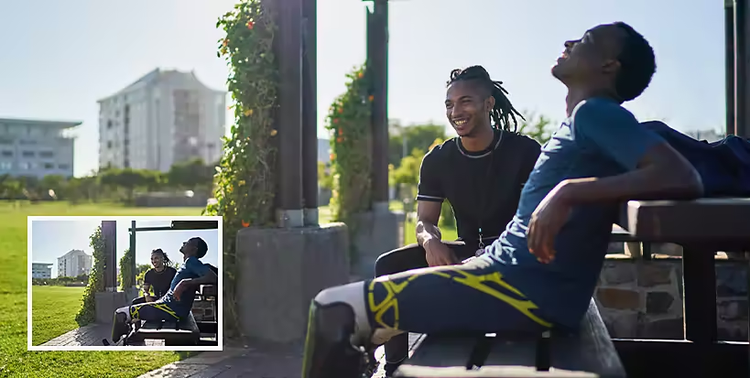
Ajuste o tamanho da imagem conforme sua necessidade.
Se você deseja imprimir fotos ou preparar uma tela digital grande, talvez seja preciso aumentar as imagens para diversas mídias que exigem tamanhos de arquivo diferentes. Com as ferramentas certas, é possível aumentar o tamanho da imagem em qualquer tarefa sem perder a alta qualidade.
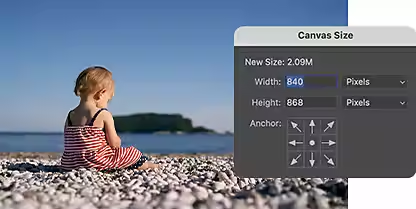
Adapte a tela para redimensionamento.
Ajuste telas como quiser na barra de menus Imagem para atender às necessidades do projeto, seja qual for o tamanho dele.
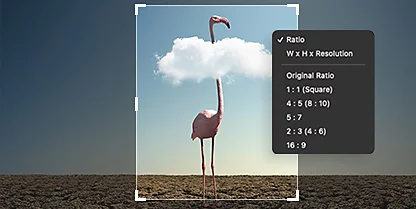
Siga as especificações.
Mantenha as proporções da imagem original ao mudar o tamanho para atender às diversas especificações em que designers gráficos e editores de fotos trabalham.
Gere pixels.
Deixe a inteligência artificial do Adobe Sensei gerar novos pixels para preencher lacunas na foto enquanto você a aumenta para facilitar o aprimoramento.
Aumente a qualidade.
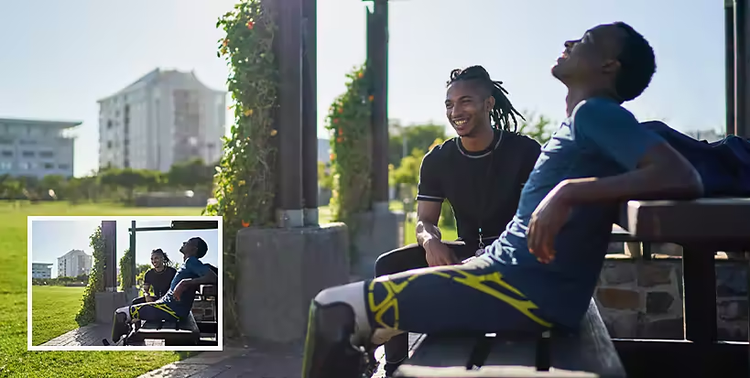
Você pode aumentar uma imagem no Photoshop sem perder qualidade usando as ferramentas de aprimoramento do plug-in Adobe Camera Raw.
Os plug-ins de aprimoramento deixam as imagens nítidas.
Supere os desafios de aprimorar e redimensionar imagens menores com as ferramentas do Photoshop, que permitem ampliar imagens para impressão e exibição.
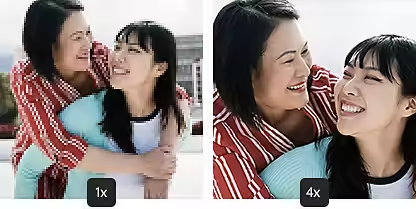
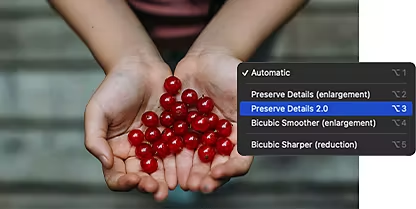
Preserve Details 2.0.
Com o poder da inteligência artificial, a tecnologia de ampliação automática no Photoshop deixa as imagens nítidas após o redimensionamento ou o recorte.
Super-resolução.
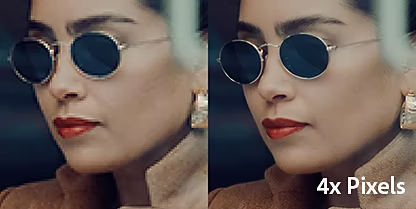
Consiga aprimoramento máximo para formatos grandes e impressões com alto DPI usando a Super-resolução no plug-in Camera Raw.
Como aumentar uma imagem no Photoshop.
Use a Super-resolução para aumentar o tamanho de uma imagem sem perder os detalhes do tamanho original. A Super-resolução também limpa, aprimora, aumenta a resolução e melhora automaticamente a nova imagem.
- Abra:
no Camera Raw (o plug-in, não o filtro do Photoshop), abra a imagem original. - Aprimore:
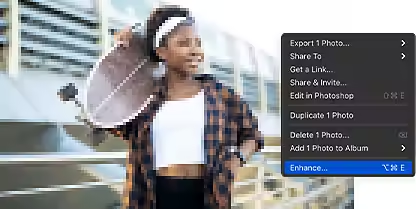
na tira de filme, clique com o botão direito ou pressione Control e clique em um arquivo de imagem e selecione Aprimorar no menu. - Aplique a Super-resolução:
marque a caixa que diz Super-resolução. Você verá uma estimativa de tempo abaixo dela. - Salve:
clique em Aprimorar. O algoritmo fará todo o trabalho, e a nova imagem aumentada será produzida automaticamente, com a extensão de arquivo DNG.
Aperfeiçoe suas habilidades de edição de imagem.
Estes tutoriais mostram como redimensionar imagens e aprimorar uma foto digital para que o trabalho seja detalhado.
Redimensione imagens.
Assista a este vídeo rápido para aprender como ajustar facilmente o tamanho de imagens de várias maneiras.
Aprimore imagens.
Aprenda a ampliar uma foto no Photoshop sem perder qualidade. Use a configuração Detalhes do Raw para aperfeiçoar as imagens enquanto as redimensiona.