https://main--cc--adobecom.aem.page/cc-shared/fragments/merch/products/photoshop/sticky-banner/default

Combine imagens perfeitamente com as ferramentas de IA do Photoshop.

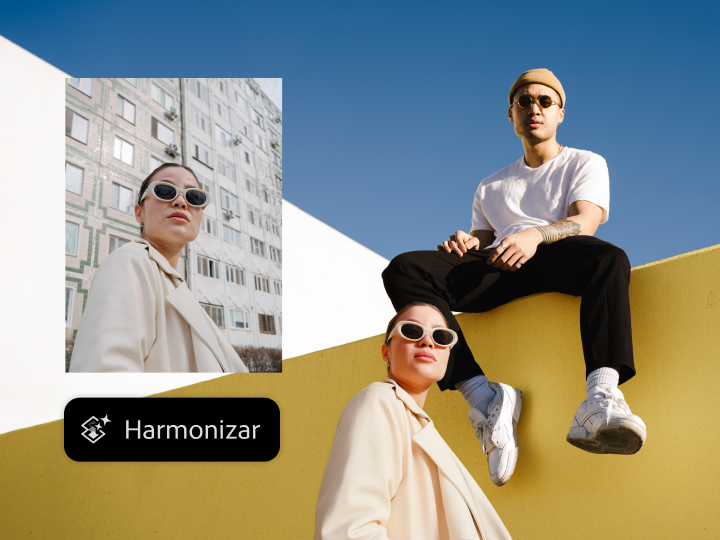
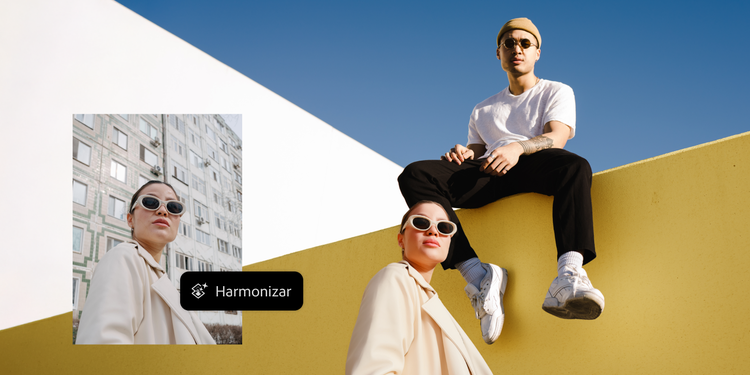
O mesclador de imagens por IA do Photoshop, Harmonizar, utiliza inteligência artificial para ajustar de maneira inteligente iluminação, sombras, cores e tons entre o objeto e o fundo. Assim você tem resultados com aparência natural, seja inserindo um produto em uma cena de estilo de vida ou integrando uma pessoa em um novo ambiente.

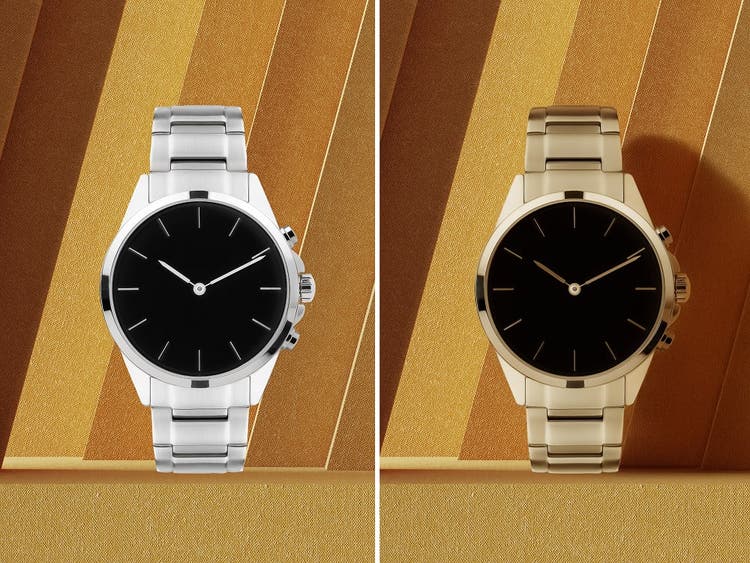
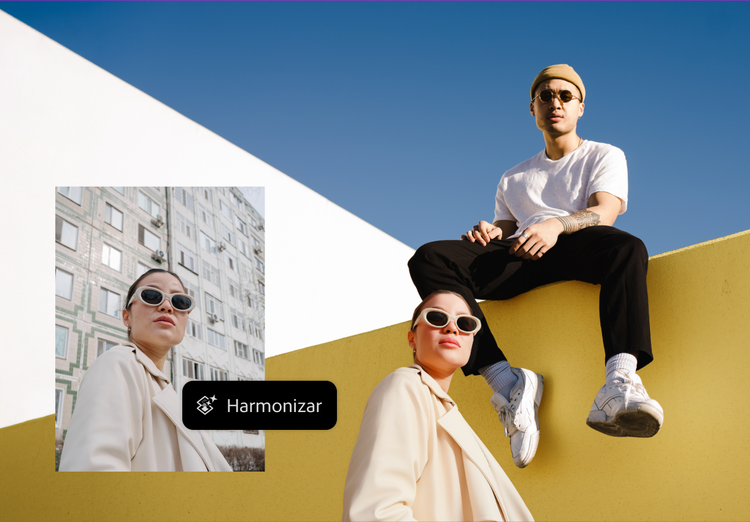
Imagens lado a lado de um relógio demonstram como o recurso Harmonizar aplica IA generativa para criar composições perfeitas, em vez de simplesmente recortar e colar.

Chega de bordas ásperas ou iluminação incompatível.

Em vez de criar composições feitas apenas de recortes e colagens, utilize o recurso Harmonizar, viabilizado por IA generativa para suavizar bordas ásperas e corrigir diferenças na iluminação, fazendo com que as imagens mescladas pareçam capturadas juntas. Essa ferramenta é ideal para visuais de marketing, conteúdo para redes sociais ou narrativas criativas. Melhore a edição de imagens por IA.

Crie visuais consistentes em todos os projetos.

Combinar várias imagens mantendo sombras, iluminação e tons uniformes pode ser um desafio. O recurso Harmonizar simplifica a criação de composições harmoniosas e imagens mescladas por IA, ideal para catálogos de produtos, colagens digitais e campanhas em redes sociais.

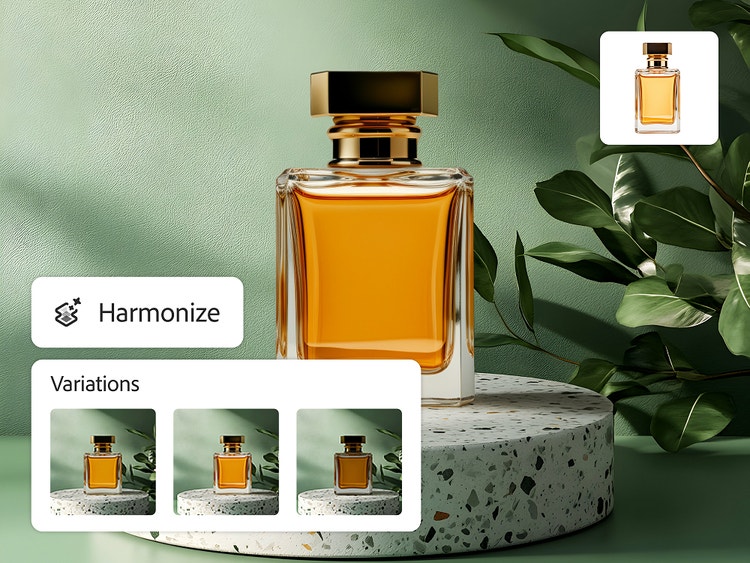
Uma foto composta de um frasco de perfume em um fundo verde, junto com diversas variações de iluminação geradas pelo Harmonizar no Photoshop.
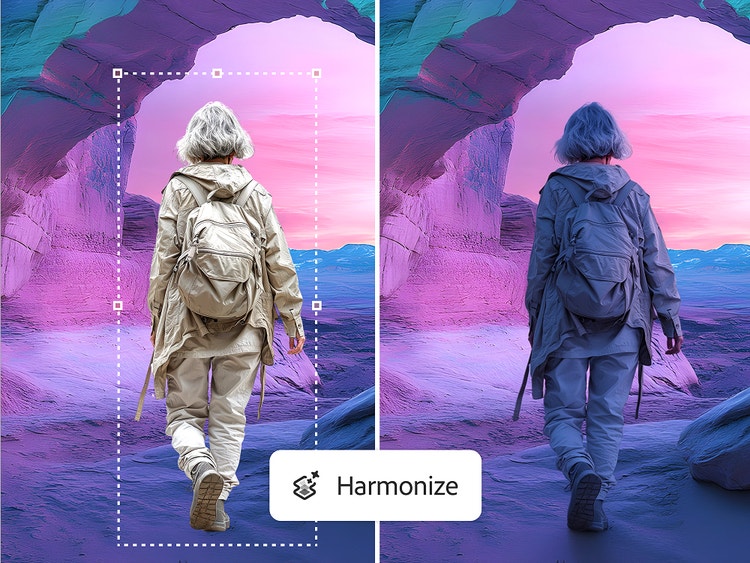
Imagens lado a lado mostram uma mulher caminhando em uma paisagem desértica, demonstrando como o Harmonizar combina iluminação e integra novos elementos ao fundo usando IA generativa.

Composição generativa com o recurso Harmonizar.

Compor imagens complexas pode levar horas para ficar perfeito. Com o recurso Harmonizar viabilizado por IA, você consegue mesclar uma imagem a um novo fundo em segundos, sem precisar usar máscaras ou fazer correções manuais de cor. Basta importar e mesclar para acelerar o fluxo de trabalho criativo.

Como mesclar uma imagem com o recurso Harmonizar.

Com o recurso Harmonizar no Photoshop, você pode facilmente ajustar iluminação, cor e tom entre camadas para que as composições visuais fiquem naturais e harmoniosas. Seja para combinar elementos de fotos distintas ou para integrar um objeto em um novo fundo, esse recurso permite criar resultados profissionais e sofisticados, sem a necessidade de ajustes manuais complicados.

  • Abra o Photoshop.
    Abra ou baixe a versão mais recente do aplicativo Photoshop para ter acesso aos recursos mais recentes de IA generativa. O recurso Harmonizar está disponível no Photoshop para desktop, web e dispositivos móveis.
  • Faça upload das imagens de fundo e do assunto.
    Importe a cena de fundo para a tela. Depois insira cada objeto ou elemento que deseja mesclar em camadas separadas, removendo o fundo para deixar apenas o assunto visível.
  • Selecione Harmonizar.
    Selecione a camada de pixels do elemento. Na Barra de tarefas contextual ou na Barra de opções > Camada, clique em Harmonizar. Caso esteja usando o Photoshop na web, o recurso Harmonizar está no menu Ações generativas.
  • Analise os resultados.
    Selecione sua opção preferida entre os três resultados ou gere novamente para criar mais variações.
  • Visualize a composição.
    Use a visualização de antes e depois para ver as imagens mescladas com perfeição.
  • Baixe ou exporte a imagem final.
    Quando estiver contente com o resultado do mesclador de imagens por IA, baixe ou exporte sua imagem para compartilhar, receber feedback ou continuar editando no Adobe Photoshop.

https://main--cc--adobecom.aem.page/cc-shared/fragments/products/photoshop/do-more-with-adobe-photoshop-online

Perguntas frequentes sobre o recurso Harmonizar e a mesclagem de imagens por IA.

O que é um mesclador de imagens por IA?
Um mesclador de imagens por IA combina elementos de maneira fluida em um novo fundo, adaptando sombras, iluminação, cores e detalhes contextuais para gerar uma composição visualmente natural.
Como funciona o recurso Harmonizar no Photoshop?
O recurso Harmonizar utiliza IA generativa para examinar tanto o fundo quanto os elementos a serem integrados, criando uma composição coerente entre eles. O item inserido é ajustado com tons de cor e iluminação adaptados de maneira inteligente, e o fundo passa a gerar sombras ou reflexos que contribuem para uma cena visualmente realista.
Posso mesclar imagens sem usar máscaras ou ajustes manuais?
Sim. O Photoshop realiza automaticamente a aplicação de máscaras e ajustes inteligentes ao elemento, integrando-o ao fundo de maneira realista.
Quais tipos de imagens oferecem os melhores resultados com o mesclador de imagens por IA?
Imagens realistas ou fotografias tendem a apresentar os melhores resultados. Objetos posicionados sobre um fundo branco ou vazio, com bordas bem definidas, também facilitam composições de alta qualidade. Isso permite isolar o objeto com precisão, remover o fundo e, em seguida, harmonizá-lo adequadamente com a nova cena.
O mesclador de imagens por IA está disponível para dispositivos móveis?
Sim, o recurso Harmonizar está disponível no aplicativo Photoshop para iPhone.
Qual é a principal diferença entre o Harmonizar e outras ferramentas de composição no Photoshop?

O Harmonizar vai além da simples correspondência de tons de cor. Ele ajusta de maneira inteligente a área ao redor do elemento inserido, adicionando sombras à cena para uma fusão mais natural dos elementos.

Além disso, ele gera três variações da composição para você escolher e, se desejar, é possível continuar gerando novas opções.

O recurso Harmonizar usa 1 crédito generativo padrão por geração.

https://main--cc--adobecom.aem.page/cc-shared/fragments/products/photoshop/caas/default