Inicie seu primeiro projeto.
Após baixar e abrir o aplicativo, crie um arquivo no formato Photoshop Document (PSD). Esse formato nativo do Photoshop permite armazenar muitos dados, incluindo imagens de alta qualidade.


Toque para fazer upload da imagem
O arquivo deve estar no formato JPEG, JPG ou PNG e ter até 40 MB
Ao fazer upload de uma imagem ou vídeo, você concorda com
os Termos de uso e a Política de privacidade da Adobe
Toque para fazer upload da imagem
O arquivo deve estar no formato JPEG, JPG ou PNG e ter até 40 MB
Ao fazer upload de uma imagem ou vídeo, você concorda com
os Termos de uso e a Política de privacidade da Adobe
Arraste e solte uma imagem
para experimentar
O arquivo deve estar no formato JPEG, JPG ou PNG e ter até 40 MB
Ao fazer upload de uma imagem ou vídeo, você concorda com
os Termos de uso e a Política de privacidade da Adobe
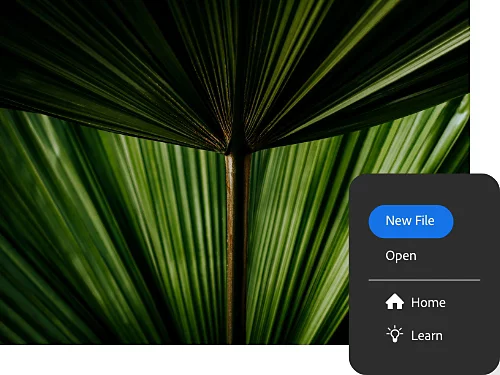
Após baixar e abrir o aplicativo, crie um arquivo no formato Photoshop Document (PSD). Esse formato nativo do Photoshop permite armazenar muitos dados, incluindo imagens de alta qualidade.
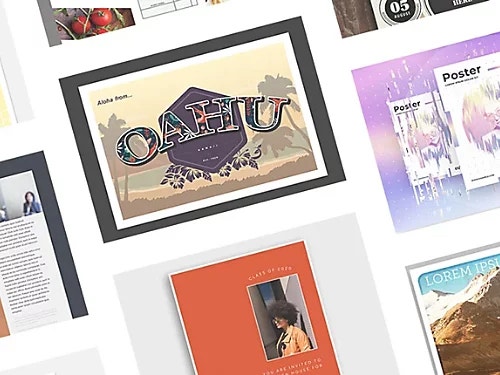
Você pode criar panfletos, cartões-postais e pôsteres usando um modelo do Photoshop ou iniciar um documento totalmente personalizado.
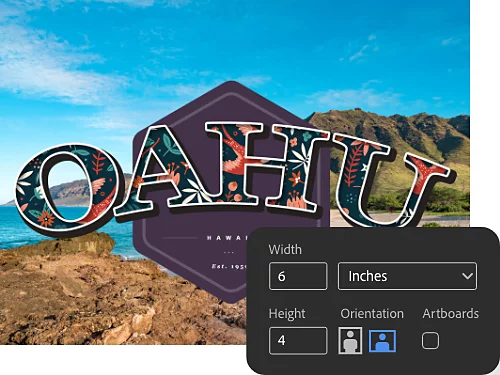
Para criar um documento, clique no botão azul Novo arquivo. Selecione o tamanho e a resolução mais adequados ao projeto. Por exemplo, um cartão-postal costuma ter 10 cm x 15 cm.
Escolha 300 pixels por polegada (ppi) para garantir que a imagem mantenha alta qualidade, especialmente se você for imprimi-la.
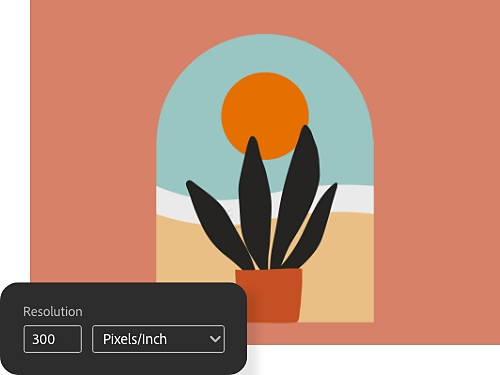
As camadas funcionam como folhas transparentes que podem ser colocadas sobre outras camadas de fundo ou imagens. Trabalhar em camadas permite adicionar e ajustar diferentes elementos, como partes de fotos ou texto. Se a camada for transparente ou semitransparente, será possível ver as camadas inferiores.
Você pode adicionar imagens, texturas, cores e texto a uma camada sem afetar o conteúdo das camadas abaixo dela. Dessa forma, é mais fácil desfazer ou ajustar movimentos que não agradam você. Crie uma camada do zero ou use uma imagem existente.
Se você adicionar uma arte ou uma imagem ao projeto, ela será inserida como uma nova camada.
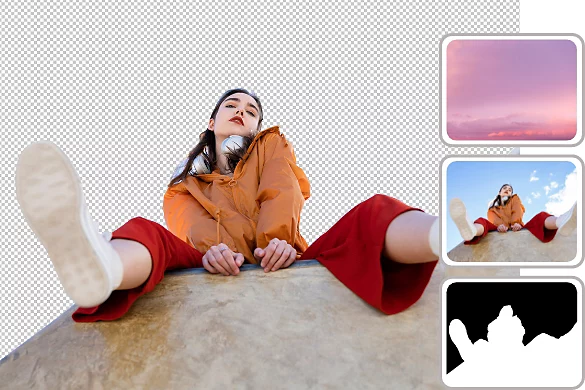
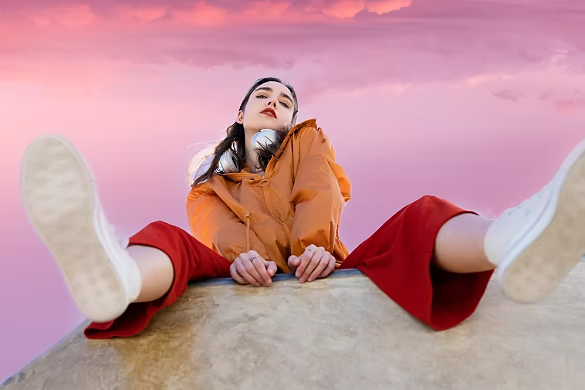
Imagine que você queira adicionar alguém que não estava na foto original do cartão-postal da praia. Isso pode ser feito facilmente no espaço de trabalho Selecionar e mascarar.
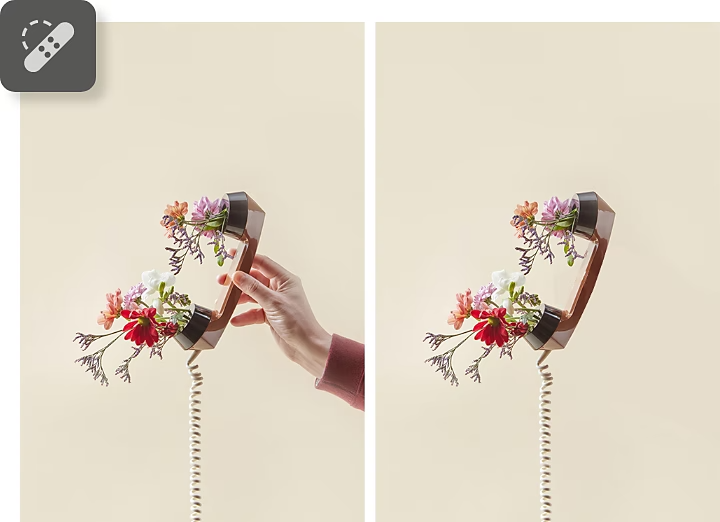
Siga estas etapas para excluir o que você não quer na foto.
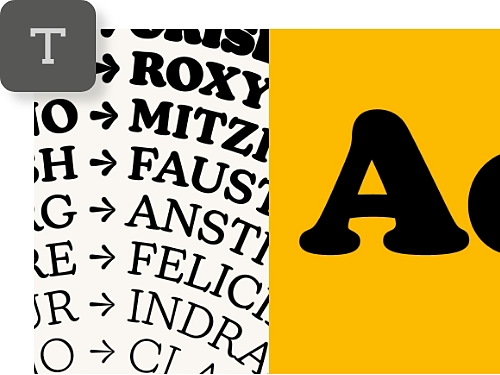
Insira e redimensione o texto. Escolha uma fonte entre as milhares disponíveis na sua assinatura da Adobe Creative Cloud.
Depois de adicionar texto a uma imagem, ajuste a cor, o posicionamento e até a aparência, podendo adicionar curvatura ou deformação às letras com a ferramenta Deformar.
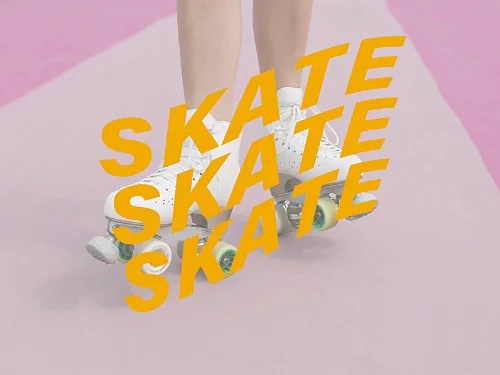
Escreva o que quiser e depois experimente diferentes fontes e estilos.

Crie imagens incríveis, desenhos detalhados e artes espetaculares.
Use as ferramentas Retângulo e Elipse para desenhar essas formas ou utilize ferramentas Caneta para criar formas mais complexas, com pontos de ancoragem e alças.
Pinte ou desenhe o que você quiser na imagem. Selecione um pincel predefinido, uma ponta de pincel e a forma desejada ou crie uma ponta de pincel única usando uma parte de uma imagem.
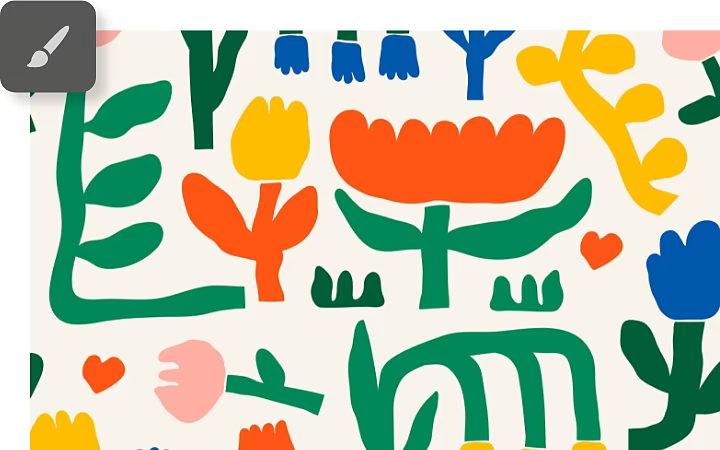
O processo é basicamente o mesmo para adicionar formas ou desenhar à mão livre com a ferramenta Pincel.
Os Neural Filters são filtros inteligentes que utilizam a tecnologia de IA do Adobe Sensei para realizar edições rápidas e automáticas nas imagens. Agora, em questão de segundos, você pode fazer tipos de edições que antes designers gráficos profissionais levavam horas.
Para selecionar um filtro, clique em Escolher filtro › Neural Filters no menu superior do Photoshop. Se o filtro desejado ainda não estiver instalado, baixe-o e ajuste as configurações como desejar. Alguns dos filtros disponíveis incluem:
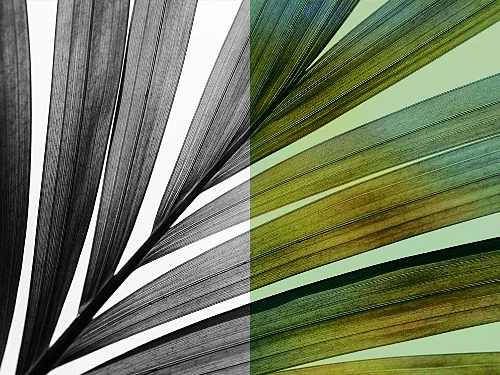
Transforme imagens em preto e branco em coloridas com poucos cliques usando o filtro Colorir. Selecione as cores desejadas e ajuste a saturação com pontos de foco.
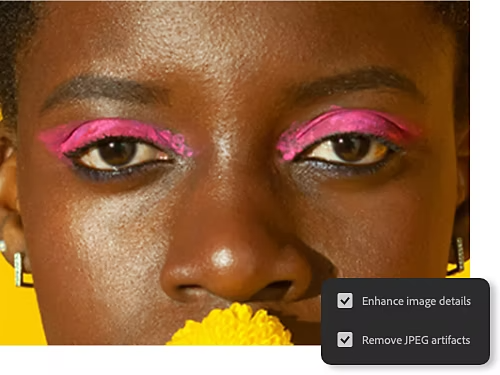
O Superzoom permite ampliar a imagem sem perder detalhes, ideal para melhorar características faciais e corrigir desfoques.
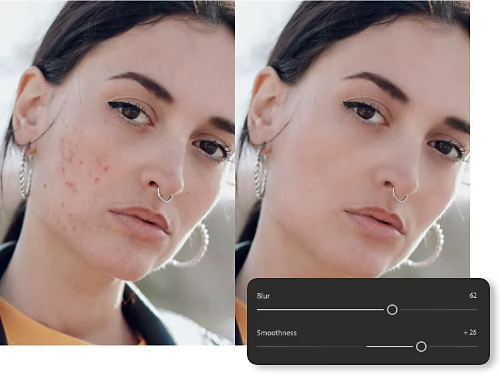
Use o filtro Suavização da pele para remover manchas, tatuagens, cicatrizes e muito mais. Ajuste os controles deslizantes Suavidade e Desfoque para alcançar a aparência desejada.
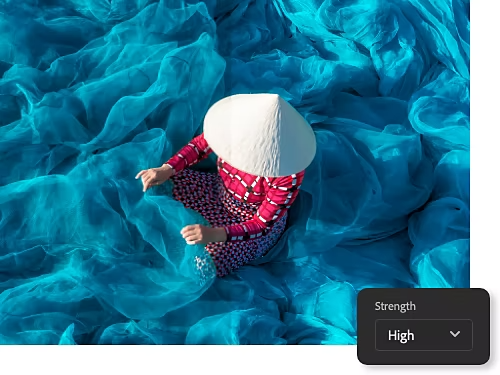
Caso tenha convertido um JPEG em PSD, você pode notar áreas pixeladas ou desfocadas. O filtro Remoção de artefatos JPEG pode ser usado para remover esses artefatos de compactação, ajustando o nível de desfoque conforme o necessário (alto, médio ou baixo).
Descubra mais ferramentas e saiba como aperfeiçoar as edições de fotos.
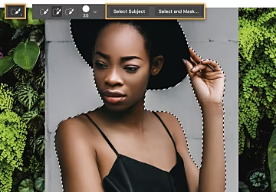
Separe objetos do fundo original usando a ferramenta Seleção rápida e coloque-os em um novo cenário, criando diferentes composições.
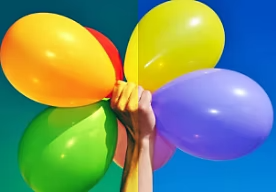
Altere as cores das fotos para adicionar mais vibratilidade, suavizar tons que desviam a atenção ou fazer um elemento se destacar.
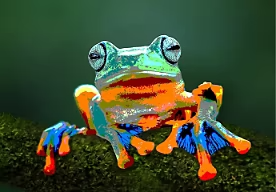
Aplique um estilo pintado ou retocado limitando o número de cores que aparecem em uma foto ou em uma seleção específica.
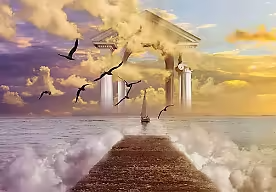
Junte duas fotos diferentes para criar uma composição única que seja uma obra de arte por si só.
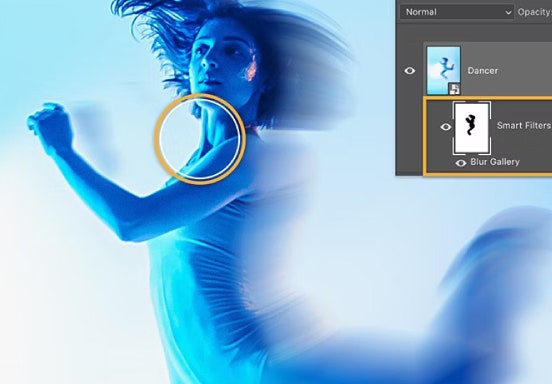
Aprenda como adicionar um efeito de desfoque para focar a atenção em elementos específicos ou para criar uma sensação de movimento na foto.
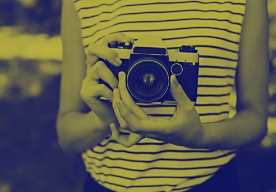
Adicione uma camada de ajuste de Mapa de degradê para dar a qualquer imagem em preto e branco de alto contraste uma nova aparência ousada.
R$ 104,00/mês
Anual, cobranças mensais
Tenha o Photoshop no desktop e no iPad como parte da Creative Cloud.
Anual, cobranças mensais
R$ 214,00/mês
Tenha mais de 20 aplicativos da Creative Cloud, incluindo o Photoshop no desktop e no iPad.
Anual, cobranças mensais
Economize mais de
Aplicativos de criação líderes do setor com gerenciamento simplificado de licenças.
Based on your location, we think you may prefer the United States website, where you'll get regional content, offerings, and pricing.


