{{photoshop-features}}
Como contornar texto no {{adobe-photoshop}}.
Saiba como deixar as palavras mais legíveis adicionando um contorno ao texto.
Baixe o aplicativo grátis | Baixe o aplicativo do Photoshop grátis Veja os planos e preços | Veja os planos e preços do Photoshop

O que significa contornar texto no {{photoshop}}?

Faça o texto se destacar.
Quer garantir que suas palavras causem impacto? Adicione um contorno colorido para chamar a atenção do leitor.
Dê um toque de estilo.
O contorno certo pode harmonizar o texto com o estilo criativo do restante da imagem.
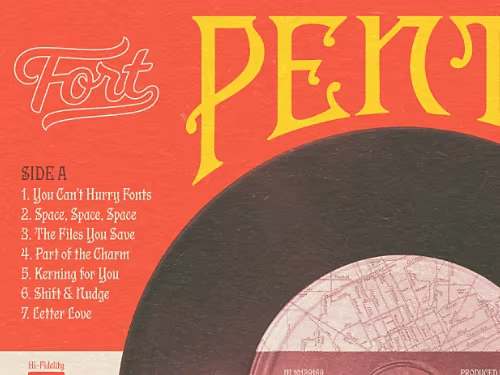
Como contornar texto no {{photoshop}}.
Existem vários métodos para aplicar um contorno ao texto em uma imagem.
- Selecione:
escolha a camada onde deseja adicionar texto ou crie uma nova. Em seguida, selecione a ferramenta Texto na barra de ferramentas à direita da tela. - Escreva:
clique em qualquer lugar da tela e digite o texto desejado. - Aplique camadas:
abra o menu Estilo de camada clicando no ícone de FX ou clicando duas vezes na lateral da camada. Depois marque a caixa ao lado da opção Traçado. - Ajuste:
no menu Traçado, você pode usar os controles deslizantes para ajustar as dimensões da camada de traçado. A opção Tamanho controla a espessura do contorno, já a Posição determina onde o contorno fica em relação ao texto. - Adicione cor:
use o Seletor de cores para alterar a cor do contorno e escolha entre diferentes opções no menu suspenso Modo de mesclagem para controlar como as cores do contorno se misturam e se fundem com o restante da imagem. - Preencha:
se quiser preencher o contorno com algo além de uma cor sólida, acesse o menu suspenso Tipo de preenchimento e escolha entre Gradiente (que cria uma transição gradual entre duas cores) e Padrão (que oferece uma variedade de texturas e elementos gráficos repetidos). - Aplique:
clique em OK para aplicar suas alterações.
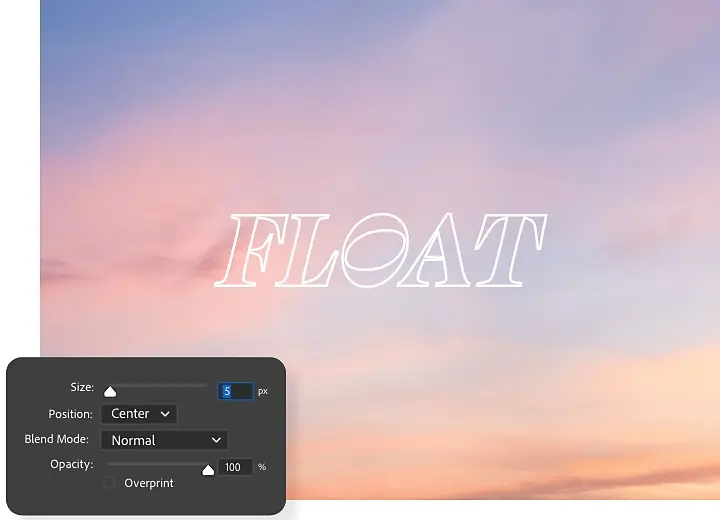
Como contornar texto como vetor.
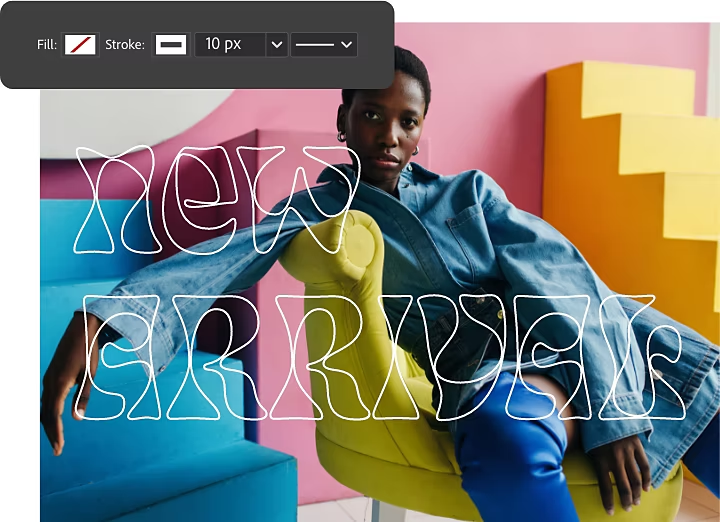
Você também pode criar um contorno para o texto convertendo-o em uma forma vetorial. Isso dá mais opções para personalizar a forma do contorno, mas dificulta a edição do texto posteriormente.
- Converta:
quando tiver certeza de que seu texto está finalizado, use a ferramenta Texto para criar uma camada de texto, clique nele com o botão direito e selecione Converter para forma. - Transforme em vetor:
na barra de ferramentas à direita, selecione qualquer uma das ferramentas vetoriais para ativar os pontos vetoriais no texto. - Modifique:
no menu superior, escolha entre opções como Cor de preenchimento e Opções de traçado para alterar a aparência do contorno do texto. - Aplique:
clique em OK para aplicar suas alterações.
Como contornar texto sem preenchimento.
Se você deseja que o texto contornado tenha um visual mais suave, reduza o preenchimento para diminuir a opacidade das letras, mantendo o contorno. No menu Estilos de camada, basta selecionar Traçado › Opções de mesclagem e arrastar o controle deslizante Opacidade de preenchimento para a esquerda para reduzir a opacidade das letras.
Para conseguir o mesmo efeito com um contorno vetorial, acesse a janela Estilo de camada e marque a caixa ao lado de Traçado. Em seguida, clique no ícone de Preenchimento no menu superior e selecione o ícone de Sem preenchimento (uma caixa branca com uma linha vermelha inclinada atravessada).
Explore outros recursos do Photoshop.
Agora que você personalizou seu texto, confira os tutoriais para saber o que mais o Photoshop pode fazer.
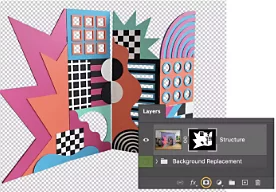
Substitua o fundo de um produto
Saiba como separar um objeto do respectivo cenário original e adicionar um novo.
Crie uma composição.
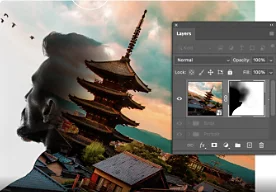
Use as ferramentas de mascaramento no Photoshop para combinar elementos de várias imagens.
Saiba o que o mascaramento pode fazer | Saiba o que o mascaramento pode fazer
{{frequently-asked-questions}}.
Existe uma tecla de atalho para contornar texto no Photoshop?
Não há uma tecla de atalho para contornar texto no Photoshop, mas o processo é simples. Basta selecionar o texto e transformá-lo em uma camada ajustável clicando no ícone de FX ou clicando duas vezes na lateral da camada. Depois use o menu Traçado para ajustar os controles deslizantes que definem as dimensões. Escolha as cores com o Seletor de cores ou preencha o espaço usando o menu suspenso Tipo de preenchimento.
Você também pode contornar o texto convertendo-o em uma forma vetorial. Isso oferece mais opções de personalização, mas dificulta a edição do texto posteriormente. Após finalizar o texto, use a ferramenta Texto para criar uma camada, clique com o botão direito no texto e selecione Converter para forma.
Posso adicionar vários traçados para contornar texto no Photoshop?
Sim, é possível fazer isso. Depois de adicionar o texto e transformá-lo em contorno seguindo as instruções acima, você pode adicionar um efeito de camada de traçado. Feito isso, clique no sinal de mais (+) ao lado do efeito Traçado no lado esquerdo da caixa Estilo de camada. Um segundo traçado aparecerá acima do primeiro. Você pode adicionar até 10 traçados.
Após adicionar seus traçados, você pode alterar a posição, a opacidade ou a cor.
Posso contornar texto usando qualquer fonte no Photoshop?
Como faço para contornar texto no Photoshop no iPad?
O processo para contornar formas é o mesmo usado para contornar texto no Photoshop?