O arquivo deve ser JPEG, JPG ou PNG e ter no máximo 40 MB
https://main--cc--adobecom.aem.page/cc-shared/assets/img/upload-white.svg Faça upload da sua foto
Ao fazer upload da sua imagem ou vídeo, você concorda com os
Termos de uso e a Política de privacidade da Adobe
O arquivo deve ser JPEG, JPG ou PNG e ter no máximo 40 MB
https://main--cc--adobecom.aem.page/cc-shared/assets/img/upload-white.svg Faça upload da sua foto
Ao fazer upload da sua imagem ou vídeo, você concorda com os
Termos de uso e a Política de privacidade da Adobe
para experimentar agora
O arquivo deve ser JPEG, JPG ou PNG e ter no máximo 40 MB
https://main--cc--adobecom.aem.page/cc-shared/assets/img/upload-white.svg Faça upload da sua foto
Ao fazer upload da sua imagem ou vídeo, você concorda com os
Termos de uso e a Política de privacidade da Adobe
- Tamanho de arquivo maior do que 40 MB
- Não foi possível processar a solicitação
- Não é possível processar esse tipo de arquivo. Tente novamente.
- Somente um arquivo pode ser enviado por vez.
- A imagem excede as dimensões máximas (8.000 x 8.000 pixels). Redimensione e tente novamente.
- promoid=B16P3M37&mv=other
Faça uma limpeza.
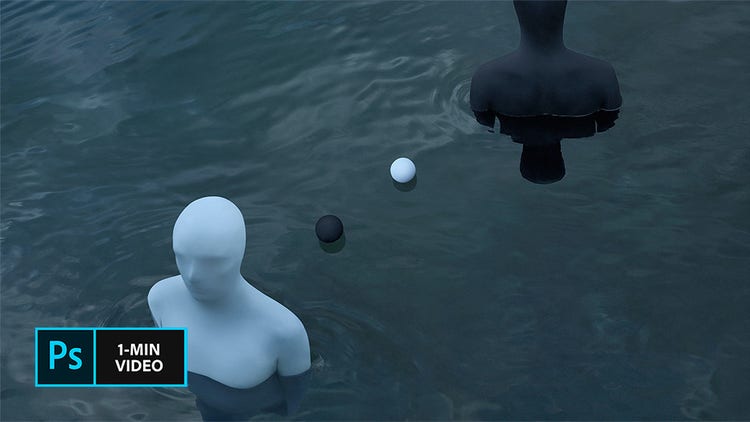
Retocar fotos para remover pequenas manchas e imperfeições pode ter um grande impacto. Aprenda com o artista plástico sueco Gabriel Isak, que retoca uma foto no Adobe Photoshop usando o Pincel de recuperação para remover imperfeições, o Movimento sensível ao conteúdo para reposicionar elementos importantes e o Pincel de recuperação para manchas para eliminar pequenas imperfeições.
Gabriel Isak é um artista plástico da Suécia que retrata temas relacionados a psicologia e sonhos. Ele se formou bacharel em Fotografia pela Academia de Arte de São Francisco e desde então exibe seu trabalho pelo mundo.
O que significa retoque fotográfico?
Retoque fotográfico é o processo de melhorar imagens removendo imperfeições, suavizando a pele e ajustando pequenos detalhes para alcançar uma aparência refinada. Retocar fotos pode envolver a remoção de manchas, o clareamento dos dentes ou o ajuste de cores para criar uma aparência mais profissional.
O Adobe Photoshop conta com ferramentas avançadas de retoque fotográfico com tecnologia de IA, como o Pincel de recuperação para manchas e o Carimbo, para ajudar você a ter resultados perfeitos.
Como retocar fotos no Photoshop.
Use o retoque fotográfico para remover manchas, fios soltos e outras pequenas imperfeições das imagens.
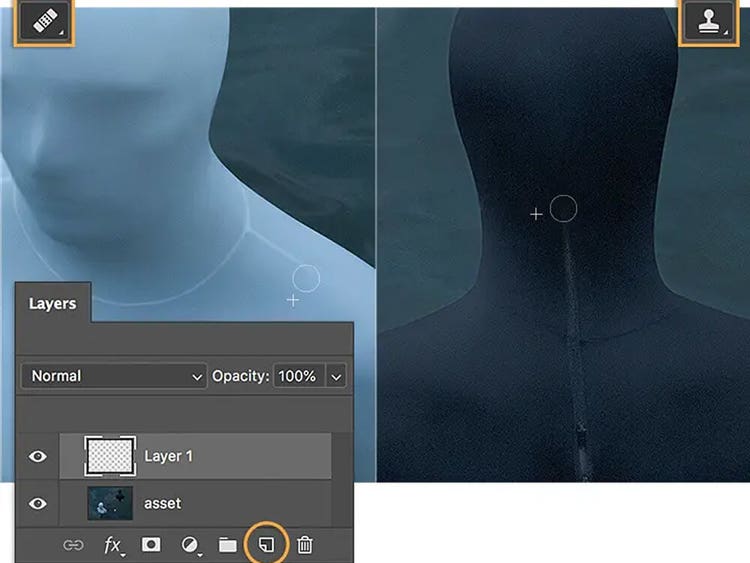
Etapa 1. Remova imperfeições usando um pincel.
Isak inicia o processo de retoque fotográfico selecionando o Pincel de recuperação, passando-o sobre as costuras, o zíper e as dobras na foto. Sempre que passar para outra área, pressione Option ou Alt e clique para redefinir o ponto de origem do pincel.
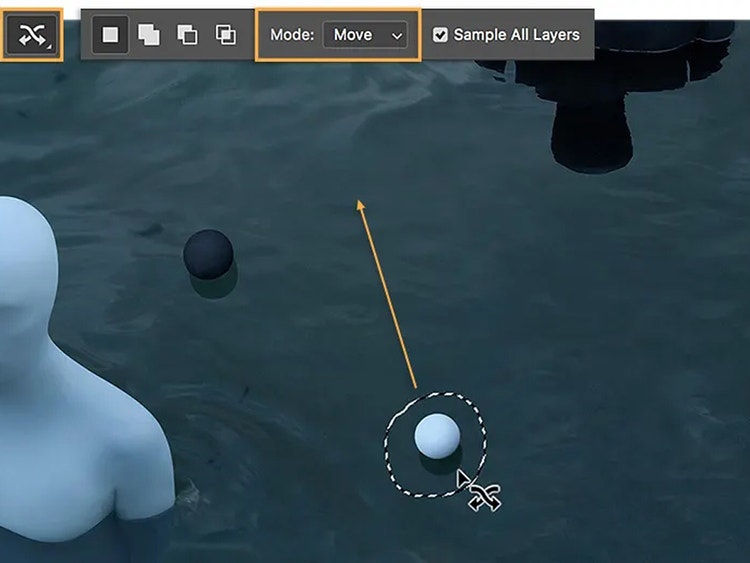
Etapa 2. Reposicione elementos com a ferramenta Mover.
A ferramenta Movimento sensível ao conteúdo, parte do conjunto do Pincel de recuperação, permite que Isak mova objetos pela foto com facilidade. Ele define o Modo como Mover na barra de opções, faz uma seleção em volta da bola branca e arrasta o objeto para outra posição.
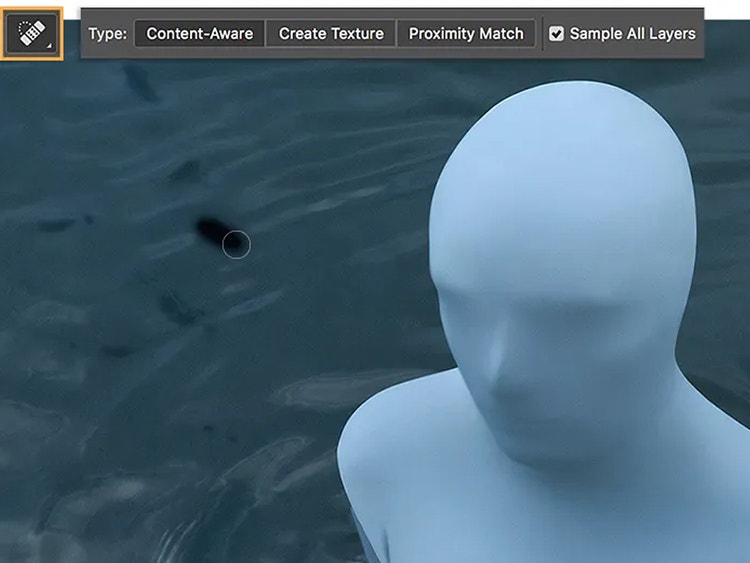
Etapa 3. Remova imperfeições com recuperação para manchas.
Isak percebe pequenas imperfeições em volta da figura branca e usa o Pincel de recuperação para manchas para removê-las.
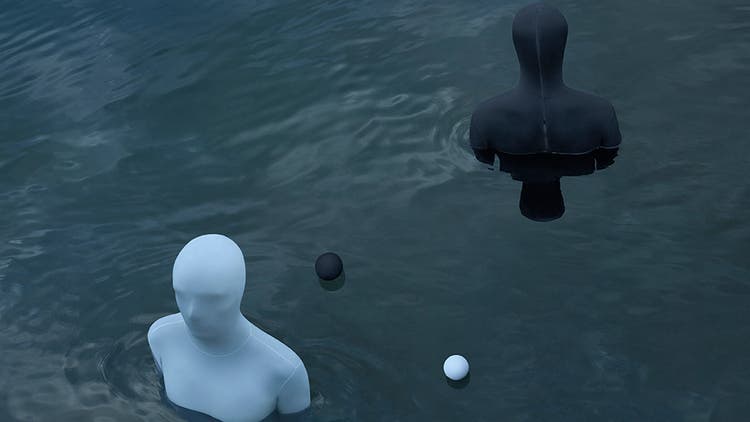
Etapa 4. Aperfeiçoe ao máximo.
Pequenos retoques podem transformar uma imagem quase perfeita em uma obra-prima.
Ferramentas de retoque de fotos no Adobe Photoshop.
Use as ferramentas de retoque de fotos viabilizadas por IA do Adobe Photoshop para aprimorar as fotos com perfeição. Elimine manchas rapidamente, suavize a pele e refine detalhes com precisão. Seja para apagar objetos indesejados, remover cabelo solto ou clarear os dentes, essas ferramentas facilitam edições com aparência natural.
O que ter em mente quando retocar fotos no Adobe Photoshop.
Ajustes sutis são o segredo para ter uma aparência natural quando retocar imagens. A edição em excesso pode deixar a imagem com um aspecto artificial. Tenha estas dicas em mente quando retocar fotos para ter resultados profissionais e refinados:
- Trabalhe em uma nova camada: sempre duplique a imagem original ou use camadas de ajuste para preservar a imagem original enquanto edita.
- Use edição não destrutiva: ative a opção “Obter amostra de todas as camadas” quando usar ferramentas como o Pincel de recuperação para manchas ou o Pincel de recuperação.
- Ajuste a dureza e a opacidade do pincel: pincéis mais suaves proporcionam uma mesclagem natural, especialmente para remover manchas e suavizar a pele.
- Ajuste o zoom: aumente o zoom para edições precisas, mas diminua para garantir que o visual geral permaneça equilibrado.
- Mantenha a textura da pele intacta: evite desfoque excessivo, garantindo que a pele tenha uma aparência suave, mas natural.
Com as ferramentas viabilizadas por IA do Adobe Photoshop, você pode facilmente retocar fotos e alcançar resultados realistas e de alta qualidade.
A simplicidade no retoque faz toda a diferença.
Ao retocar fotos, muitas vezes os melhores resultados vêm de ajustes sutis. O fotógrafo Gabriel Isak demonstra isso focando pequenos ajustes precisos, realçando as imagens sem recorrer à edição excessiva, reforçando que menos é mais quando se busca um resultado natural e impactante.