RECURSOS DO PHOTOSHOP
Como girar uma camada no Adobe Photoshop.
Descubra as diversas maneiras de girar uma única camada no seu projeto do Photoshop.


RECURSOS DO PHOTOSHOP
Descubra as diversas maneiras de girar uma única camada no seu projeto do Photoshop.
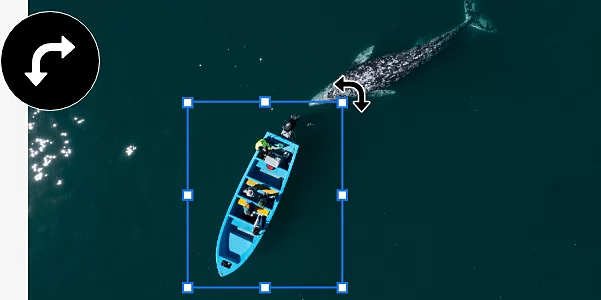
As camadas são essenciais para quase tudo que você faz no Photoshop. Cada edição feita em uma imagem pode ser sobreposta como uma nova camada. Ao adicionar e editar camadas individuais, você edita de forma não destrutiva, preservando a imagem original para voltar ao ponto inicial a qualquer momento.
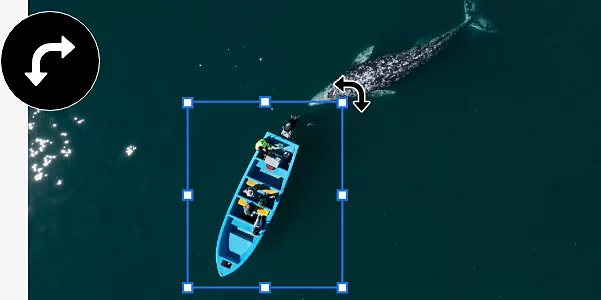
Girar uma camada significa pegar uma das várias camadas do seu projeto e virá-la no sentido horário ou anti-horário ao redor de um ponto fixo, sem rotacionar nenhuma outra parte da imagem.
Existem várias maneiras de dar aquele toque especial à sua imagem girando uma camada.
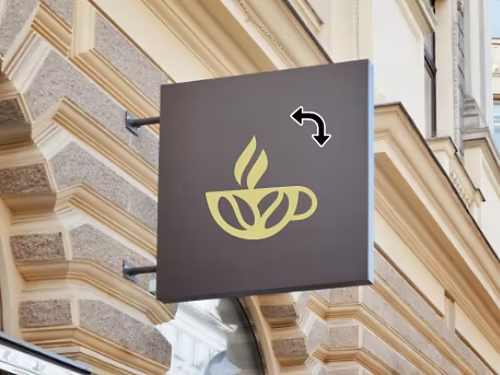
Se você adicionou um logotipo como uma camada ao seu trabalho, poderá girá-lo para garantir que o design fique exatamente como você deseja.
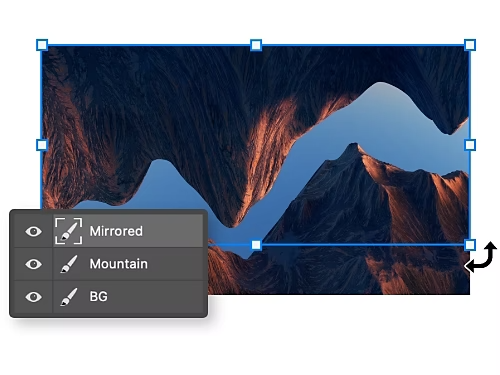
Deseja criar um efeito espelho? Gire a camada com a imagem duplicada para alinhá-la com a original.
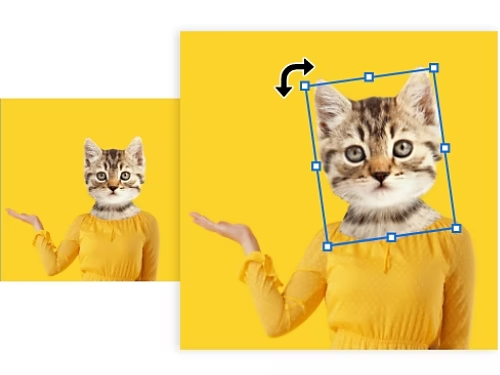
Gire uma única camada de um design gráfico para alterar sutilmente sua aparência.
Ao manipular fotos em uma composição, você pode alterar o ângulo de um elemento adicionado para integrá-lo melhor à imagem.

Existem algumas maneiras diferentes de girar uma camada.
O método mais rápido e fácil usa a ferramenta Mover para fazer o trabalho em apenas três etapas.
Você também pode usar a ferramenta Transformação livre para girar sua camada. Embora seja um fluxo de trabalho mais manual, esse método oferece mais opções para girar a camada em um número específico de graus.
Acelere seu fluxo de trabalho e passe menos tempo navegando pelos menus com estas dicas e melhores práticas.
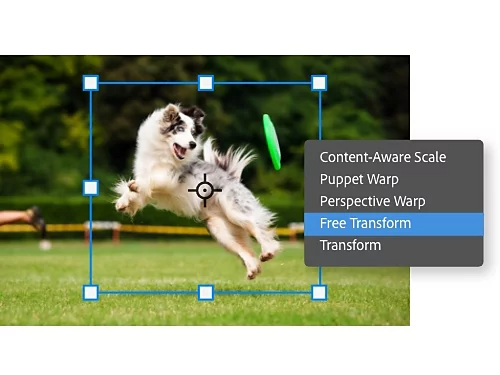
Pressione Ctrl+T ou Command+T no Mac para abrir o menu Transformação livre ou clique com o botão direito na camada e selecione Transformação livre no menu suspenso.
Mantenha pressionada a tecla Ctrl e clique em cada camada que deseja modificar no painel Camadas. Ao usar a ferramenta Mover ou Transformação livre, todas girarão juntas.
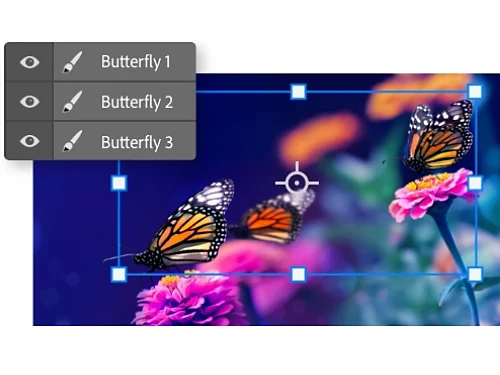
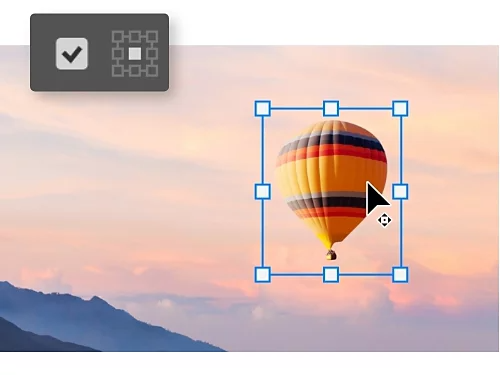
Quando a opção Mostrar controles de transformação está ativada, você pode ver o ponto pivô em torno do qual sua camada girará. Clique e arraste o ponto pivô para defini-lo em qualquer lugar da tela.
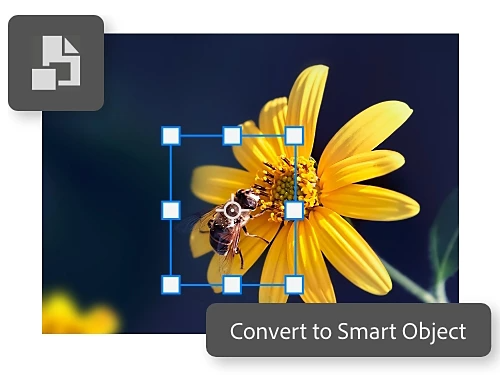
Transforme uma camada em Objeto Inteligente para proteger os pixels ao girar ou redimensionar. Isso preserva a qualidade da imagem em várias edições.
Explore tutoriais para descobrir o que mais você pode fazer com o Photoshop.

Filtros são uma maneira rápida de fazer grandes mudanças na cor e no tom de uma imagem.

Aprenda a cortar, endireitar ou modificar o tamanho de uma imagem no Photoshop.
R$ 119,00/mês
Anual, cobranças mensais
Tenha o Photoshop no desktop e no iPad como parte da Creative Cloud.
Anual, cobranças mensais
R$ 239,00/mês
Tenha mais de 20 aplicativos da Creative Cloud, incluindo o Photoshop no desktop e no iPad.
Anual, cobranças mensais
Economize mais de
Aplicativos de criação líderes do setor com gerenciamento simplificado de licenças.
Based on your location, we think you may prefer the United States website, where you'll get regional content, offerings, and pricing.



