Mettez votre sujet en valeur en floutant l’arrière-plan.
Le floutage de certaines zones permet au reste de l’image de paraître plus net et plus dynamique. La galerie d’effets de flou met de nombreuses options à votre disposition, dont les quatre suivantes, pour ajuster un arrière-plan dans Photoshop.

Flou Bokeh
Obtenez un arrière-plan flou, digne des portraits les plus saisissants. Le bokeh, qui signifie « flou » en japonais, désigne des cercles lumineux diffus qui semblent irradier ou réfracter la lumière. Le flou Bokeh peut conférer un rendu professionnel à une photo.
Flou gaussien
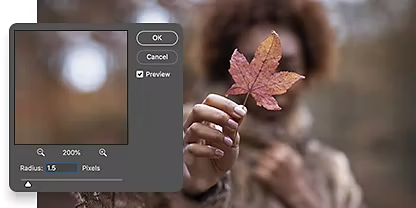
Appliquez un léger flou uniforme à l’ensemble d’une image. Le flou gaussien s’appuie sur une formule mathématique, à savoir la fonction gaussienne, pour réduire le bruit et masquer des détails.
Flou Bascule-Décentrement
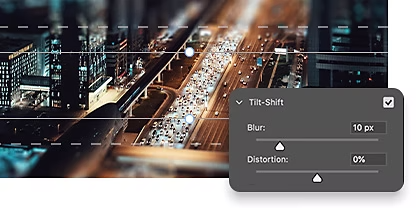
Jouez avec la perspective grâce au flou Bascule-Décentrement, qui imite l’effet d’un objectif à bascule et décentrement. Une partie de l’image, généralement le premier plan, reste nette, tandis que l’autre devient progressivement floue. Dans les images créées à l’aide de cette technique, les objets de grande taille ressemblent souvent à des miniatures ou à des jouets.
Flou de diaphragme
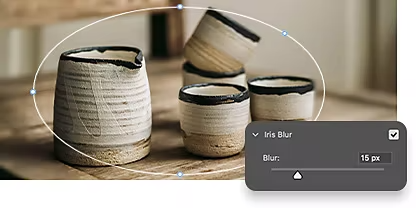
Recréez un effet de faible profondeur de champ grâce au flou de diaphragme, qui agit de manière sélective : le centre de l’image reste net, tandis que les zones périphériques s’estompent progressivement.
Apprenez à flouter un arrière-plan à l’aide de calques.
Vous pouvez obtenir un arrière-plan flou de différentes manières, mais voici la méthode la plus rapide et la plus simple à appliquer dans Photoshop.
- Sélectionnez votre sujet.
Dans le menu déroulant de sélection, choisissez Sujet. Photoshop identifie généralement le sujet d’après le contenu à l’aide de l’IA. - Affinez la sélection.
Pour que les contours du sujet restent nets lorsque vous appliquez un effet de flou à l’arrière-plan, élargissez la zone de sélection d’environ cinq pixels. - Créez un masque de fusion pour votre sujet.
Vos modifications seront ainsi réversibles et vous pourrez revenir à l’image d’origine à tout moment. - Appliquez un effet de flou.
Dans le panneau Calques, cliquez sur le calque d’arrière-plan, puis dans le menu Filtre, choisissez Goutte d’eau. Sélectionnez le type de flou souhaité et réglez son intensité à l’aide du curseur correspondant.
Testez des techniques plus poussées.
Apprenez à flouter vos images et à ajuster l’intensité de l’effet grâce à nos tutoriels Photoshop.
Parcourez la galerie d’effets de flou.
Flou de profondeur de champ, flou de l’objectif... Les options de floutage ne manquent pas dans Photoshop.
Mettez votre sujet en valeur en floutant le reste de l’image.
Apprenez à donner du relief à une zone précise en floutant les autres.
Foire aux questions (FAQ)
Puis-je flouter gratuitement un arrière-plan dans la version de Photoshop en ligne ?
Puis-je utiliser un pinceau pour flouter un arrière-plan dans Photoshop ?
Est-il possible d’utiliser les options de la galerie d’effets de flou pour flouter un arrière-plan dans Photoshop ?
Quand utiliser un flou d’arrière-plan dans Photoshop ?
Comment appliquer un effet de flou à une partie d’un arrière-plan dans Photoshop ?
Pour flouter une partie d’un arrière-plan dans Photoshop, utilisez l’outil Goutte d’eau disponible dans le menu Filtre. Voici les différentes étapes à suivre :
- Ouvrez l’image dans Photoshop.
- Dupliquez le calque d’arrière-plan en cliquant dessus avec le bouton droit, puis en choisissant Dupliquer le calque.
- Utilisez le Lasso ou tout autre outil de sélection pour délimiter la zone de l’arrière-plan à flouter. Choisissez ensuite Filtre > Goutte d’eau et sélectionnez le type de flou souhaité.
- Une boîte de dialogue s’ouvre pour vous permettre de régler l’intensité du flou.
- Réglez la valeur Opacité dans le panneau Calques pour ajuster l’intensité de l’effet de flou.
- Enfin, enregistrez l’image en choisissant Fichier > Enregistrer sous, puis en spécifiant le format souhaité.