{{ps-features}}
Recadrez des images à l'aide de masques de fusion dans Adobe Photoshop.
Découvrez différentes techniques permettant de recadrer des parties de votre image à l'aide de masques de fusion afin de créer des photos composites, de changer d'arrière-plan ou d'effectuer des retouches précises.
Télécharger l'application gratuite | Télécharger Photoshop gratuitement Voir les formules et les tarifs | Voir les formules et les tarifs de Photoshop

Découvrez le fonctionnement des calques avant de vous lancer dans le recadrage.
Les calques de Photoshop sont des outils polyvalents qui jouent un rôle essentiel dans tous les projets de conception graphique ou presque, que vous souhaitiez combiner plusieurs images, ajouter du texte ou encore superposer des formes vectorielles. Ils vous permettent également d'effectuer des recadrages et des modifications réversibles, ce qui préserve la qualité de vos images.
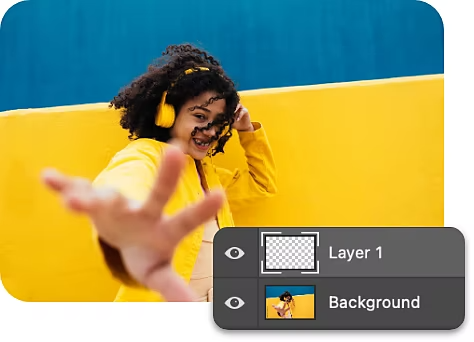
Familiarisez-vous avec le panneau Calques.
Dans le panneau Calques, visualisez la liste complète des calques, des groupes de calques et des effets de calque inclus dans votre projet Photoshop. Retrouvez également les options permettant de créer/masquer des calques et d'utiliser des masques de fusion.
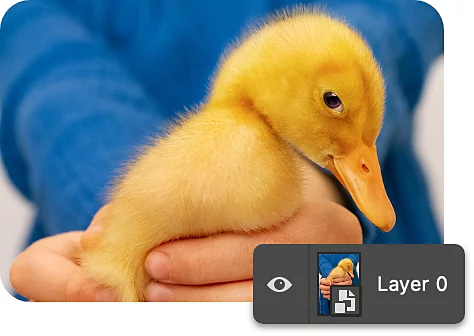
Apportez des modifications temporaires à l'aide des objets dynamiques.
Les objets dynamiques sont des calques spéciaux dont il est possible de transformer, déformer et remodeler le contenu sans toucher aux pixels. Vous pouvez modifier et recadrer plusieurs calques à la fois en les combinant dans un objet dynamique.
Apprenez à effectuer un recadrage à l'aide de masques de fusion.
Les masques de fusion offrent un moyen simple de recadrer des parties d'un calque. Voici la marche à suivre une fois votre projet multicalques ouvert dans Photoshop.
- Sélection
Dans la barre d'outils Calques, sélectionnez le calque à recadrer, puis faites un clic droit sur l'icône du masque de fusion. - Vérification
Le masque de fusion apparaît sous la forme d'un rectangle blanc vide à côté de la vignette du calque. L'image sera visible au niveau des zones où le masque est blanc et masquée au niveau des zones en noir. - Utilisation du pinceau
À l'aide de l'outil Pinceau, Forme ou Dégradé, peignez en noir les zones du masque de fusion à supprimer. - Inversion
En cas de besoin, il est possible d'inverser la sélection des zones. Par exemple, si vous souhaitez changer l'arrière-plan d'un portrait, utilisez l'outil Pinceau pour mettre le sujet en évidence à l'aide d'un masque de fusion. Ensuite, sélectionnez ce dernier et appuyez sur Cmd + I (Mac) ou Ctrl + I (PC) pour l'inverser de sorte que seul l'arrière-plan soit impacté. - Nouvelle intervention
Un objet masqué n'est pas vraiment supprimé. Vous pouvez ainsi remodifier le calque recadré pour l'ajuster ou l'éliminer.
Découvrez d'autres techniques de recadrage dans Adobe Photoshop.
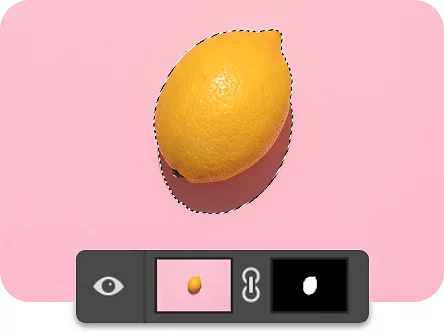
Perfectionnez vos recadrages en modifiant les calques.
Sélectionnez un objet à l'aide de votre outil de prédilection, puis détourez-le en appliquant un masque de fusion. C'est la méthode idéale pour créer des compositions ou des collages.
Opérez un recadrage en fondu.
Il n'est pas nécessaire de créer des démarcations nettes lorsque vous utilisez un masque de fusion. Testez plusieurs pinceaux et différentes opacités noires et blanches afin d'estomper subtilement les bords de la zone recadrée.
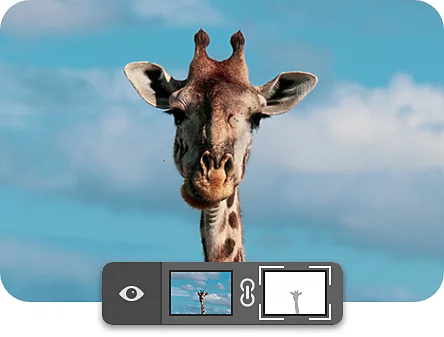
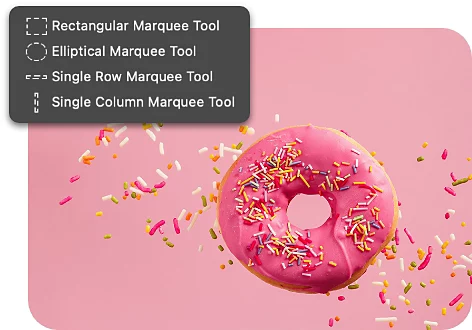
Utilisez des formes géométriques.
Les options Ellipse et Rectangle de sélection vous permettent de déterminer la forme de la zone à conserver. Activez l'option Ajouter un masque de fusion pour masquer tout ce qui n'est pas inclus dans votre sélection.
Misez sur des formes plus complexes.
En cas de recadrage complexe, sélectionnez le calque concerné et utilisez l'outil Plume pour délimiter une zone, puis créez un masque vectoriel en maintenant la touche Ctrl (Windows) ou Cmd (Mac) enfoncée, tout en cliquant sur l'icône de masque de fusion.
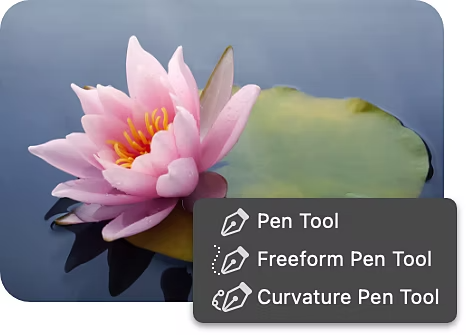
Laissez libre cours à votre créativité.
Une fois que le recadrage par calque à l'aide de divers outils de sélection n'aura plus aucun secret pour vous, n'hésitez pas à tester de nouvelles techniques pour donner vie à toutes sortes de compositions. Selon le projet sur lequel vous travaillez, c'est peut-être en associant plusieurs méthodes de recadrage par calque que vous obtiendrez le meilleur résultat.
Explorez l'art du photomontage.
Plongez dans l'histoire du collage photographique, qui vous mènera du surréalisme aux compositions numériques modernes.
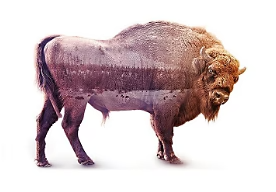
Créez une image composite exceptionnelle.
Suivez ce tutoriel pour réaliser une œuvre d'art percutante en associant deux photos.
Foire aux questions (FAQ)
Est-il possible de recadrer plusieurs calques à la fois dans Photoshop?
Comment recadrer un calque dans Photoshop sur iPad?
Existe-t-il un raccourci clavier pour recadrer un calque dans Photoshop?
Comment redimensionner un calque après l'avoir recadré dans Photoshop?