{{ps-features}}
Tracez des lignes dans {{photoshop}}.
Une fois que vous saurez tracer une ligne entre un point A et un point B avec l'outil Trait, vous pourrez tirer pleinement parti de toutes les formes que {{photoshop}} vous permet de créer.
Télécharger l'application gratuite | Télécharger gratuitement l'application Photoshop Voir les formules et les tarifs | Voir les formules et les tarifs de Photoshop
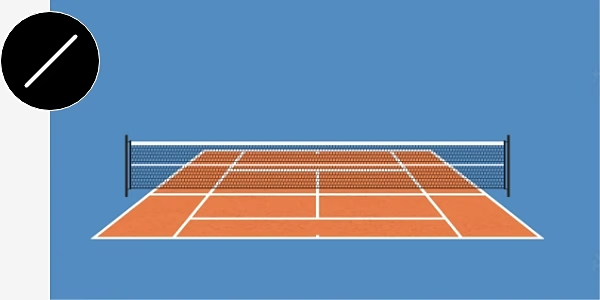
Appuyez-vous sur différentes méthodes.
Que vous ayez besoin de mettre en page un visuel ou de peaufiner les détails d'une illustration, les méthodes permettant de dessiner des lignes ne manquent pas dans Photoshop.
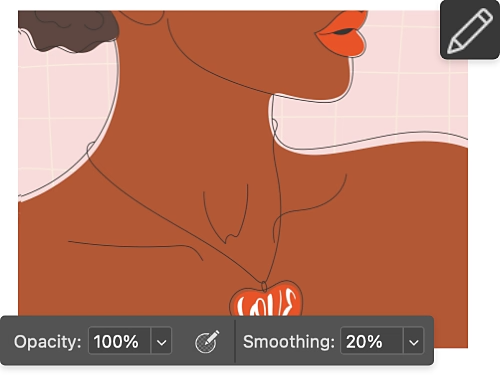
Esquissez vos idées.
Avec l'outil Crayon, tracez des lignes sans bords abrupts, flous ou déformés. Obtenez des résultats impeccables grâce à la puissance des pixels.
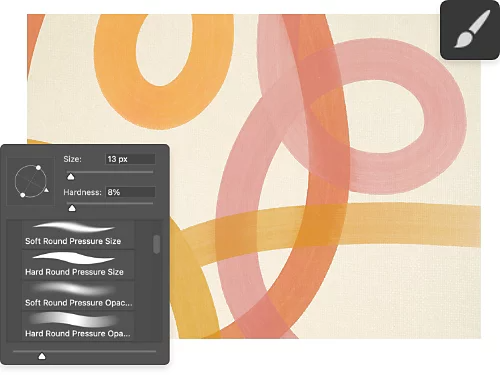
Testez l'incontournable pinceau.
Le Pinceau est l'un des outils de référence pour tracer des lignes dans Photoshop. Ajustez son épaisseur, sa dureté, sa taille ou sa couleur selon vos besoins, puis peignez comme si vous utilisiez un vrai pinceau.

Tracez des lignes parfaites.
L'outil Trait peut faire office de règle pour tracer des lignes parfaitement droites, quel que soit l'angle. Vous pouvez ensuite les modifier et les déplacer très facilement.
Pensez à la plume.
Qu'il s'agisse de dessiner des vagues ou des éclairs, l'outil Plume vous permet d'opérer des sélections et de tracer des segments et des courbes avec un maximum de précision.
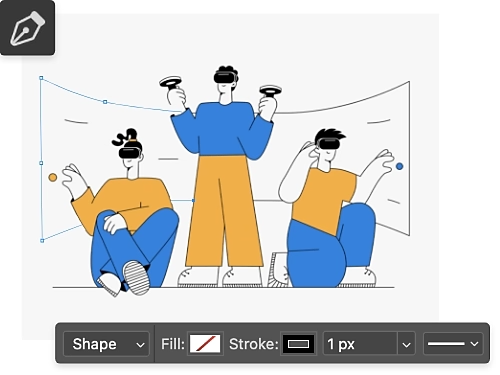
Apprivoisez le tracé de lignes.
Si tout le monde sait ce qu'est une ligne, il n'est pas forcément évident d'en maîtriser le tracé. Cette compétence s'avère pourtant fondamentale dans le cadre de nombreux projets. Voici quelques façons originales d'utiliser les lignes :

Concevez un quadrillage ou un patron.
La création de lignes verticales et horizontales avec l'outil Trait peut être utile lors des phases de planification d'un projet ou de réalisation des schémas destinés à la fabrication d'un banc ou d'une chaise. La qualité du produit fini dépendra de celle des lignes tracées.
Mettez votre création en valeur.
Que vous travailliez sur une affiche, un logo personnalisé ou un autre élément de conception graphique, les lignes décoratives apportent souvent le petit plus et l'harmonie dont votre création a besoin.

Apprenez à tracer une ligne avec l'outil Trait.
L'outil Trait crée un segment que vous pouvez personnaliser en procédant comme suit :
- Sélection
Sélectionnez l'outil Trait dans la barre d'outils. - Forme
Dans le menu supérieur, assurez-vous que l'option Forme est sélectionnée. - Couleur
Modifiez la couleur sous Options de contour dans le sélecteur de couleurs. - Épaisseur
Vous pouvez ajuster l'épaisseur du trait ou choisir de tracer une ligne discontinue (pointillés ou tirets). - Tracé
Faites glisser l'extrémité de la ligne et relâchez le bouton de la souris lorsque vous avez atteint la longueur souhaitée. Maintenez la touche Maj enfoncée pendant l'opération pour tracer des lignes parfaitement droites.
Peaufinez vos tracés.
Apprenez à tracer des lignes et d'autres formes en suivant ces tutoriels.
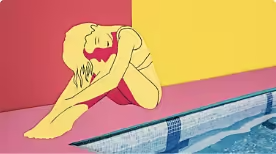
Explorez le dessin au trait.
Le dessin au trait va des figures minimalistes aux croquis les plus détaillés. Découvrez comment vous lancer.
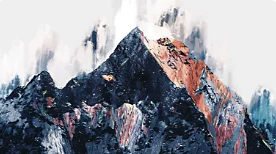
Exprimez-vous à coups de pinceau.
Les pinceaux font partie des outils les plus polyvalents de Photoshop. Ce guide vous apprendra à les utiliser de différentes façons pour peaufiner vos lignes.
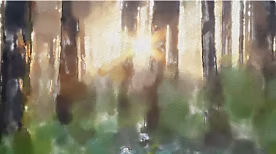
Misez sur les textures.
Les textures, comme l'aquarelle, ajoutent de la profondeur et du contraste à vos créations. Une fois que les lignes n'auront plus aucun secret pour vous, vous pourrez sauter le pas et vous familiariser avec ce nouveau concept.

Initiez-vous au lettrage manuscrit.
Après avoir peaufiné vos tracés, passez à la création de lettrages manuels. Apprenez à transformer des lignes et des courbes en mots savamment calligraphiés.