{{ps-features}}
Appliquez une symétrie à un calque dans Photoshop.
Vous débutez dans la retouche photo ou la conception graphique? Maîtrisez l'art de la symétrie pour changer le sens de vos calques et donner une nouvelle dimension à vos créations.
Télécharger l'application gratuite | Télécharger Photoshop gratuitement Voir les formules et les tarifs | Voir les formules et les tarifs de Photoshop

Qu'est-ce que la symétrie appliquée à un calque?
Vous pouvez créer toutes sortes d'effets artistiques en inversant simplement un calque. Comparables à des feuilles transparentes, les calques permettent de modifier une image ou un arrière-plan. Lorsque vous leur appliquez une symétrie, leur contenu est inversé.
En inversant un calque, autrement dit en lui appliquant une symétrie horizontale ou verticale, vous pouvez changer de perspective et donner un autre style à vos visuels.
Inversez un calque Photoshop en trois étapes.
Il est très facile de changer le sens d'un calque dans Photoshop. Voici comment faire :
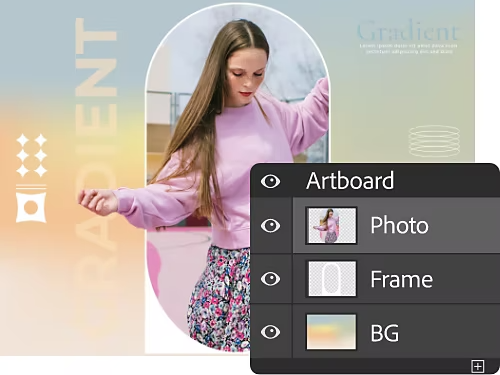
1. Ouvrez le panneau Calques.
Commencez par afficher le panneau Calques, puis cliquez sur le bouton Nouveau calque. Une fois le calque créé, placez-y un objet à inverser. Vous pouvez aussi importer une image en tant que calque pour accélérer le processus.
2. Préparez l'inversion.
Après avoir sélectionné le calque, cliquez sur Édition dans la barre de menus supérieure et choisissez Transformation. Le menu déroulant inclut diverses options, notamment des commandes de transformation manuelle, de rotation et de symétrie.
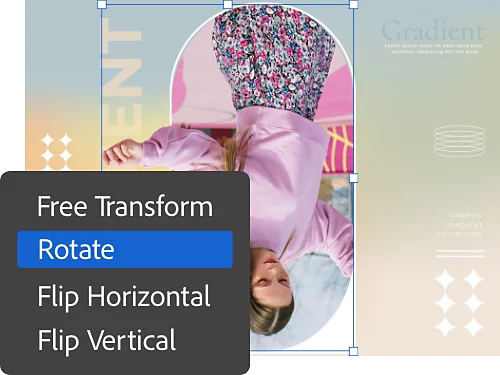
3. Créez une symétrie selon un axe.
Pour changer le sens d'un calque, sélectionnez Symétrie axe horizontal ou Symétrie axe vertical. Votre visuel est alors instantanément inversé.
Quel est l'intérêt d'appliquer une symétrie à un calque?
Que ce soit pour une composition photo ou pour une création de conception graphique, cette opération peut se révéler très utile. S'il est bien souvent nécessaire d'inverser ou de faire pivoter un calque pour respecter les contraintes d'impression, vous pouvez aussi appliquer une symétrie à une image pour créer un effet artistique.
C'est également un moyen rapide de créer un reflet ou une image en miroir. De manière générale, les outils de symétrie de Photoshop vous permettent de concrétiser votre vision et de laisser libre cours à votre créativité.
Découvrez d'autres possibilités de transformation.
Homothétie
Modifiez la taille globale de la zone sélectionnée.
Inclinaison
Cliquez sur un côté de la zone sélectionnée et inclinez-la selon cet axe.
Distorsion
Appliquez une distorsion selon n'importe quel axe. Cette commande est idéale pour créer un effet de miroir déformant.
Perspective
Déformez une image à partir d'un point de perspective pour obtenir un effet surréaliste ou psychédélique.
Opérez une rotation ou une transformation manuelle.
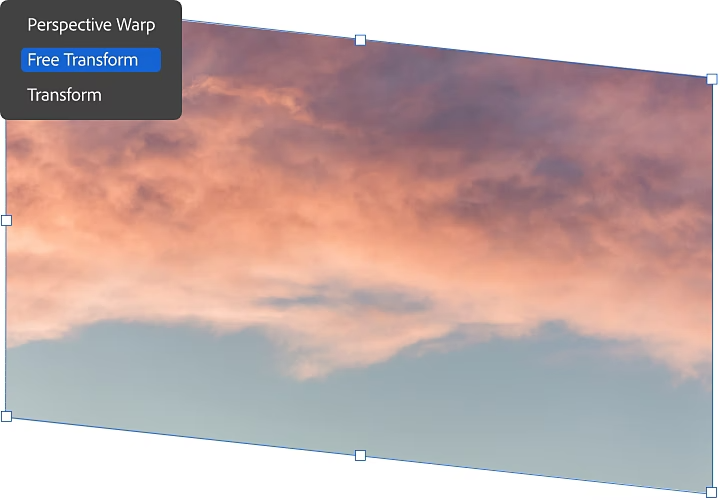
Pour plus de liberté, misez sur l'outil Transformation manuelle, qui permet de modifier, d'incliner et de redimensionner un calque ou de lui appliquer une symétrie à l'aide de commandes contextuelles et de raccourcis clavier.
Pour activer le mode Transformation manuelle et accéder aux options décrites plus haut, choisissez Édition › Transformation manuelle, ou appuyez sur Cmd + T (macOS) ou Ctrl + T (Windows).
Faites pivoter une image en une seule étape.
En marge de la modification des calques, il est utile de savoir comment faire pivoter une image entière. Voici la méthode la plus simple :
Choisissez Image › Rotation de l'image, sélectionnez l'angle de rotation, et le tour est joué.
Photoshop est l'application idéale pour manipuler et retoucher des photos. Grâce à de nombreux tutoriels pratiques et à une vaste base de connaissances, vous maîtriserez les principes de symétrie, d'inclinaison et de incrustation en un temps record.