[Angelo Montilla]: Musstest du schon einmal mit Dutzenden PDF-Dateien jonglieren, bist in Recherchen erstickt und wusstest nicht, wie du all die Informationen verarbeiten sollst?
Egal ob du ein Angebot oder eine Marketing-Kampagne erstellst – mehrere PDF-Dokumente zu durchforsten, kann eine Mammutaufgabe sein.
Acrobat PDF Spaces setzt dem ein Ende.
Hallo, ich bin Angelo Montilla von montilladesign.com.
In diesem Video erfährst du, wie PDF Spaces dich am besten unterstützen kann.
Das ist ein KI-gestützter Arbeitsbereich, mit dem du aus verschiedenen PDF-Dateien und anderen Dokumentformaten nützliche Erkenntnisse extrahierst.
Schauen wir uns PDF Spaces genauer an.
Um auf der Startseite von Acrobat ein Projekt in PDF Spaces zu erstellen, klicke ich links oben auf „PDF Spaces“ und dann auf „PDF Space erstellen“ (Create PDF Space).
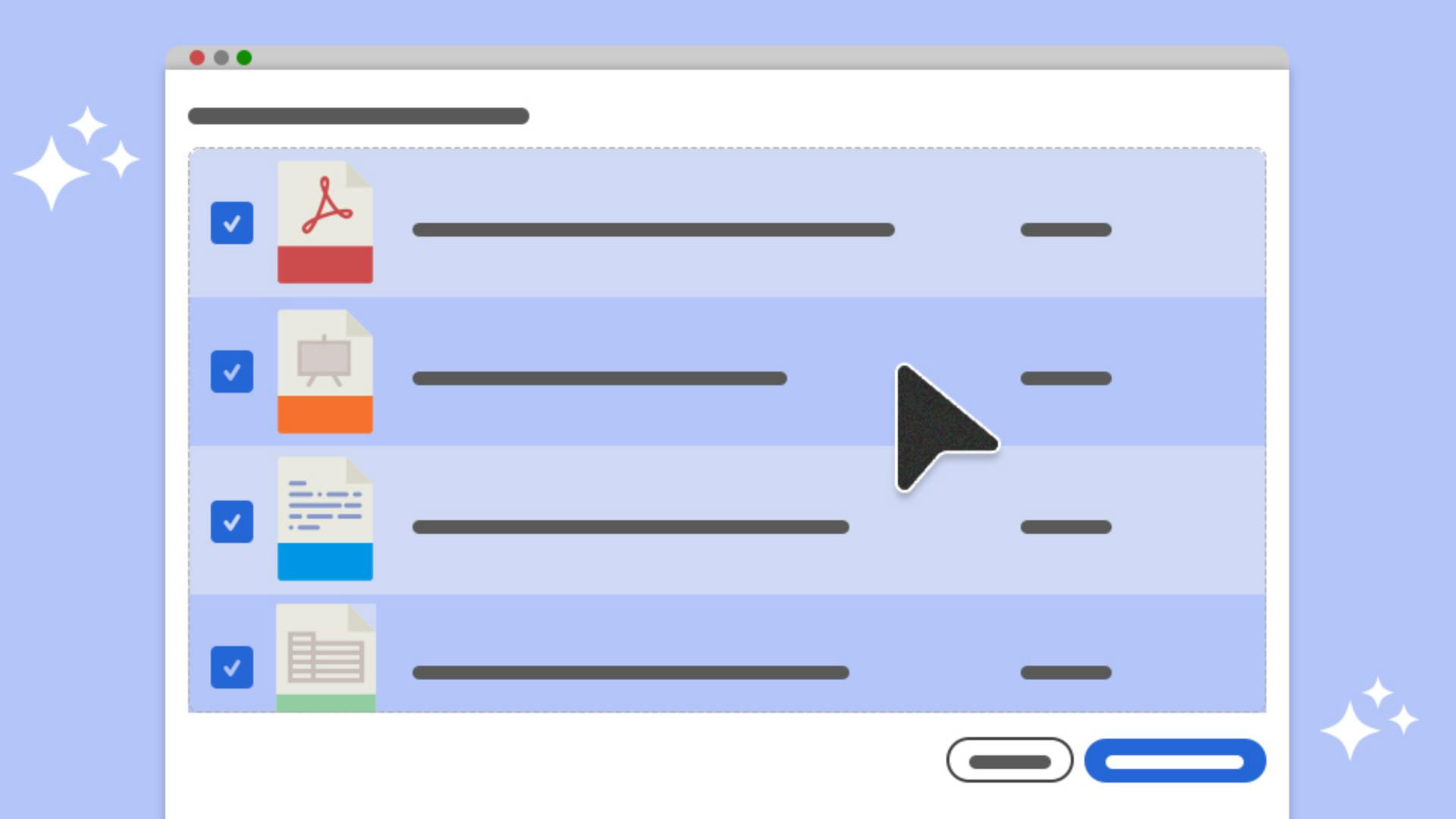
Danach kann ich per Drag-and-Drop bis zu 100 Dateien in das Fenster zum Hochladen ziehen.
Das können unterschiedliche Dateiformate sein, darunter PDF- oder DOCX-Dateien, PowerPoint-Präsentationen und Textdateien.
Du kannst auch Cloud-Dateien und Weblinks hinzufügen.
Nehmen wir an, ich bin ein Social-Media-Marketer, der Informationen für eine KI-gestützte Digital-Marketing-Strategie gewinnen will.
Ich ziehe per Drag-and-Drop 3 PDF-Dokumente in dieses Fenster.
Sobald alle Dateien da sind, klicke ich auf „PDF Space erstellen“ (Create PDF Space).
Damit werden dem Projekt alle Quelldateien hinzugefügt.
Sie werden links angezeigt, wenn ich auf das Icon „Dateien“ (Files) klicke.
Für eine Großansicht klicke ich auf eine der Quelldateien.
Alle 3 PDF-Dateien werden hier unter „Dateien“ (Files) angezeigt.
PDF Spaces schlägt Ziele und Erkenntnisse mit Quellenangaben vor, basierend auf den zuvor hochgeladenen Dokumenten.
Wenn ich z.
B. auf eine dieser Quellenangaben klicke, wird das entsprechende Dokument geöffnet.
Das ist ideal, um Informationen zu sammeln oder zu Themen zu recherchieren wie hier zu KI-gesteuerten Social-Media-Strategien.
Ich kann Erkenntnisse auch in den Notizen speichern.
Diesen Beitrag finde ich sehr hilfreich: „The Future of Social Media Marketing“.
Ich will ihn als Referenz speichern.
Ich klicke auf „In Notizen speichern“ (Save to notes) und werde informiert, dass die Notiz gespeichert wurde.
Hier über das Icon „Notizen“ (Notes) sehe ich die Referenznotiz.
Für eine Vorschau klicke ich darauf.
Ich kann sie auch benennen.
Ich gebe folgenden Titel ein: „AI in Social media marketing“ (KI im Social-Media-Marketing).
Ich kann mir einen der 3 vorgefertigten Vorschläge näher ansehen, die anhand meiner Quelldateien erstellt wurden.
Oder ich chatte mit dem KI-Assistenten, wenn ich ein konkretes Ziel vor Augen habe.
Unter „KI-Assistenten auswählen“ (Choose an assistant) stehen 4 Optionen zur Wahl: „KI-Assistent“ (Use default AI Assistant) als Standard, „Analyst“, „Entertainer“ und „Assistenz“ (Instructor).
Hier belasse ich die Einstellung bei „KI-Assistent“.
Ich fordere einen Überblick über KI-Trends im Social-Media-Marketing an.
Mein Text-Prompt steht.
Ich klicke auf den Button zum Absenden, um eine Antwort zu generieren.
Der KI-Assistent hat super Arbeit geleistet und die Haupt-Trends dargestellt.
Ich kann sie als Referenz für andere Projekte in meinen Notizen speichern.
Ich klicke auf „In Notizen speichern“ (Save to notes) und kann sie in einem anderen Projekt nutzen oder mit meinem Team teilen.
Über das Menü hier links kann ich zwischen „Erkenntnissen“ (Insights) und „Chat“ wechseln – ganz nahtlos.
Über die Startseite von Acrobat kann ich immer auf mein Projekt zugreifen, indem ich auf „PDF Spaces“ klicke und das Projekt aus der Liste auswähle.
Von dort aus kann ich es weiter bearbeiten.
Jetzt hast du einen guten Einblick in die ersten Schritte mit PDF Spaces gewonnen.
Nutze dieses KI-gestützte Tool für dein nächstes Projekt, und extrahiere nützliche Erkenntnisse aus deinen PDF-Dokumenten.
Mein Name ist Angelo Montilla.
Bis zum nächsten Video.