Beschränken Sie sich nicht auf die Mimik Ihrer Figuren.
Mit Adobe Character Animator CC bringen Sie ihnen das Laufen bei, sodass sie sich in einer Szene bewegen können.
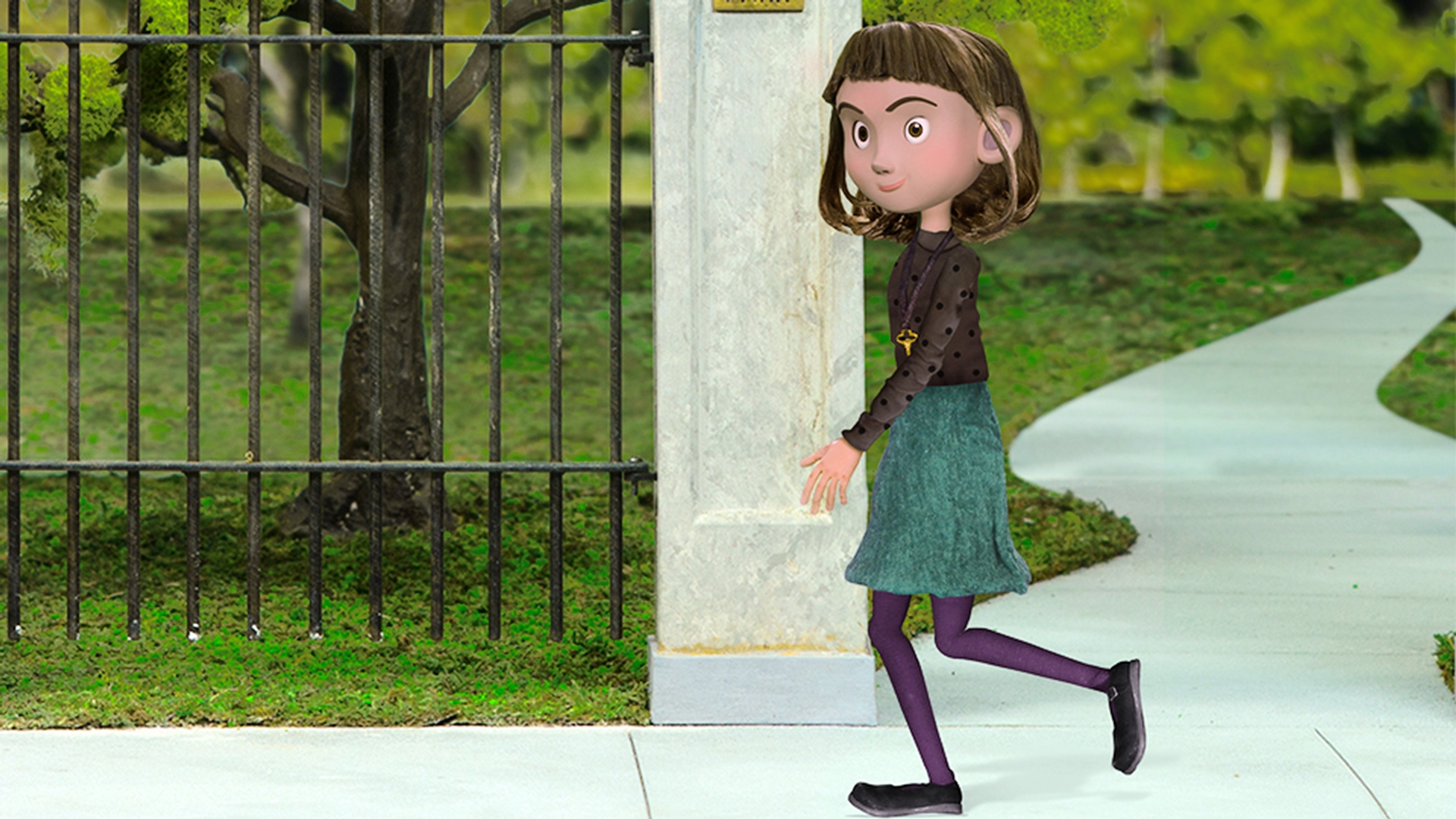
Ich zeige Ihnen heute, wie Sie eine gehende und sprechende Figur für einen animierten Online-Kurzfilm erstellen.
Diese Figur, Maddie, beruht auf einem physischen Modell, das vor einem Green-Screen fotografiert wurde.
Die Aufnahme wurden in Adobe Photoshop CC importiert, wo die einzelnen Teile isoliert und strukturiert wurden.
Maddie entspricht der empfohlenen Grundstruktur für Figuren bzw.
Marionetten:
Marionette in Photoshop strukturieren
die oberste Gruppe mit dem Figurennamen und einem Pluszeichen, darin enthalten die Gruppe für den Kopf und den Körper.
Bevor ich Maddie zum Laufen bringe, muss ich einige Einstellungen vornehmen.
Für jeden Arm und jedes Bein muss es eine eigene Gruppe geben.
Bei Maddie ist das zum Glück der Fall.
Beachten Sie, dass jeder Körperteil vertikal und gerade ausgestreckt ist, was eine sehr gute Startposition ist.
Das Gehverhalten funktioniert am besten bei Figuren in Profilansichten.
Jetzt müssen wir die einzelnen Gruppen als unabhängig definieren.
Dazu setze ich ein Pluszeichen vor jeden Körperteilnamen.
So ist gewährleistet, dass sich bewegende Arme und Beine nicht miteinander kollidieren oder am Rest der Figur ziehen oder ihn verformen.
Stattdessen bewegen sie sich einzeln als unabhängige Körperteile.
Nun kann ich die PSD-Datei speichern und Adobe Character Animator CC öffnen.
Zum Importieren der Datei klicken Sie auf „Datei“ (File),
Gehverhalten und Handles für den Körper anpassen
„Importieren...“
(Import) und wählen die eben gespeicherte PSD-Datei aus.
Damit wird sie in Character Animator CC als Marionette im Projekt-Fenster angezeigt.
Durch einen Doppelklick auf die Marionette wird der Arbeitsbereich „Anpassen“ geöffnet, der die vertraute Ansicht mit den Ebenen und Grafiken von Photoshop CC enthält.
Einige zusätzliche Tools helfen uns aber dabei, Maddie zum Laufen zu bringen.
Als Erstes wähle ich den Figurennamen ganz oben über den Ebenen aus, um die aktuellen Verhaltenseinstellungen hier auf der rechten Seite anzuzeigen.
Das Verhalten wird automatisch zu jeder importierten Figur hinzugefügt und umfasst grundlegende Animationsfunktionen wie Kopf- und Augenbewegung sowie Lippensynchronisation.
Wenn ich auf das Pluszeichen klicke und „Gehen“ (Walk) auswähle, füge ich dieses Verhalten zur Gruppe von Eigenschaften hinzu und verleihe damit Maddie die Fähigkeit zu gehen.
Als Nächstes füge ich Handles zu wichtigen Bereichen hinzu und kennzeichne (bzw. tagge) diese als Körperteile.
Mit dem Handles-Werkzeug erstelle ich unsichtbare Datenpunkte, die Character Animator CC versteht und für die Animation von Objekten übersetzt.
Ich wähle die Körpergruppe (Body) in der Ebenenliste und dann das Handle-Werkzeug aus und setze ein Handle an die Stelle, wo sich der Bauchnabel befindet.
Dadurch werden die Eigenschaften rechts im Bedienfeld „Tags“ angezeigt, unter anderem einen Abschnitt für den Körper.
Durch Auswahl des mittleren Punkts auf dem Körper habe ich dieses Handle als „Taille“ gekennzeichnet.
Genauso erstelle ich ein zweites Handle unterhalb der Taille, das als Hüfte gekennzeichnet wird.
Beim Hals erstelle ich jetzt kein weiteres leeres Handle, sondern wähle einfach die Kopfgruppe aus und ordne hier ein Hals-Tag zu.
Damit wird sichergestellt, dass sich der ganze Kopf mitbewegt, wenn die Figur läuft.
Wir sind noch nicht ganz fertig, aber setzen wir Maddie doch in eine Szene, um zu sehen, wie sie sich dort macht.
Bei ausgewählter Figur im Projekt-Fenster klicke ich auf „Der neuen Szene hinzufügen“ (Add to New Scene) in der Ecke unten links.
Damit wird Maddie in einer Szene platziert, und im Arbeitsbereich „Aufnehmen“ (Record) angezeigt.
Schon in dieser frühen Phase können wir sehen, wie sich die Figur bewegt, weil Character Animator CC das Verhalten „Gehen“ verwendet, um Hüfte, Taille und Hals zu bewegen.
Ich klicke wieder auf den Arbeitsbereich „Anpassen“
Arme und Beine anpassen
und kehre zur Bearbeitung von Maddie zurück.
Jetzt kümmere ich mich um eines der Beine.
Ich wähle zuerst das rechte aus.
Dann wähle ich das Hefter-Werkzeug und hefte das Bein an der Stelle fest, an der es oben mit dem Körper verbunden ist.
Durch erneute Auswahl der Gruppe können wir einen „Anhängestil“ (Attach Style) rechts in den Eigenschaften festlegen.
Den setze ich auf „Gelenk“ (Hinge), damit das Bein eine schöne Schwenk-Bewegung erhält.
Dann können wir mit dem Hinzufügen und Taggen der Handles loslegen.
Mit derselben Vorgehensweise wie beim Körper füge ich das rechte Knie hinzu, den rechten Knöchel, die rechte Ferse und schließlich den rechten Zeh.
Dann wiederhole ich den Prozess für das andere Bein.
Ich wähle das linke Bein, hefte es am Körper an, ändere den Anhängestil in „Gelenk“, füge die Handles hinzu und tagge sie: linkes Knie, linker Knöchel, linke Ferse und linker Zeh.
Im letzten Schritt bearbeite ich die Arme.
Wir gehen genauso vor wie bei den Beinen.
Rechten Arm auswählen und an der Verbindungsstelle zum Körper anheften, Anhängestil in „Gelenk“ ändern und Tag-Handles für den rechten Ellbogen und das rechte Handgelenk hinzufügen.
Am Schluss wähle ich den linken Arm, hefte ihn an, wähle als Anhängestil „Gelenk“ und füge getaggte Handles für den linken Ellbogen und das linke Handgelenk hinzu.
Wählen Sie jetzt „Aufnehmen“ (Record) oben in der Arbeitsbereiche-Leiste, und Sie können Maddie beim Laufen mit vollständigen Arm- und Beinbewegungen zusehen.
Das Verhalten „Gehen“ auf der rechten Seite
Gehparameter festlegen
bietet verschiedene Anpassungsoptionen.
Wenn Sie die Dropdown-Liste „Stil“ (Style) auswählen, können Sie verschiedene Vorgaben ausprobieren, wie z.
B.
„Stolzieren“ (Strut) oder „Rennen“ (Run).
Ich möchte, dass Maddies Gliedmaße weniger gummiartig wirken und ihnen etwas mehr Struktur verleihen.
Daher wechsle ich zurück zum Arbeitsbereich „Anpassen“ und wähle einen Arm oder ein Bein aus.
Dann klicke ich auf das Versteifungswerkzeug und ziehe eine Linie, wo sich ein Knochen befinden sollte.
Ich wiederhole das mehrfach für jedes Bein und jeden Arm.
Dadurch erhalten die Gliedmaße mehr Stabilität.
Maddie soll aber nicht ständig gehen.
Ich möchte, dass sie sich nur bewegt, wenn ich die linke oder rechte Pfeiltaste drücke.
Diese Auswahl treffe ich in der Dropdown-Liste „Start“ und setze dann die „Körpergeschwindigkeit“ (Body Speed) auf 100 %.
Wenn ich jetzt die Pfeiltasten drücke, geht Maddie vor- oder rückwärts, ohne dass die Füße schleifen.
Es gibt mehrere Optionen zum Anpassen, z.
B.
„Schrittlänge“ (Stride Length), „Schrittgeschwindigkeit“ (Step Speed), „Arm-Schwung“ (Arm Swing).
Sie sollten unbedingt mit diesen Parametern experimentieren und die Bewegung so anpassen, dass sie genau zu Ihrer eigenen Marionette passt.
Um Maddie in verschiedenen Ansichten zu zeigen,
Verschiedene Gehansichten anpassen
wenn sie sich nach links oder rechts bewegt oder stehen bleibt, können Sie diese Ansichten in der Photoshop-Originaldatei erstellen, also Frontalansicht, linkes Profil und rechtes Profil.
Für jede Gruppe sind ein Kopf und ein Körper erforderlich.
Dann muss jede Gruppe wie für die Einzelansicht angepasst werden.
Das sieht zwar nach einer Menge zusätzlicher Arbeit aus, doch erhalte ich damit eine Figur, bei der sich die Ansichten ändern, je nachdem, ob sie nach links oder rechts geht oder anhält.
Das Verhalten „Gehen“ macht Figurenbewegungen schnell und einfach.
Nachdem Sie nun wissen, wie das mit Maddie funktioniert, versuchen Sie, Ihre eigenen Kreationen zum Leben zu erwecken und in Bewegung zu bringen.