
Probiere diese Tutorials mit After Effects aus
Spezialeffekte und Grafikanimationen erstellen
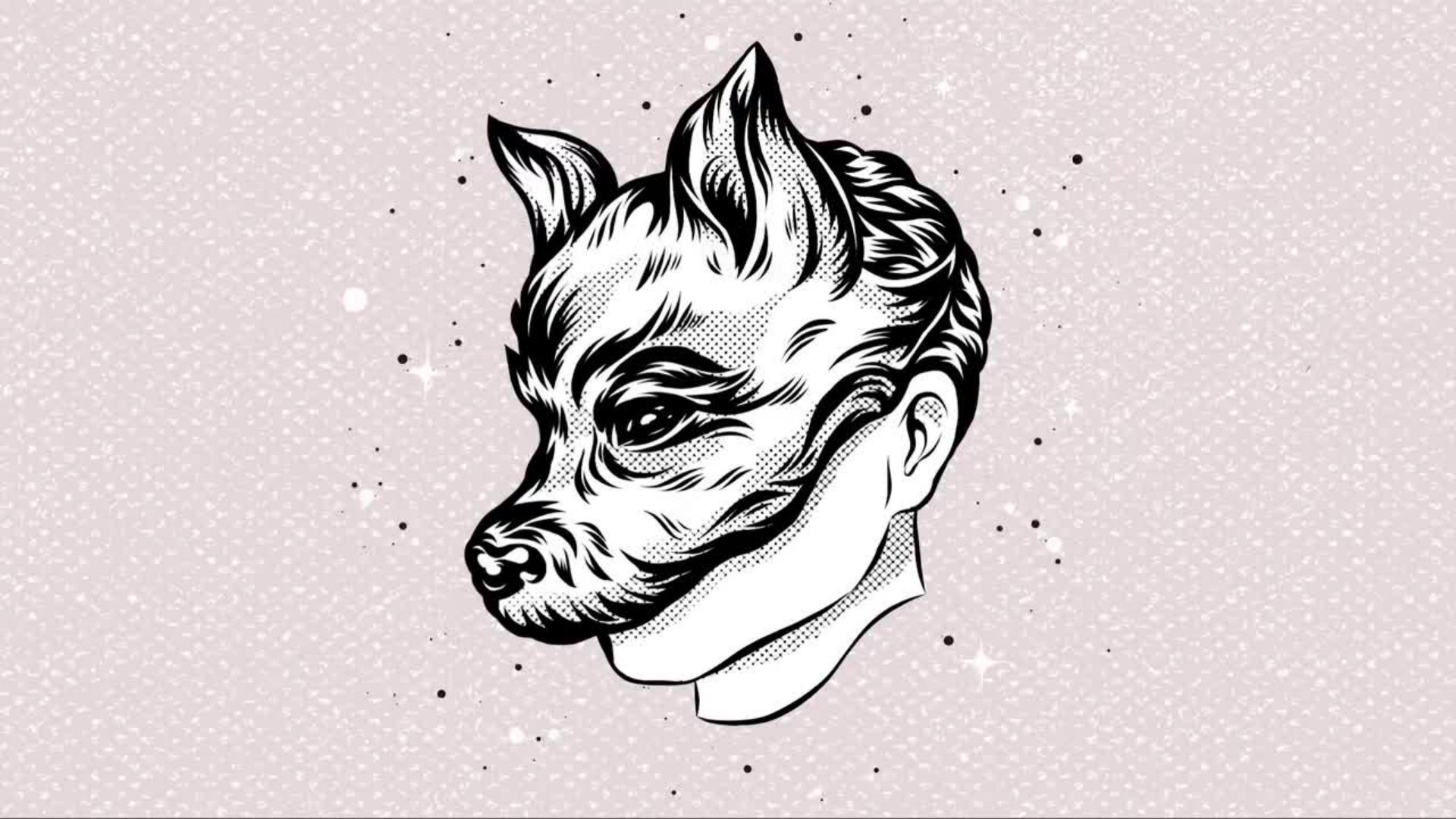
Mache deine Adobe Fresco-Zeichnungen lebendig – mit den Marionetten-Pin-Werkzeugen von Adobe After Effects.

Jede Erwähnung von „Curioso“ dient lediglich zur Veranschaulichung und nimmt keinerlei Bezug auf tatsächlich existierende Organisationen, Produkte, Services oder kreative Werke.
Gib die gewünschte Adobe Fresco-Grafik im PSD-Format aus. Oder verwende unsere PSD-Beispieldatei. Tippe auf das Freigabesymbol. Wähle „Veröffentlichen/exportieren > Exportieren als > PSD“. Speichere die PSD-Datei auf deinem Desktop.

Öffne die exportierte PSD-Datei in Adobe Photoshop auf dem Desktop. Falls die exportierte Adobe Fresco-Datei Ebenen enthält, solltest du sie konsolidieren, um den Animationsprozess zu vereinfachen. Führe zum Beispiel Ebenen zusammen, um sie alle gleichzeitig zu animieren. Oder hebe die Gruppierung von Zeichenflächen auf, sodass du eine einfache Ebenenstruktur erhältst. Die finale Zeichenfläche sollte auf das Seitenverhältnis deines Videoprojekts zugeschnitten oder skaliert werden (vermutlich 16 x 9).
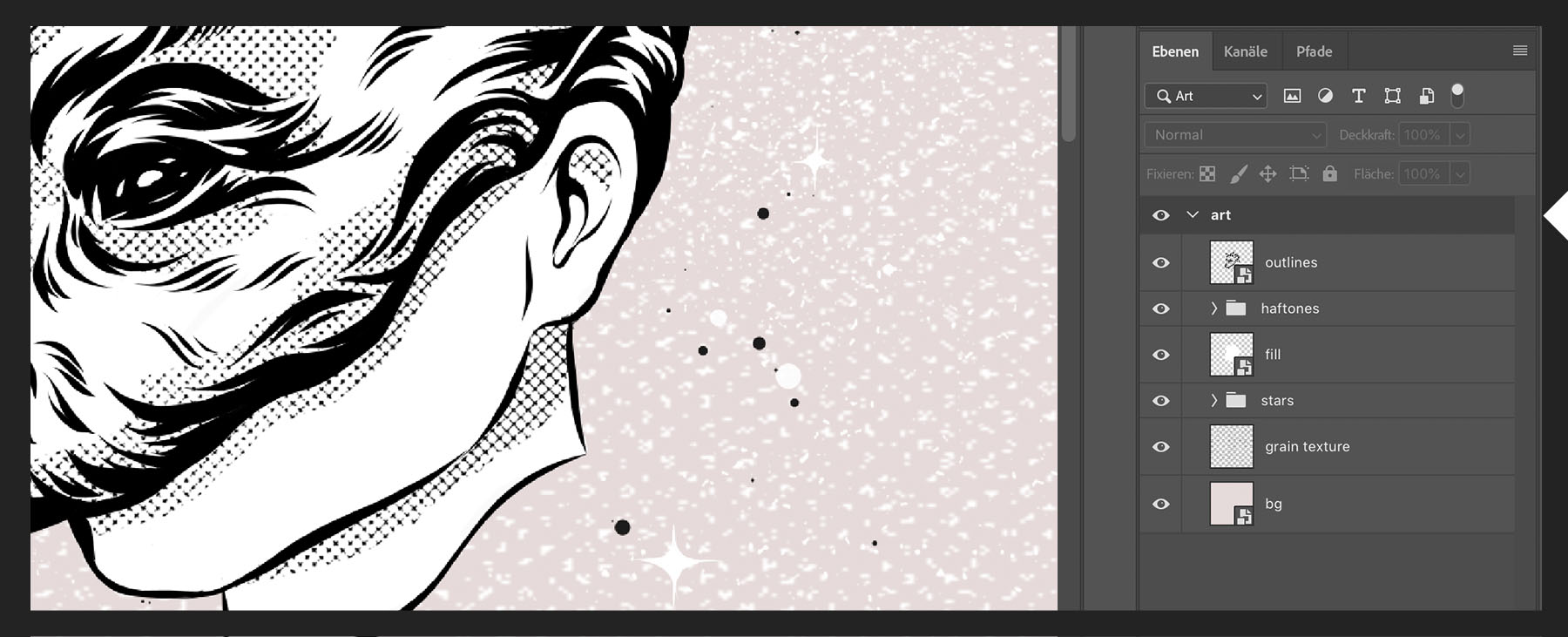
Importiere die bereinigte PSD-Datei in After Effects (Datei > Importieren > Datei). Wähle unter „Importieren als“ die Option „Komposition – Ebenengrößen beibehalten“. Lasse die Zeitmarke am Anfang der Komposition stehen. Wähle die Ebene, die du animieren willst. Klicke auf das Marionetten-Positions-Pin-Werkzeug (Befehl+P bzw. Strg+P). Stelle sicher, dass auf der Werkzeugleiste das Kontrollkästchen „Anzeigen“ neben „Gitter“ aktiviert ist. Setze im Kompositionsfenster mit einem Klick den ersten Marionetten-Positions-Pin (gelb). Daraufhin wird ein Gitter mit Dreiecken auf dem Objekt eingeblendet. Mit jedem weiteren Pin wird das Gitter aktualisiert. Mit Marionetten-Positions-Pins werden die Teile verankert, die nicht bewegt werden sollen – bis du die Pins neu positionierst.

Drücke mehrmals Befehl+P bzw. Strg+P, um alle verfügbaren Marionetten-Pin-Werkzeuge nacheinander aufzurufen. Mit dem Marionetten-Stärke-Werkzeug kannst du rote Stärke-Pins an den Stellen hinzufügen, die steif bleiben sollen. Das Marionetten-Krümmungs-Pin-Werkzeug (braune Pins) ermöglicht das Skalieren und Drehen. Mit dem erweiterten Marionetten-Pin-Werkzeug (grüne Pins) kannst du ein Objekt skalieren und drehen und die Pin-Position steuern. Klicke auf einen Pin im Kompositionsfenster, um ihn zu verschieben, den Drehgriff zu aktivieren oder ihn zu löschen. Füge weitere Pins hinzu, um ein Gefühl dafür zu bekommen, wie sich die Grafik verzerren lässt. Du kannst deine Änderungen jederzeit rückgängig machen und zum Ausgangspunkt zurückkehren.

Bewege die Zeitmarke in kleinen Schritten. Passe die Pins an, um die gewünschte Animation und eine natürliche Bewegung zu erzeugen. Um die Animation in einer Schleife abzuspielen, kopiere die ersten Keyframes am Anfang der Komposition, und füge sie im letzten Frame ein.

Wenn du mit der Animation der Design-Verzerrungen zufrieden bist, die du mit den Marionetten-Pin-Werkzeugen erzielt hast, setze bei Bedarf Keyframes auf den anderen Ebenen deiner Komposition, um deine Grafikanimation zu verfeinern.