Um eine Animation zu erstellen, in der eine Ebene innerhalb einer Komposition einer anderen Ebene folgt, empfiehlt sich die Verwendung übergeordneter Ebenen.
Werfen wir zuerst einen Blick auf diese Komposition, um zu sehen, wie das Ergebnis aussehen soll.
Im Projektfenster im Ordner „Finished Reference“ doppelklicken Sie auf die Komposition „Finished Reference“.
Drücken Sie dann die Leertaste.
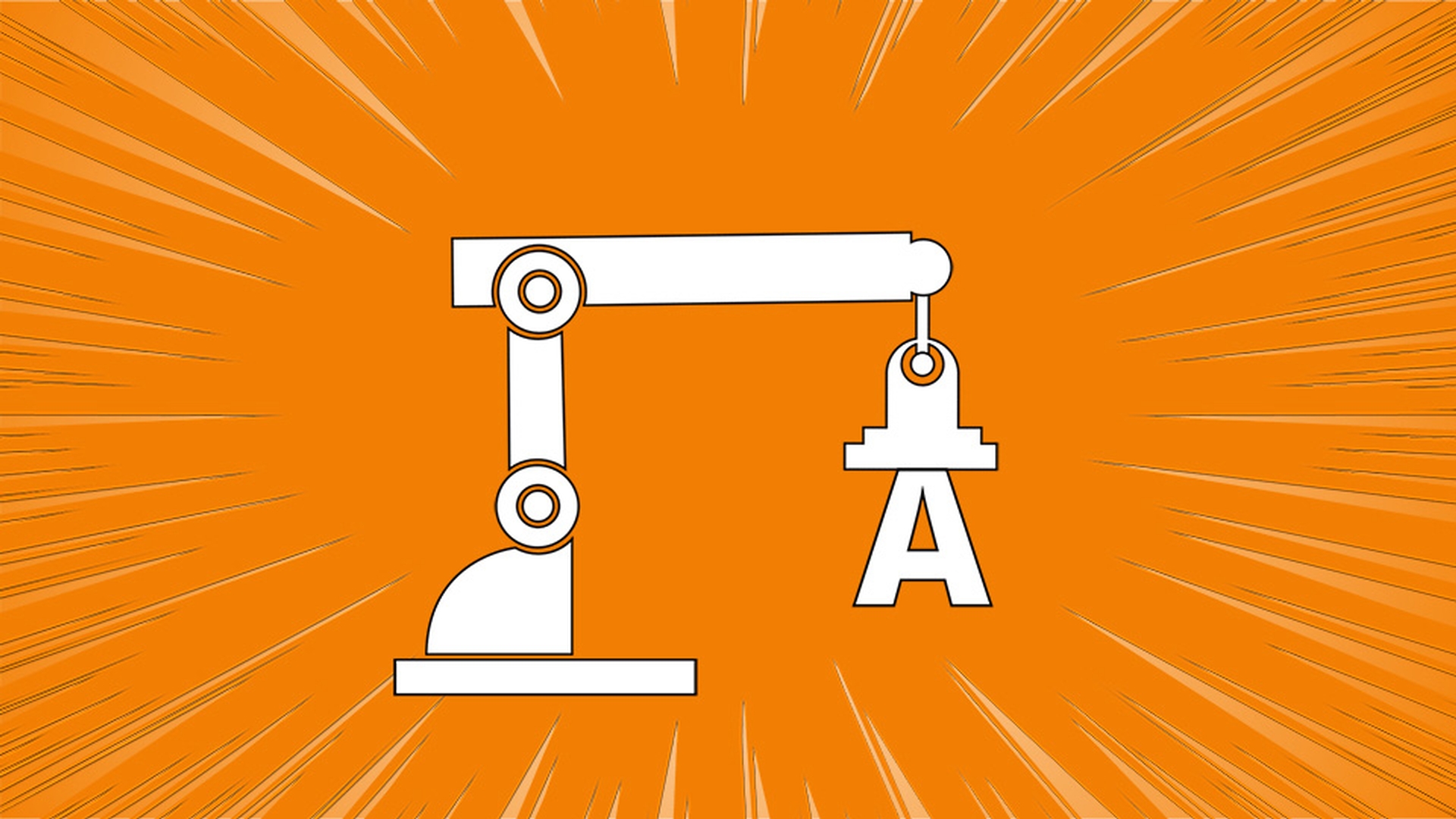
Sie sehen einen animierten Roboter-Arm, der den Buchstaben A mit einem Magneten aufnimmt.
Ich möchte mich nur auf diesen Bereich der Animation konzentrieren, also den Arm.
Das „A“ habe ich schon animiert, genauso wie die kleinen Lichtfunken des Magneten.
Ich drücke die Leertaste, um die Wiedergabe zu beenden.
Ich kehre zur Komposition „Control with Parenting Start“ zurück, indem ich links oben im Bedienfeld „Zeitleiste“ darauf klicke.
Um die Animation zu erstellen, muss ich die Ebenen miteinander verknüpfen.
Das mache ich von unten nach oben.
Die Ebene „(Background_Precomp)“ kann bleiben.
Sie wird nicht animiert.
Kommen wir zu Ebene 5 mit dem Namen „Base“.
Auch diese Ebene wird nicht animiert, weil es sich um den Sockel des Roboter-Arms handelt.
Ich wähle nun „Arm_1“ aus und drücke die R-Taste, um den Parameter „Drehung“ (Rotation) zu öffnen.
Beim Scrubben des rechten Parameters fällt mir auf, dass der Ankerpunkt falsch positioniert ist.
Der Arm sollte sich um diesen Kreis herum drehen.
Ich mache die Drehung wieder rückgängig und wähle auf der Werkzeugleiste das Ausschnitt-Werkzeug.
Ich klicke auf den Ankerpunkt und verschiebe ihn genau in die Mitte des Kreises.
Beim Scrubben der Werte für die Drehung dreht sich der Arm jetzt korrekt.
Diese Ebene muss allerdings der Ebene hier folgen.
Damit kommen wir zu den übergeordneten Ebenen.
Ich klicke auf das Auswahl-Werkzeug und mache die letzte Drehung rückgängig.
Ich wähle „Arm_2“, weil der zweite Arm dem ersten Arm folgen soll.
In der Spalte „Übergeordnet und verknüpft“ (Parent & Link) für „Arm_2“ klicke ich auf das gekringelte Symbol.
Ich halte die Maustaste gedrückt und ziehe die Linie auf den Ebenennamen „Arm_1“.
„Arm_2“ folgt nun „Arm_1“.
Wiederholen wir diesen Schritt.
Ich wähle die Ebene „Top“ aus.
Sie soll „Arm_2“ folgen.
Ich klicke auf das Auswahl-Werkzeug dieser Ebene und verweise auf „Arm 2“.
Beim Scrubben werden jetzt alle Ebenen gemeinsam bewegt.
Ich mache die letzte Drehung rückgängig und setze nun Keyframes.
Ich wähle Ebene 2, halte die Umschalttaste gedrückt und klicke auf Ebene 4.
Dann drücke ich die R-Taste, um den Parameter „Drehung“ (Rotation) zu öffnen.
Mit einem Klick auf die Stoppuhr setze ich den ersten Keyframe.
Ich positioniere die Zeitmarke auf 15 Frames.
Ich hebe die Auswahl aller Ebenen auf, indem ich auf einen leeren Bereich zwischen den Ebenen klicke.
Ich scrubbe den Wert für die Drehung von „Arm_1“, bis der Arm im Bild vertikal ausgerichtet ist.
Das entspricht dem Wert 69.
Das Gleiche mache ich für „Arm_2“.
Ich scrubbe den Wert für die Drehung, bis sich der Arm parallel zur Grundebene befindet.
Der Wert liegt bei -17.
Nun lege ich die Drehung für die Ebene „Top“ fest, sodass der Magnetboden ebenfalls parallel zur Grundebene ist.
Ich setze den Wert auf -1.
Beim Scrubben sehen Sie, dass die Animation wie vorgesehen funktioniert.
Wenn ich die Leertaste drücke, können Sie sogar sehen, wie das A in der Szene auftaucht.
Ich drücke die Leertaste erneut, um die Wiedergabe zu beenden.
Visuell sind die Ebenen noch falsch angeordnet.
Ich habe mich zuerst nicht darum gekümmert, weil ich erst die über- und untergeordneten Ebenen von unten nach oben festlegen wollte.
Ich habe die Ebenen so angeordnet, dass ich sie logisch miteinander verknüpfen konnte.
Jetzt kann ich die Ebene „Top“ unter „Arm_2“ setzen.
Ich klicke also auf „Top“ und verschiebe die Ebene unter „Arm_2“.
Das sieht korrekt aus.
Dann wähle ich „(Magnetic A Precomp)“ und positioniere die Ebene unter „Arm_1“.
Jetzt ist alles korrekt eingerichtet, und wir haben das gewünschte Ergebnis erzielt.
Wenn Sie mit übergeordneten Ebenen arbeiten, achten Sie immer auf die Position der Ankerpunkte, vor allem wenn Drehung im Spiel ist.





