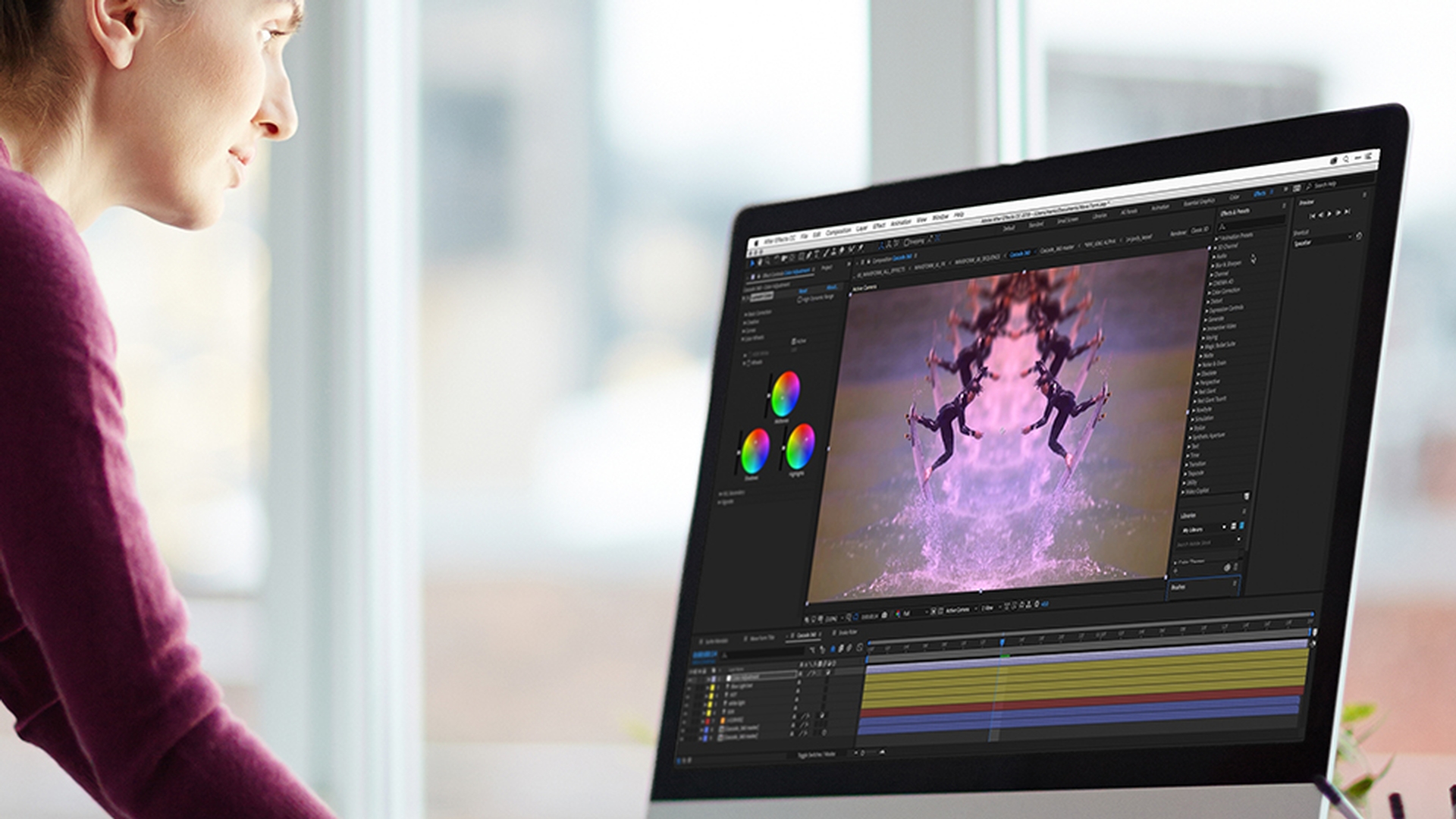
Die Oberfläche in Adobe After Effects CC enthält viele Bedienfelder für die zahlreichen Funktionen der Anwendung.
Aber ist sie auch anpassbar.
In diesem Tutorial erfahren Sie, wie Sie mithilfe der Funktion „Arbeitsbereich“ die Oberfläche von After Effects CC personalisieren und damit die Produktivität erhöhen können.
Ein Arbeitsbereich ist eine bestimmte Zusammenstellung von Bedienfeldern auf der Benutzeroberfläche.
Wenn Sie z.
B.
Textanimationen erstellen, benötigen Sie sicherlich das Bedienfeld „Zeichen“ (Character) in Ihrem Arbeitsbereich.
Und für Farbkorrekturen an Video-Clips ist das Bedienfeld „Lumetri-Scopes“ ausgesprochen nützlich.
Sie können Ihre eigenen Arbeitsbereiche erstellen oder aus den verfügbaren Vorgaben wählen.
Die Auswahl, Speicherung und Bearbeitung von Arbeitsbereichen erfolgt über das Menü „Fenster“.
Oder Sie verwenden diese praktischen Schaltflächen auf der Leiste.
Weitere Arbeitsbereiche finden Sie hier im Überlaufmenü.
Indem Sie die Leiste in die Breite ziehen, verschieben Sie die Arbeitsbereiche aus dem Überlaufmenü in die Leiste.
After Effects CC bietet zahlreiche praktische Vorgaben, doch Sie können auch ganz leicht eigene erstellen.
Über das Menü „Fenster“ fügen Sie Bedienfelder zur Oberfläche hinzu.
Bedienfelder organisieren
Nicht benötigte Bedienfelder schließen Sie über das Menü oben rechts.
Die Größe der Bedienfelder ändern Sie durch Klicken und Ziehen der Rahmen.
Wie Sie sehen, ändert sich dafür das Cursor-Symbol.
Die Bedienfelder passen sich automatisch der Größe des Anwendungsfensters an.
Um ein Bedienfeld an eine andere Stelle zu verschieben, klicken Sie oben auf die Leiste, und ziehen es mit gedrückter Maustaste an die gewünschte Stelle.
Farbige Ablagebereiche zeigen, wo das Bedienfeld andockt.
Wenn Sie das Bedienfeld im Ablagebereich in der Mitte oder im Registerkartenbereich eines Bedienfelds platzieren, wird eine neue Gruppe erstellt.
Mit einer Bedienfeldgruppe können Sie mehrere Bedienfelder in einem Bereich der Oberfläche verschachteln.
Hier haben wir eine gestapelte Bedienfeldgruppe.
Das sieht ordentlich aus, und Sie können per Mausklick auf die Bedienfelder zugreifen.
Um alle Inhalte des Stapels anzuzeigen, drücken Sie beim Klick die Strg-Taste (Windows) bzw.
Befehlstaste (macOS).
Drücken Sie beim Klick die Alt-Taste (Windows) bzw.
Wahltaste (macOS), um den Solomodus ein- und auszuschalten.
In den „Einstellungen für Bedienfeldgruppe“ (Panel Group Settings) können Sie auch die Option „Gestapelte Bedienfeldgruppe“ (Stacked Panel Group) auswählen.
Hier können Sie an den Bedienfeldnamen ziehen, um ihre Anordnung zu ändern, sowie rasch auf andere Bedienfelder im Überlaufmenü zugreifen.
Sie können eine gesamte gestapelte Bedienfeldgruppe verschieben, indem Sie rechts neben dem Namen auf den Ziehpunkt klicken und ziehen.
Dafür wird dieses Symbol angezeigt.
Um ein einzelnes Bedienfeld aus der Gruppe zu lösen, ziehen Sie es von der linken Seite aus an die gewünschte Stelle.
Wenn Sie mit mehreren Monitoren arbeiten, bevorzugen Sie ggf. ein schwebendes Bedienfeld.
Wählen Sie im Bedienfeldmenü die Option „Fenster abdocken“, oder ziehen Sie das Bedienfeld aus dem Anwendungsfenster heraus.
Um das Bedienfeld wieder anzudocken, gehen Sie wie beim Verschieben vor.
Arbeitsbereiche organisieren
After Effects CC speichert Ihren aktuellen Arbeitsbereich automatisch in der Projektdatei.
Sie können ihn aber auch zur Verwendung in anderen Projekten speichern.
Unter der Option „Arbeitsbereich“ im Menü „Fenster“ – oder in einem der Kontextmenüs – können Sie das neue Layout für den aktuellen Arbeitsbereich speichern oder einen neuen Arbeitsbereich erstellen.
Sie können auch die Reihenfolge der Arbeitsbereiche ändern oder jene löschen, die Sie nie verwenden.
Wählen Sie „Arbeitsbereiche bearbeiten ...“
(Edit Workspaces...), und ziehen Sie sie in die gewünschte Reihenfolge.
Oder wählen Sie einen Arbeitsbereich aus, und klicken Sie auf „Löschen“ (Delete), um ihn aus dem Menü zu entfernen.
Außerdem können Sie hier Arbeitsbereiche aus der Leiste in das Überlaufmenü verschieben.
Wenn Sie häufig zwischen Arbeitsbereichen hin- und herwechseln, empfiehlt es sich, Ihren Favoriten Tastaturbefehle zuzuweisen.
Der gewünschte Arbeitsbereich muss aktiv sein, um ihm einen der drei verfügbaren Tastaturbefehle zuzuweisen.
Zum Schluss noch ein wichtiger Hinweis: Wird ein Projekt mit einem benutzerdefinierten Arbeitsbereich auf dem Computer eines anderen Anwenders geöffnet, sucht After Effects CC nach einem Arbeitsbereich mit dem passenden Namen.
Ist dieser nicht auffindbar, wird er stattdessen dem aktuellen Arbeitsbereich zugewiesen.
Entscheiden Sie sich für den Arbeitsbereich, der Ihren Anforderungen am besten entspricht.
Mit eigenen Arbeitsbereichen können Sie After Effects CC auf Ihre Bedürfnisse ausrichten.





