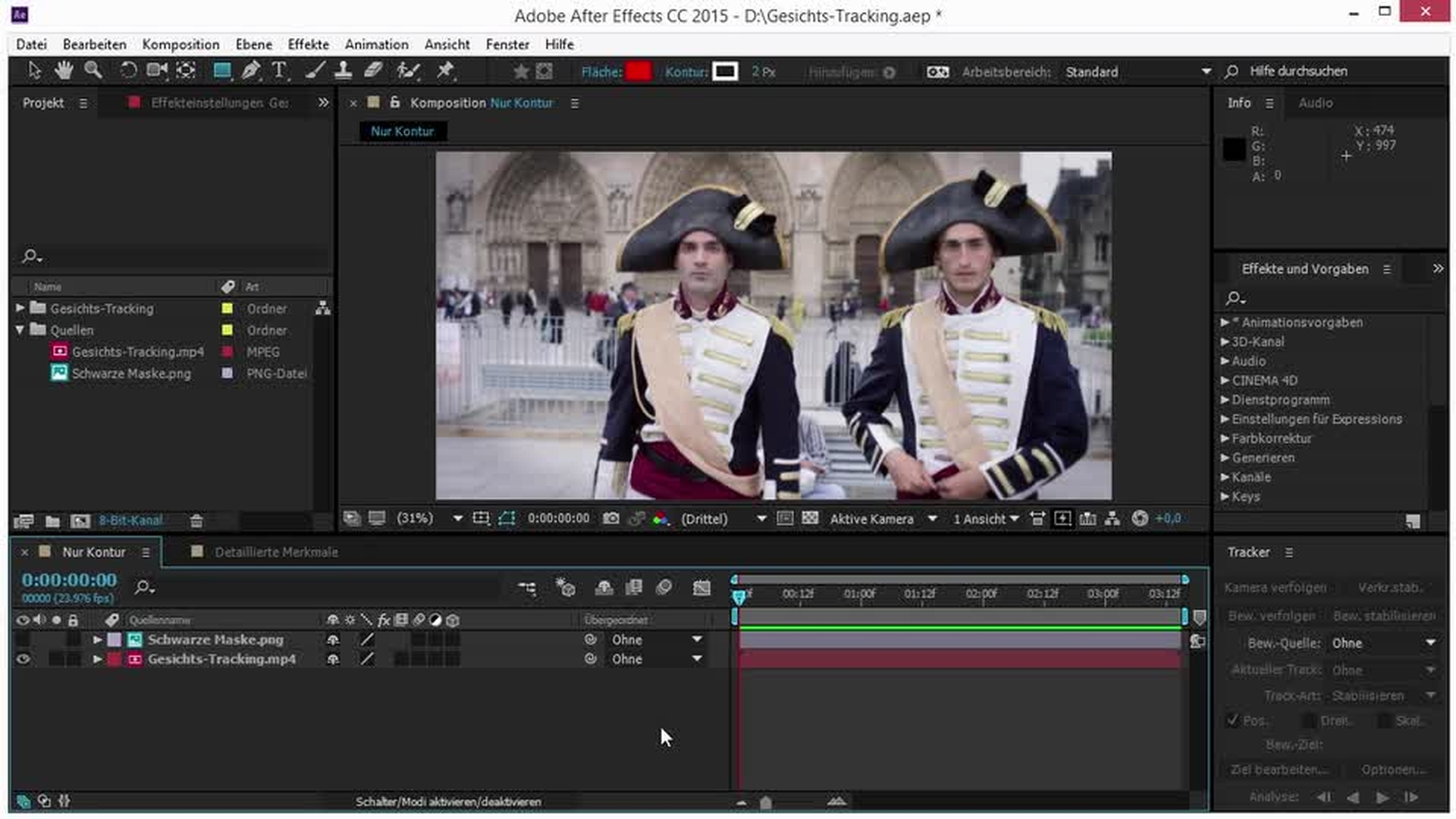
Der Face Tracker in After Effects CC ermöglicht die einfache Erkennung der Umrisse von Gesichtern oder auch von detaillierten Informationen zur Lage von Augen, Augenbrauen, Nase, Mund usw.
Mithilfe dieser Informationen können visuelle Elemente in einer Szene umpositioniert oder sogar animiert werden.
Sehen wir uns das einmal genauer an.
Ich habe hier eine einfache Aufnahme von zwei Männern, die in die Kamera blicken, und zwar als Ebene.
Das ist eine MP4-Datei.
Außerdem habe ich eine Ebene mit einer Augenmaske, die dem Gesicht dieses Herrn hier folgen soll.
Ich habe die Größe der Augenmaske bereits angepasst.
Wenn ich über die Taste S die Skalierungseigenschaften aufrufe, sehen Sie, dass sie auf 10 % eingestellt ist und ich sie genau über die Augen gelegt habe.
Um die benötigten Tracking-Informationen zu erhalten, wähle ich diese Video-Ebene aus und rufe das Ellipse-Werkzeug auf.
Da ich die Ebene ausgewählt habe, entsteht beim Ziehen über das Bild eine Maske statt einer Form.
Das Tracker-Bedienfeld ist bereits sichtbar.
Falls nicht, können Sie auch mit der rechten Maustaste auf die Maske klicken und „Maske verfolgen“ wählen.
Im Bedienfeld „Tracker“ kann ich unter „Methode" als Tracking-Methode „nur Kontur“ oder „detaillierte Merkmale“ wählen.
Zuerst zeige ich Ihnen das Ergebnis mit „nur Kontur“.
Ich klicke, um die Verfolgung zu starten.
Wie Sie sehen, hat das System den Umriss des Gesichts dieser Person sofort erkannt.
Mit dieser Information lassen sich Maskeneffekte sehr einfach anwenden.
Ich bin hier im Effektfenster.
Wir probieren es mit etwas ganz Einfachem aus, wie Helligkeit und Kontrast.
Ich weise das dem Clip in „Effekte“ unter „Helligkeit und Kontrast“ zu.
Dazu klicke ich einfach auf das kleine Plus hier neben den Kompositionsoptionen.
Ich kann Maske 1 als Maske hinzufügen.
Wenn ich jetzt die Helligkeit verringere, wird das Gesicht erheblich dunkler.
Wenn ich die Maskeneigenschaften erweitere und eine weiche Kante hinzufüge, wirkt das noch natürlicher.
Und wenn ich das abwähle, sodass wir das Bild ohne die Maske sehen, erkennen wir, dass das Gesicht dunkler ist.
Das geht alles sehr einfach.
Aber wenn ich nun detailliertere Informationen wünsche?
Hier habe ich eine Kopie derselben Sequenz.
Ich markiere die Ebene, wähle das Ellipse-Werkzeug und zeichne die Form um das Gesicht des Mannes.
Dieses Mal wähle ich als Tracking-Methode „detaillierte Merkmale“ und starte das Tracking.
Nun erhalte ich neben dem Umriss des Gesichts auch äußerst detaillierte Informationen über die Position der verschiedenen Gesichtsmerkmale.
Für das, was ich vorhabe, muss ich mit der Maske nichts maskieren.
Ich wechsle daher in den Modus „Ohne“.
Wie Sie sehen, sind die Tracking-Daten immer noch vorhanden.
Im Tracker-Bedienfeld sehen Sie jetzt weitere Schaltflächen.
Eine ist „Ruhepose festlegen“.
Damit kann After Effects die Ausgangsposition erfassen, um Veränderungen im Gesicht zu messen, beispielsweise für eine Animation.
Außerdem haben wir die Option zum Extrahieren und Kopieren von Gesichtsmaßen.
Das sind die Veränderungen im zeitlichen Verlauf.
Auch darauf klicke ich.
Wir erhalten damit eine Reihe von zusätzlichen Daten wie die Position des linken und rechten Auges usw.
Ich rufe die Tracking-Punkte des Gesichts ab.
An der Nase sehen Sie die X- und Y-Position des Nasenrückens.
Ich wähle diesen Parameter mit dem Abspielkopf am Anfang der Komposition aus.
Mit Strg+C bzw.
Befehl+C kopiere ich die Daten und gehe nach oben zu meiner Maske.
Ich aktiviere die Sichtbarkeit für dieses Element.
Dann drücke ich P für Position, um die Positionseigenschaften anzuzeigen, markiere diese Eigenschaft und füge die Daten mit Strg+V bzw.
Befehl+V ein.
Nun bewegt sich die Maske zusammen mit dem Gesicht der Person.
Wenn wir zum Vergleich zu einer besser ausgearbeiteten Version wechseln, sehen Sie, dass Sie auch einfache Expressions verwenden können, um mithilfe dieser Tracking-Daten sehr nuancierte Anpassungen vorzunehmen.
Hier haben wir zusätzlich Drehung, Bewegung, Skalierung usw.
Das war der Face Tracker in Adobe After Effects CC.





