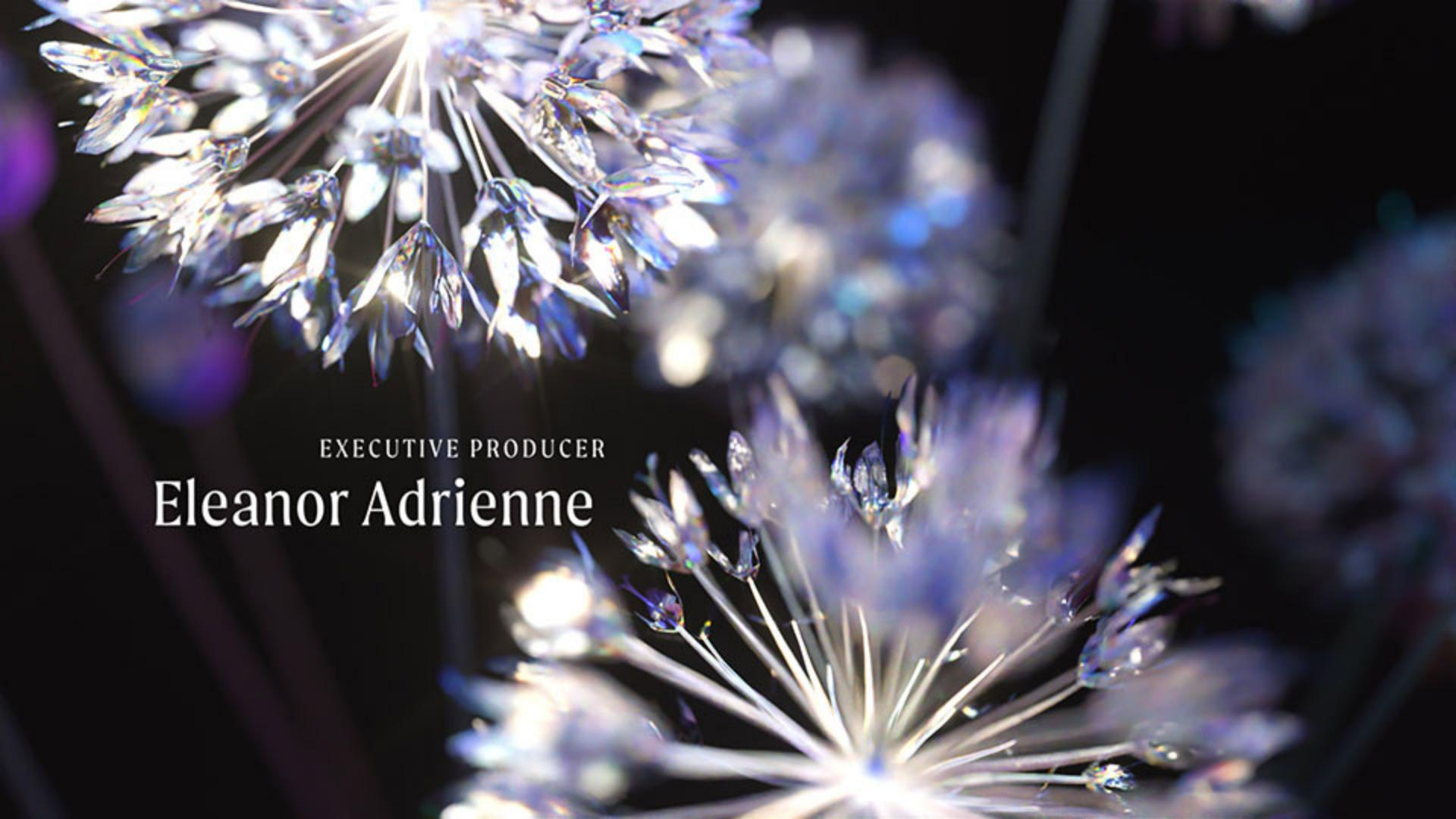
Peppe mit HDR deine After Effects-Projekte auf, und zeige HDR beim Arbeiten präzise auf HDR-fähiger Hardware an.
Lerne, wie deine Videos einen auffälligen Kino-Look bekommen.
Hi, ich bin Jess, Motion Designer und Art Director.
Zuerst ist wichtig, was High Dynamic Range bzw.
HDR bedeutet.
HDR verleiht Videos mehr Helligkeit oder Luminanz, gemessen in Nits.
Außerdem kräftige Farben und mehr Kontrast.
SDR bzw.
Standard Dynamic Range hat 100 Nits.
Bei HDR sind es mindestens 400.
HDR ist nicht nur heller.
HDR-Displays stellen Schwarztöne auch dunkler dar, indem sie das Licht hinter dem Display dimmen oder entfernen.
Das ermöglicht dunklere Schatten und mehr Kontrast.
Beim Dynamikumfang von Videos ist auch der Farbraum relevant.
Er bezeichnet den Farbbereich von Geräten wie Monitoren oder Kameras.
SDR-Videos nutzen den Farbraum Rec.
709.
HDR-Videos verwenden mindestens den Farbraum DCI-P3.
Die Farbtiefe muss 10 Bit oder mehr betragen.
8 Bit liefert nicht genügend Informationen, um Farben in diesem größeren Umfang nahtlos zuzuordnen.
Oft werden HDR und 4K-Auflösung für Displays gemeinsam vermarktet.
4K ist aber nicht unbedingt nötig – du kannst HDR-Content in 1080p erstellen.
HDR-Videos nutzen also mindestens den Farbraum DCI-P3 und eine Farbtiefe von 10 Bit oder mehr.
Sie haben eine Helligkeit von mindestens 400 Nits.
Jetzt weißt du, was HDR ist.
Öffne jetzt die bereitgestellte Projektdatei.
Zuerst ändere ich den Arbeitsfarbraum in HDR.
Per Klick auf „8-Bit-Kanal“ (8 bpc) unten im Projektfenster gelangst du zur Farbverwaltung in den Projekteinstellungen.
Ändere die Bit-Tiefe in „32-Bit pro Kanal (Float)“ (32 bits per channel (float)).
Wähle dann für den Arbeitsfarbraum im Dropdown-Menü einen HDR-Arbeitsbereich wie Rec2100 PQ oder Rec2100 HLG.
Rec2100 nutzt den Farbraum 2020 mit mehr Luminanz.
PQ und HLG sind HDR-Übertragungsfunktionen.
Eine Übertragungsfunktion übersetzt den Licht- und Farbbereich in ein Format, das HDR-fähige Displays präzise darstellen können.
Sie stimmt die Helligkeit auf die Display-Eigenschaften ab und berücksichtigt unsere Wahrnehmung von Licht und Kontrast.
HDR-Transferfunktionen wie Perceptual Quantizer und Hybrid Log Gamma dienen verschiedenen Zwecken.
PQ bietet präzise Helligkeit und Farbe für statische und dynamische Metadaten-Workflows wie Kino- oder Streaming-Content.
HLG sorgt für Kompatibilität mit HDR- und SDR-Displays und eignet sich ideal für Livestreams.
Wähle „Rec2100 PQ“.
Klicke auf „OK“.
Das Motiv ist jetzt viel heller und der Hintergrund viel dunkler.
Auf einem Windows-PC musst du HDR extra aktivieren.
Das geht über „System > Bildschirm“ (System > Display).
Fehlt die Option, unterstützt dein Monitor HDR eventuell nicht.
Auch der Farbraum für Input-Footage muss richtig eingestellt sein.
In diesem Fall haben wir zwei EXR-Bildsequenzen.
Klicke rechts auf eine Bildsequenz.
Wähle „Footage interpretieren“ (Interpret Footage) > „Hauptoption“ (Main).
Klicke auf die Registerkarte „Farbe“ (Color) oben.
Aktuell ist für das Medium kein Farbraum eingestellt.
Standardmäßig weist After Effects den Farbraum sRGB zu.
Meine Sequenzen wurden in 3D-Software erstellt mit dem Arbeitsfarbraum ACEScg.
Deshalb sollten wir diesen Farbraum zuweisen.
Klicke im Dropdown-Menü auf ACEScg.
Derselbe Prozess gilt auch bei Footage.
Wähle den passenden Farbraum für die importierten Medien.
Bei manchen importierten Clips ist das korrekte Farbprofil schon eingebettet.
Dieses Bedienfeld zeigt auch eine Beschreibung der durchgeführten Konvertierungen.
Klicke auf „OK“.
Dieses Projekt enthält nur zwei Bildsequenzen.
Wenn wir sehr viele hätten, wären Farbraumänderungen aufwendig.
Wenn du weißt, dass das nächste Medium das gleiche ist, kannst du im Kontextmenü des gerade geänderten Footage „Footage interpretieren“ (Interpret Footage) wählen und dann „Footageeinstellung merken“ (Remember Interpretation).
Wähle für das gewünschte Medium im selben Menü „Footageeinstellung anwenden“ (Apply Interpretation).
Dieses Medium hat jetzt dieselben Einstellungen.
Lumetri-Scopes liefern mehr Infos bei der Farbkorrektur.
Du kannst die Ansicht auf HDR umstellen über das Dropdown-Menü rechts unten im Bedienfeld.
Sagen wir, ich will den Effekt „CC Glass“ auf die Komposition anwenden.
Öffne die Effekteinstellungen unter „Fenster“ (Window) > „Effekte und Vorgaben“ (Effects & Presets).
Gib „CC Glass“ ein.
Neben dem Effekt siehst du ein Icon mit der Zahl 16.
Das heißt, dieser Effekt unterstützt eine Farbtiefe bis zu 16 Bit.
Links neben den Effekten im Bedienfeld ist die unterstützte Bildtiefe angegeben.
Die Farbtiefe für unser Projekt ist höher als der unterstützte Wert.
Wir können den Effekt aber in den Effekt „HDR Compander“ verpacken.
„Compander“ ist eine Kombination aus „Compress“ und „Expand“.
Die Szene wird auf SDR-Limits komprimiert, der Effekt angewendet und die Szene wieder erweitert.
Klicke auf der Zeitleiste auf die Einstellungsebene „HDR Compander“.
Öffne die Effekteinstellungen (Effect Controls) links neben der Kompositionsansicht.
Ich habe den Effekt schon auf die Ebene angewendet, damit ich ihn vorführen kann.
Aktiviere den ersten Compander, der das Bild auf SDR-Werte komprimiert, indem er „Zuwachs“ (Gain) und „Gamma“ anpasst.
Aktiviere dann den Effekt „CC Glass“ und den zweiten Compander-Effekt.
Dieser Effekt weist dieselben Werte auf wie der erste.
Ändere den Modus in „Bereich erweitern“ (Expand range), damit die HDR-Werte wiederhergestellt werden.
Jetzt weißt du, wie „HDR Compander“ funktioniert.
Blende die Einstellungsebene aus.
Zum Exportieren des HDR-Videos klickst du oben auf „Komposition“ (Composition) > „Zu Adobe Media Encoder-Warteschlange hinzufügen“ (Add to Adobe Media Encoder Queue).
Media Encoder hat verschiedene Vorgaben.
Klicke unter „Format“ auf „HEVC (H.265)“ und unter „Vorgabe“ (Preset) auf „HEVC - Match Source - PQ“.
Du kannst natürlich auch ein anderes HDR-Format wählen, das zu deinem Projekt und deinen Ausgabeanforderungen passt.
Wähle einen Ausgabepfad, und starte den Render-Prozess.
HDR wird immer beliebter, da immer mehr Endgeräte, Kameras und Fernseher das Format unterstützen.
Der Einstieg scheint komplex.
HDR bietet aber auch eine große Chance und ermöglicht mehr Dynamik und Kontrast in Videos.
In kreativer Hinsicht hat HDR den Vorteil, dass der Kontrast zwischen Hell und Dunkel stark erhöht wird.
Auch die glasartige Textur bewirkt, dass die Farben strahlen.
HDR eignet sich auch für Filmszenen mit dramatischer Beleuchtung, um mehr Details in Lichtern und Tiefen zu erfassen, oder für Visuals mit Kino-Look und größerer Farbpräzision.
Zu den technischen Nuancen von HDR-Technologie gibt es viele weitere Informationen.
Entdecke die kreativen Möglichkeiten mit HDR, und optimiere damit deinen Workflow in After Effects.





