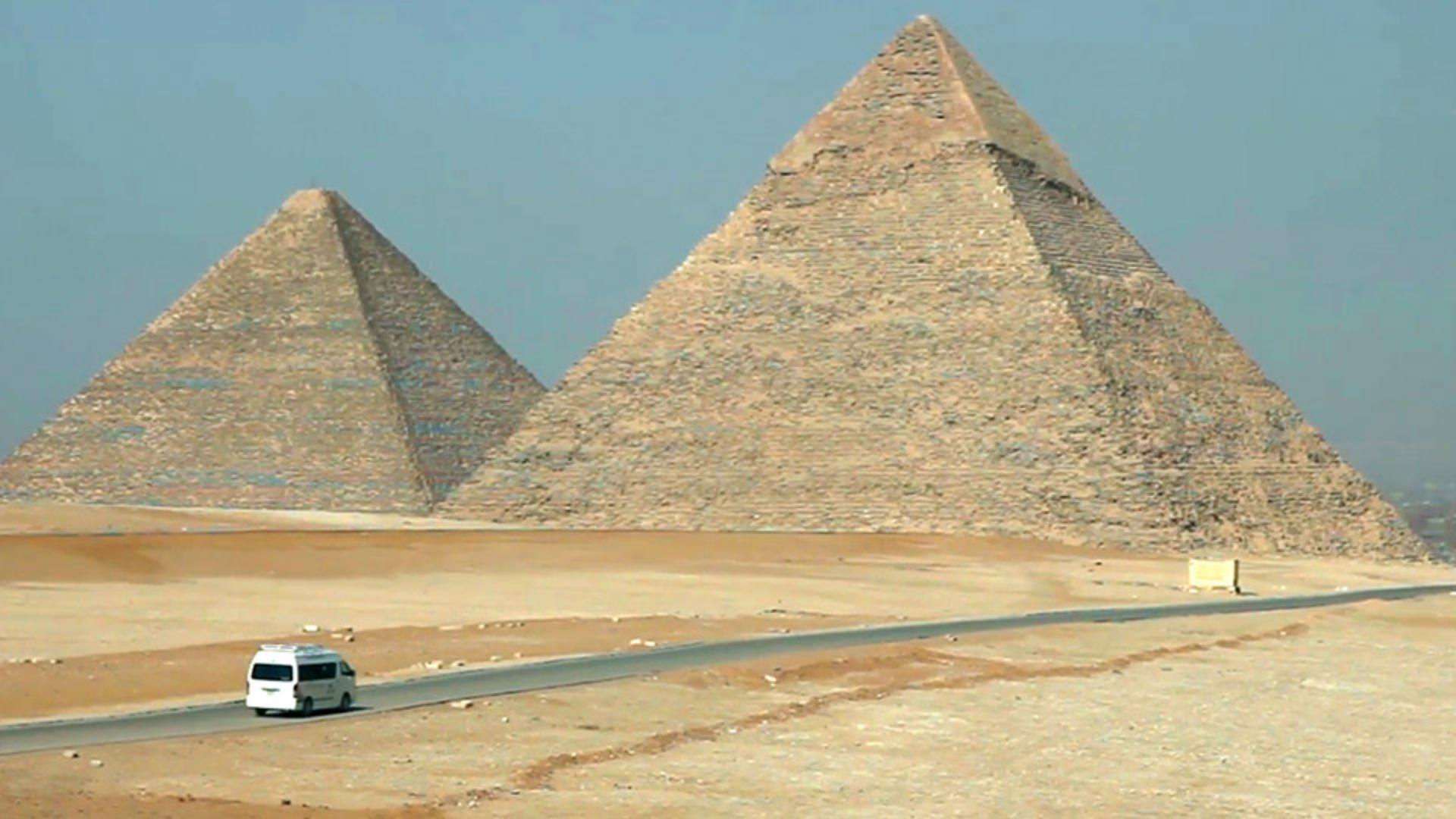
Wir alle kennen das: Man spart für eine spannende Reise, sammelt tolles Material – und dann steht einem dauernd irgendjemand vor der Linse.
In unserem Beispiel fährt ein Lieferwagen diese einsame Straße entlang.
Ich zeige Ihnen den Clip.
Ich klicke auf die Zeitleiste und drücke die Leertaste.
Nicht nur der Lieferwagen fällt auf.
Die Kamera wird bewegt und geschwenkt.
Normalerweise wäre es sehr aufwendig, den Lieferwagen zu entfernen.
Aber per Maskenverfolgung und inhaltsbasierte Füllung lässt sich dieser Störfaktor relativ schnell beseitigen.
Ich drücke die Leertaste, um die Wiedergabe anzuhalten.
Die Zeitmarke setze ich auf Frame 0.
Zuerst muss ich die Frames auswählen, auf die ich die inhaltsbasierte Füllung anwenden möchte.
Dafür muss eine Maske erstellt werden.
Ich wähle Ebene 1 und oben das Zeichenstift-Werkzeug (Pen Tool) aus und klicke hier, gleich daneben noch einmal und dann hier unten, um den kleinen Schatten in die Maske aufzunehmen.
Hier klicke ich auch noch und hier, um den gesamten Lieferwagen zu erfassen, und als Letztes hier.
Der Lieferwagen ist nun ausgewählt.
Ich aktiviere das Auswahl-Werkzeug.
Beim Dropdown-Menü für „Maske 1“ (Mask 1) ändere ich „Addieren“ (Add) in „Ohne“ (None), damit ich die Maske beim Tracking beobachten kann.
Mit einem Rechtsklick (Windows) bzw.
Ctrl-Klick (macOS) auf das Wort „Maske 1“ (Mask 1) wird der Tracker geöffnet.
Unter „Methode“ (Method) wähle ich „Position, Skalierung und Drehung“ (Position, Scale & Rotation).
Die Analyse soll nach rechts ablaufen, also wähle ich den inneren Rechtspfeil.
Nun kann man zusehen, wie die Frames geladen werden.
Bewegt sich die Maske an eine unerwünschte Stelle oder zu nah an den Lieferwagen heran, kann ich die Analyse anhalten, indem ich die Schaltfläche erneut anklicke und die Maske entsprechend anpasse.
Hier ändere ich die Maske ein wenig und setze die Analyse dann fort.
Auf der Zeitleiste ist zu sehen, dass nur die ersten vier Sekunden des Clips analysiert werden.
Wenn Sie den gesamten Clip analysieren möchten, können Sie das gerne tun.
Zum Verständnis dieses Workflows reicht aber ein beliebiger Ausschnitt.
Danach können Sie ihn auf andere Abschnitte anwenden.
Ein definierter Arbeitsbereich hat außerdem den Vorteil, dass der Effekt nur auf eine bestimmte Frame-Gruppe angewendet wird, ohne dass der gesamte Video-Clip bearbeitet oder vorbereitet werden muss.
Sobald die Analyse abgeschlossen ist, klicke ich zum Anhalten auf diese Schaltfläche.
Die Analyse ist weit über vier Sekunden hinaus gelaufen.
Das reicht.
Ich möchte die Füllung ja nur auf die ersten vier Sekunden anwenden.
Ich verschiebe die Zeitmarke bis zur 4-Sekunden-Marke und ändere den Wert im Dropdown-Menü für die Maske von „Ohne“ (None) in „Subtrahieren“ (Subtract).
Wo vorher der Lieferwagen zu sehen war, ist jetzt ein großes Loch.
Ich klicke auf der Zeitleiste auf Ebene 1.
Unter „Fenster“ (Window) wähle ich „Inhaltsbasierte Füllung“ (Content-Aware-Fill).
Das zugehörige Bedienfeld wird rechts unten angezeigt.
Ich vergrößere es ein wenig.
Da ich ein Objekt ersetzen möchte, wähle ich unter „Füllmethode“ (Fill Method) die Option „Objekt“ (Object).
Unter „Bereich“ (Range) wähle ich „Arbeitsbereich“ (Work Area).
Nun muss ich nur noch auf „Füllebene generieren“ (Generate Fill Layer) klicken.
Die Analyse dieser Frames dauert eine Weile.
Nach Abschluss der Analyse werden Sie sehen, wie der maskierte Bereich inhaltsbasiert aufgefüllt wurde.
Ich überspringe diesen Teil der Bearbeitung für unser Beispiel.
Die Analyse ist fertig.
Hier sehen Sie den aufgefüllten Bereich.
Spielen wir den Clip ab.
Ich klicke unten auf die Zeitleiste, um die Auswahl aufzuheben, ziehe das Kompositionsfenster (Composition) größer und die Zeitleiste kleiner und drücke die Leertaste.
Die Funktion „Inhaltsbasierte Füllung“ (Content-Aware Fill) hat den Video-Clip analysiert und unerwünschte Frames durch inhaltsbasiert gefüllte Frames ersetzt.





