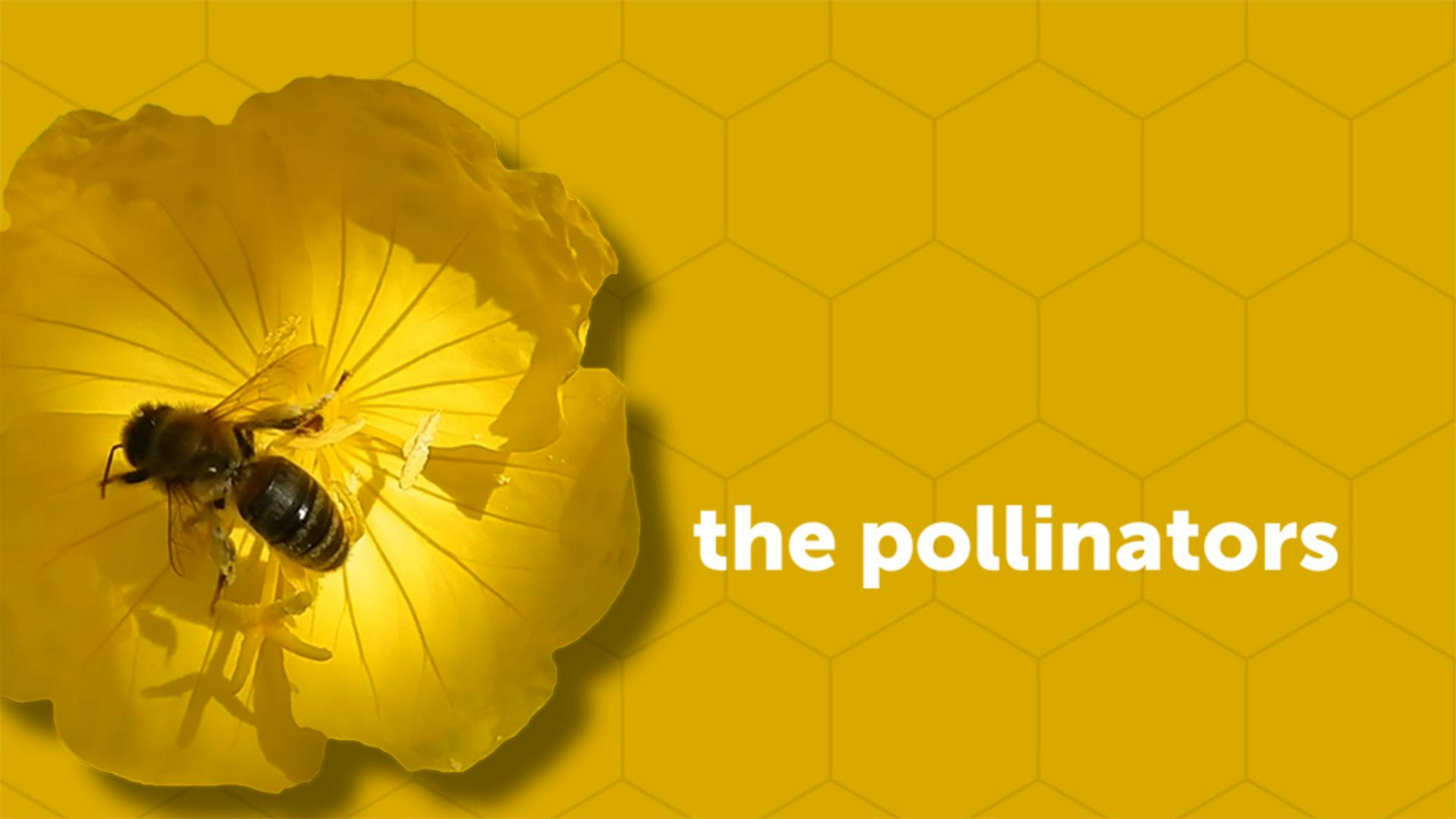
Mit dem Roto-Pinsel-Werkzeug können Sie rasch Elemente isolieren und aus ihrem Hintergrund ausschneiden.
In diesem Beispiel schneiden wir diese gelbe Blüte mit der Biene aus dem aktuellen Bild und legen sie über diesen Hintergrund mit einem animierten Titel.
Als Erstes prüfe ich, ob Ebene 1 auf der Zeitleiste zu sehen ist.
Dann setze ich die Zeitmarke auf Frame 0.
Ich möchte mit voller Auflösung arbeiten, also klicke ich auf dieses Dropdown-Menü und prüfe, ob „Voll“ (Full) ausgewählt ist.
Bei diesem Dropdown-Menü rechts muss „Aus (endgültige Qualität)“ (Off (Final Quality)) ausgewählt sein.
Mit einem Doppelklick öffne ich Ebene 1 im Bedienfeld „Ebene“ (Layer).
Damit die gesamte Videodatei angezeigt wird, wähle ich im Dropdown-Menü mit den Zoom-Stufen „Auf bis zu 100% vergrößern“ (Fit up to 100%).
Dann wähle ich das Roto-Pinsel-Werkzeug (Roto Brush Tool) aus.
Anstatt die Kanten mühselig per Klicken auszuwählen, klicke ich einmal und male in die Mitte der Blüte.
Danach sehen Sie einen pink-violetten Auswahlrahmen an den Kanten der Blüte.
Hier unten wurde zu viel vom Bild ausgewählt.
Bei gedrückter Alt-Taste (Windows) bzw.
Wahltaste (macOS) klicke ich mit dem roten Cursor außerhalb des Auswahlbereichs und klicke und ziehe über alle Bereiche, deren Auswahl ich aufheben möchte.
Dann lasse ich die Maustaste los.
Jetzt sieht die Auswahl der Blüte besser aus.
Sobald Sie eine Auswahl mit dem Roto-Pinsel definiert haben, achten Sie auf diesen kleinen Balken hier.
Er kennzeichnet den Wirkungsbereich des Roto-Pinsels, der momentan nur 20 Frames umfasst.
Obwohl der Clip insgesamt fünf Sekunden lang ist, konzentriere ich mich jetzt nur auf die ersten zwei Sekunden.
Sie können die gesamten fünf Sekunden bearbeiten, wenn Sie möchten.
Aber um das Prinzip dieses Werkzeugs zu verstehen, reichen die ersten zwei Sekunden.
Ich positioniere den Cursor auf der rechten Seite des Balkens und klicke und ziehe bis Sekunde 2.
Dann drücke ich die Leertaste.
Man kann zusehen, wie die Auswahl über mehrere Frames hinweg generiert wird.
Ich stoppe die Wiedergabe mit der Leertaste.
Falls Sie Probleme beim Auswählen haben, können Sie sich mit der Taste „2“ von einem Frame zum nächsten bewegen.
Mit der Taste „1“ navigieren Sie einen Frame zurück.
Hier sehe ich ein Problem.
Also gehe ich zurück an den Anfang, nämlich Frame 0, und passe die Auswahl an.
Zuvor möchte ich aber die Ansicht vergrößern – mit der Punkttaste.
Bei gedrückter Alt-Taste (Windows) bzw.
Wahltaste (macOS) male ich über diesen kleinen Bereich.
Jetzt ist das Blütenblatt perfekt ausgewählt.
Die Pinselgröße lässt sich übrigens ändern.
Einfach die Strg-Taste (Windows) bzw.
Befehlstaste (macOS) gedrückt halten, klicken und nach oben (zum Vergrößern) oder unten (zum Verkleinern) ziehen.
Mit der Kommataste verkleinere ich die Ansicht wieder.
Dann drücke ich die Leertaste, um die zwei Sekunden zu analysieren.
Während der Analyse sieht man, wie gut die Auswahl isoliert wird.
Sobald der Wirkungsbereich fertig analysiert wurde, stoppe ich mit der Leertaste die Wiedergabe.
Damit der Arbeitsbereich auf zwei Sekunden begrenzt wird, setze ich die Zeitmarke auf die 2-Sekunden-Marke und drücke die N-Taste, um den Endpunkt festzulegen.
Im Kompositionsfenster (Composition) sehen wir die erfolgreich isolierte Blüte.
Über das Bedienfeld „Effekteinstellungen“ (Effect Controls) möchte ich die Kante nach innen verschieben.
Ich klicke und ziehe am Parameter „Kante verschieben“ (Shift Edge) und schneide so die Blüte an den Kanten etwas zu.
Als Nächstes soll die Blüte links platziert werden.
Ich wähle dazu Ebene 1 und drücke die P-Taste, um die Positionseinstellungen zu öffnen.
Den X-Parameter erhöhe ich, bis die Blüte ganz links ist.
In der Vorschau meiner Animation sieht man meinen animierten Titel unterhalb der isolierten Blüte.
Um die Blüte besser vom Hintergrund abzuheben, drücke ich die Leertaste, um die Wiedergabe anzuhalten, wähle Ebene 1 aus und dann „Effekte“ (Effects), „Perspektive“ (Perspective), „Schlagschatten“ (Drop Shadow).
Ich erhöhe die Glättung (Softness) des Schattens sowie die Entfernung (Distance).
Jetzt wirkt das isolierte Element dank dieses schönen Schlagschattens plastischer.
Auswahl und Isolierung wurden komplett durch den Roto-Pinsel möglich gemacht.





