Hugo Germain, Absolvent der Ingenieurschule CentraleSupélec, wendet in Adobe After Effects Rotoscoping-Effekte an, um Footage der Unterwasserwelt vor Lord Howe Island (Australien) neu in Szene zu setzen.
[♪ Musik ♪] [Lord-Howe-Insel, Australien] [Hugo Germain, Student an der CentraleSupelec] Hier auf der Lord-Howe-Insel dokumentiere ich die Umweltschutzmaßnahmen für eine Installation mithilfe von Adobe Creative Cloud.
Ich möchte die Vielfalt im Ökosystem über und unter Wasser zeigen.
Bei meinen ersten Animationen habe ich viel mit dem GIF-Format gearbeitet.
Inzwischen arbeite ich auch mit Video-Footage.
Ich habe zum ersten Mal Unterwasseraufnahmen gemacht.
Dass ich mit Premiere Clip einen Film aufnehmen und dann in die Cloud hochladen kann, macht meinen Workflow viel natürlicher.
Ich habe mein Video in After Effects importiert und die Fische mit Rotoscoping bearbeitet und dann in die Umgebung platziert, die ich mit Lightroom mobile aufgenommen habe.
Ich wollte zeigen, wie artenreich und vielfältig unsere Natur ist, damit die Menschen verstehen, wie wichtig es ist, sie zu erhalten und zu schützen.
Ich hoffe, dass andere genauso in diese Welt eintauchen wie ich.
Es ist wirklich ein erhebendes Gefühl, diese wunderschöne Umgebung so einfangen zu können, dass andere daran teilhaben können.
[♪ Musik ♪] [Make it.
Creative Cloud.]
1
Projektdatei öffnen.
Öffne die Projektdatei „rotoscoping.aep“ in Adobe After Effects. Doppelklicke in der Zeitleiste auf die Ebene „shark.mp4“, um sie in einem eigenen Ebenenfenster zu öffnen.
2
Mit dem Roto-Pinsel arbeiten.
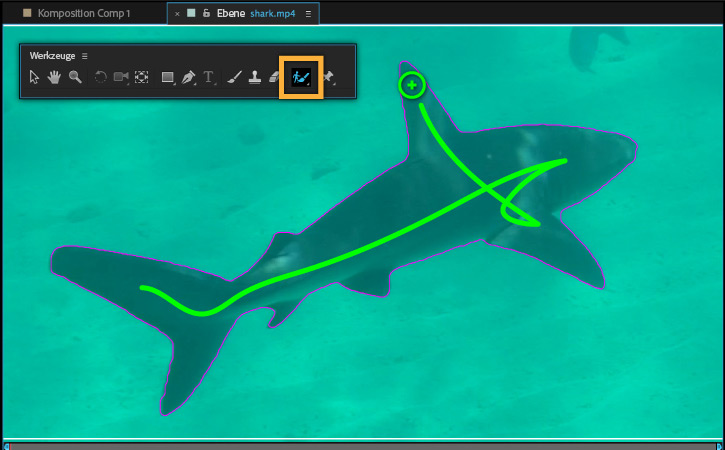
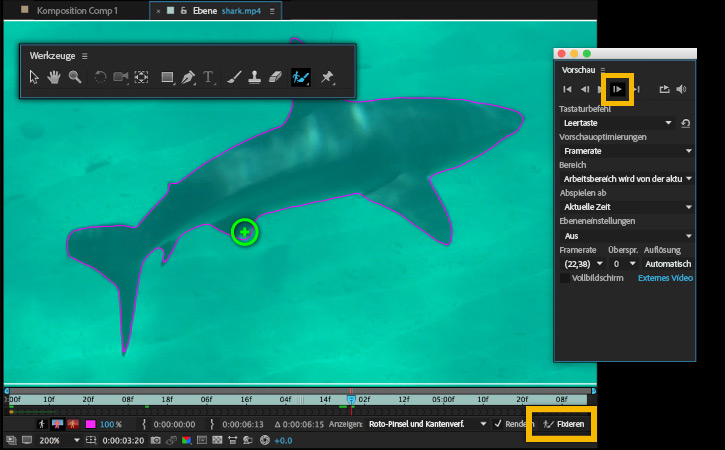
Um den Hai freizustellen, musst du seine Ränder im ersten Frame des Footage definieren. Klicke auf das Roto-Pinsel-Werkzeug.
Mit dem ausgewählten Roto-Pinsel legst du nun die Bereiche der Aufnahme fest, die du behalten möchtest. Vergrößere die Ansicht, sodass der Körper des Hais den Rahmen ausfüllt. Male mit dem Pinsel entlang des gesamten Haikörpers. Um den Hai herum erscheint eine magentafarbene Linie als Hinweis darauf, dass das Objekt im Vordergrund für die Freistellung markiert ist.
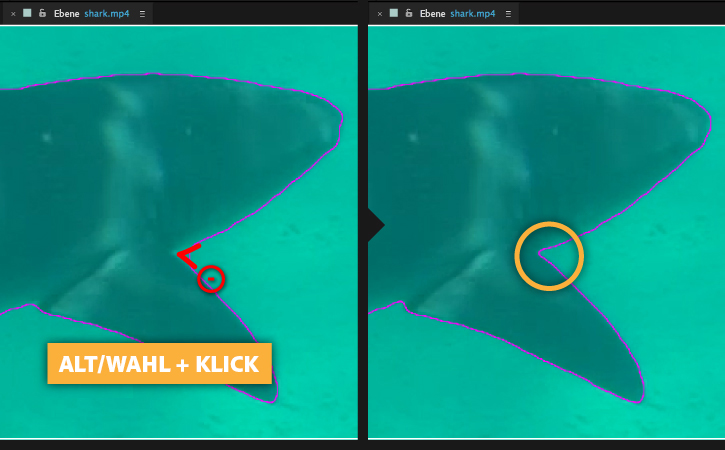
Nachdem du den Körper des Hais definiert hast, verwende den Roto-Pinsel, um die Auswahl der Kanten zu präzisieren. Wenn du die Alt- bzw. Wahltaste (Windows bzw. Mac) drückst, wird aus dem grünen Kreis ein roter Kreis.
Halte die Alt- bzw. Wahltaste gedrückt, während du über die Bereiche des Hintergrunds malst, die entfernt werden sollen. Achte vor allem auf die Bereiche um die Flosse herum, die eine genauere Nachbearbeitung erfordern. Nimm dir genügend Zeit, um diese erste Auswahl so präzise wie möglich durchzuführen.
3
Roto-Pinsel-Maske verfeinern.
Nachdem du den Vordergrund definiert hast, präzisiere deine Auswahl weiter über das Bedienfeld „Effekteinstellungen“.
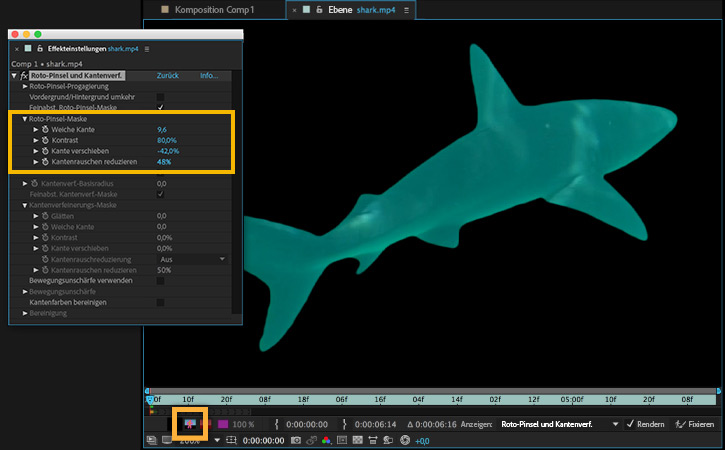
Klicke unterhalb der Aufnahme auf das Symbol „Alpharand aktivieren/deaktivieren“, um eine Vorschau des Hais auf schwarzem Hintergrund anzuzeigen.
Öffne das Bedienfeld „Effekteinstellungen“, und experimentiere mit den Optionen unter „Roto-Pinsel-Maske“. In diesem Beispiel erzielst du die besten Ergebnisse, wenn du den Wert für „Weiche Kante“ erhöhst, einen negativen Wert für „Kante verschieben“ eingibst und den Prozentwert für „Kantenrauschen reduzieren“ anpasst, um die Kanten zu glätten.
4
Maske für alle Frames verfeinern.
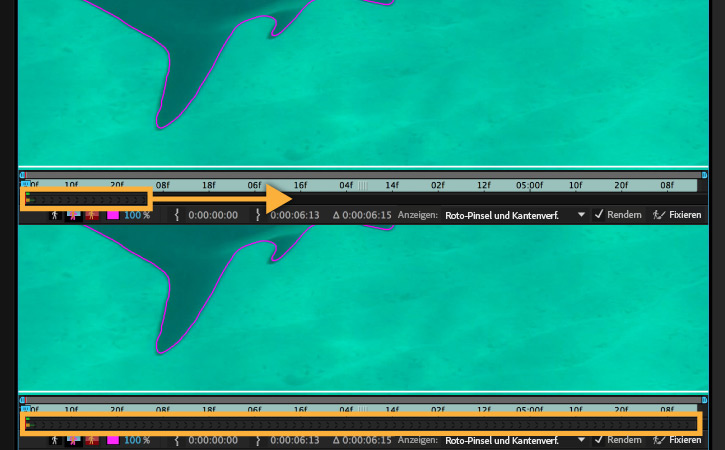
Nachdem du die Maske für den ersten Frame definiert hast, musst du die restlichen Frames in der Sequenz durchlaufen, um sicherzustellen, dass die Maske präzise ist. Die Kanten des Objekts, das im ersten Frame definiert wurde, werden mithilfe verschiedener Techniken automatisch berechnet und möglichst genau auf die darauffolgenden Frames angewendet. Um optimale Ergebnisse zu erzielen, überprüfe die einzelnen Frames, um eventuell erforderliche Feinanpassungen vorzunehmen.
Klicke in den Roto-Pinsel-Bereich, und ziehe die dunkelgraue Leiste über die gesamte Footage-Länge.
Öffne das Bedienfeld „Vorschau“, und klicke auf „Nächster Frame“. Falls weitere Korrekturen an der Kante der Maske erforderlich sind, verwende erneut den Roto-Pinsel, um den Bereich im Vordergrund zu erweitern bzw. im Hintergrund zu reduzieren. Führe diese Schritte für alle Frames durch.
Wenn du mit den Auswahlrahmen über die gesamte Länge des Footage zufrieden bist, klicke rechts unten im Ebenenfenster auf „Fixieren“, um die Informationen zu speichern.
Kehre danach wieder zum Kompositionsfenster zurück.
5
Hintergrundbild hinzufügen.
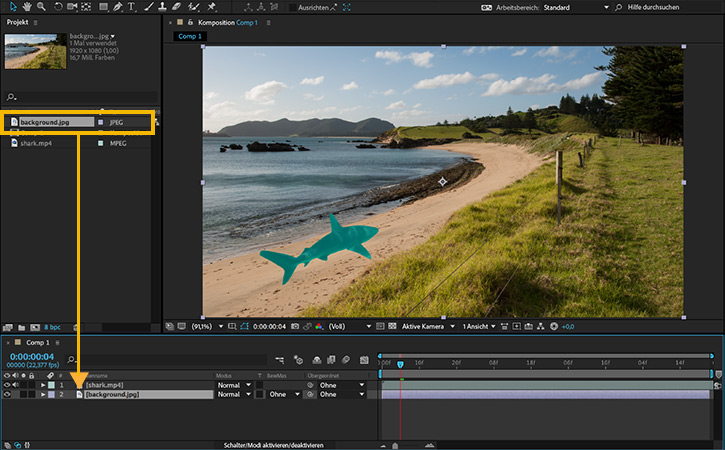
Um die Komposition zu erstellen, musst du das Hai-Footage mit einem Bild hinterlegen. Ziehe „background.jpg“ aus dem Projektfenster in die Zeitleiste direkt unter die Ebene „shark.mp4“.
Wähle die Ebene „shark.mp4“ aus, und verwende die Griffpunkte, um den Hai zu skalieren und zu drehen, sodass er sich perfekt in die Szene einfügt.
6
Farben korrigieren.
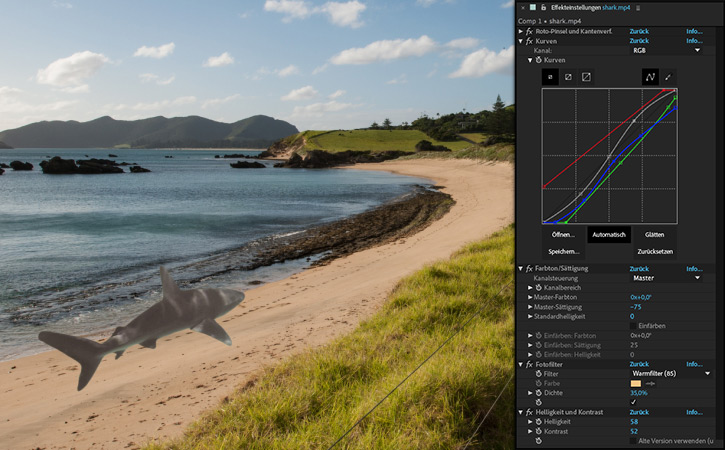
Damit die Komposition überzeugend wirkt, müssen die Farben des Hais an den Hintergrund angepasst werden. Wähle in der Zeitleiste die Ebene „shark.mp4“ aus, und klicke auf „Effekte > Farbkorrektur“. In diesem Beispiel müssen verschiedene Effektebenen hinzugefügt werden, um das Footage anzupassen.
Füge je eine Ebene für „Kurven“, „Farbton/Sättigung“, „Fotofilter“ und „Helligkeit und Kontrast“ hinzu. Experimentiere mit den Werten, um die Intensität von Blau und Grün zu verringern. Durch Reduzieren der Sättigung und Hinzufügen wärmerer Töne kannst du den Hai an die Farbe und das Licht der Hintergrundlandschaft anpassen.
Wenn du mit dem Ergebnis zufrieden bist, klicke im Bedienfeld „Vorschau“ auf die Schaltfläche zum Abspielen, um die fertige Komposition wiederzugeben.
You can control how Adobe websites use cookies and similar technologies by making choices below. But note that if you disable cookies and similar technologies entirely, Adobe websites may not function properly.
Cookies are small text files stored by your web browser when you use websites. There are also other technologies that can be used for similar purposes like HTML5 Local Storage and local shared objects, web beacons, and embedded scripts. These technologies help us do things like remembering you and your preferences when you return to our sites, measure how you use the website, conduct market research, and gather information about the ads you see and interact with.
You can make choices in the menu below about what cookies and other technologies you want us to use on Adobe sites when you visit them from this browser. You can always change those choices later by clicking on the Cookie Preferences link at the bottom of the page.
If enabled:
We can improve your experience by tailoring the site and the content to things we think might be of interest
We can better keep track of your preferences — like what language you prefer to use
We will better understand your likely interests so we can provide you more relevant Adobe ads and content on non-Adobe websites and in non-Adobe apps
It will help us improve the performance of our website and those of our partners who use the Adobe Experience Cloud
If disabled:
We won’t be able to remember you from session to session so the experience may not be tailored to your interests
You’ll still have access to the content of the site but certain features that depend on cookies may not function
You’ll still see ads, they just may not be as relevant to you
General information
You can control how Adobe websites use cookies and similar technologies by making choices below. But note that if you disable cookies and similar technologies entirely, Adobe websites may not function properly.
Cookies are small text files stored by your web browser when you use websites. There are also other technologies that can be used for similar purposes like HTML5 Local Storage, web beacons, and embedded scripts. These technologies help us do things like remembering you and your preferences when you return to our sites, measure how you use the website, conduct market research, and gather information about the ads you see and interact with.
You can make choices in the menu below about what cookies and other technologies you want us to use on Adobe sites when you visit them from this browser. You can always change those choices later by clicking on the Cookie Preferences link at the bottom of the page.
If enabled:
We can improve your experience by tailoring the site and the content to things we think might be of interest
We can better keep track of your preferences — like what language you prefer to use
We will better understand your likely interests so we can provide you more relevant Adobe ads and content on non-Adobe websites and in non-Adobe apps
It will help us improve the performance of our website and those of our partners who use the Adobe Experience Cloud
If disabled:
We won’t be able to remember you from session to session so the experience may not be tailored to your interests
We’ll still count your use of our site and services
You’ll still have access to the content of the site but certain features that depend on cookies may not function
You’ll still see ads, they just may not be as relevant to you
Operate the site and core servicesOperate site and measure engagement
Always active
These cookies are required, and they are used to enable the site and related services core functionality. Without them the site could not operate, so they cannot be disabled.
These cookies enable the site and related services’ core functionality and collect statistics about user engagement, such as counting active use to help us understand trends. These cookies cannot be disabled.
Measure performance
These cookies are used to analyze site usage to measure and improve performance. Without them Adobe cannot know what content is most valued and how often unique visitors return to the site, making it hard to improve information we offer to you.
These cookies are used to analyze site usage to measure and improve performance. Without them Adobe cannot know what content is most valued, making it hard to improve information we offer to you.
Extend functionality
These cookies are used to enhance the functionality of Adobe sites such as remembering your settings and preferences to deliver a personalized experience; for example, your username, your repeated visits, preferred language, your country, or any other saved preference.
Personalize advertising
These cookies are used to enable Adobe and our partners to serve ads more relevant to your interests. Without them you will still see ads, but they might not be as relevant to you.
Personalize advertising
These cookies are used to enable Adobe and our partners to serve ads more relevant to your interests. Without them you will still see ads, but they might not be as relevant to you.