Dank einer umfassenden Überarbeitung der Architektur ist Adobe After Effects CC deutlich schneller geworden.
Das wichtigste Ergebnis dieser Überarbeitung ist die optimierte interaktive Vorschau.
Wenn Sie After Effects kennen, wird Ihnen diese Neuerung sofort auffallen, wenn Sie einen Clip mit Audio importieren und die Leertaste drücken.
Je nach Leistung Ihres Rechners wird der Clip sofort abgespielt.
Die grüne Leiste zeigt, dass das Caching schneller als die Wiedergabe abläuft.
Und das Beste ist: Sobald der Clip zwischengespeichert wird, wird mit der Vorschau auch Audio wiedergegeben [Sirene, Donner] Das ist eine großartige Funktion.
Für diese Demonstration schalte ich die Audiowiedergabe jedoch erst mal stumm.
Das ist aber noch nicht alles.
Während der Vorschau der Komposition können Sie weiterarbeiten, ohne dass die Vorschau unterbrochen wird.
Dieser Clip wirkt gerade etwas langweilig.
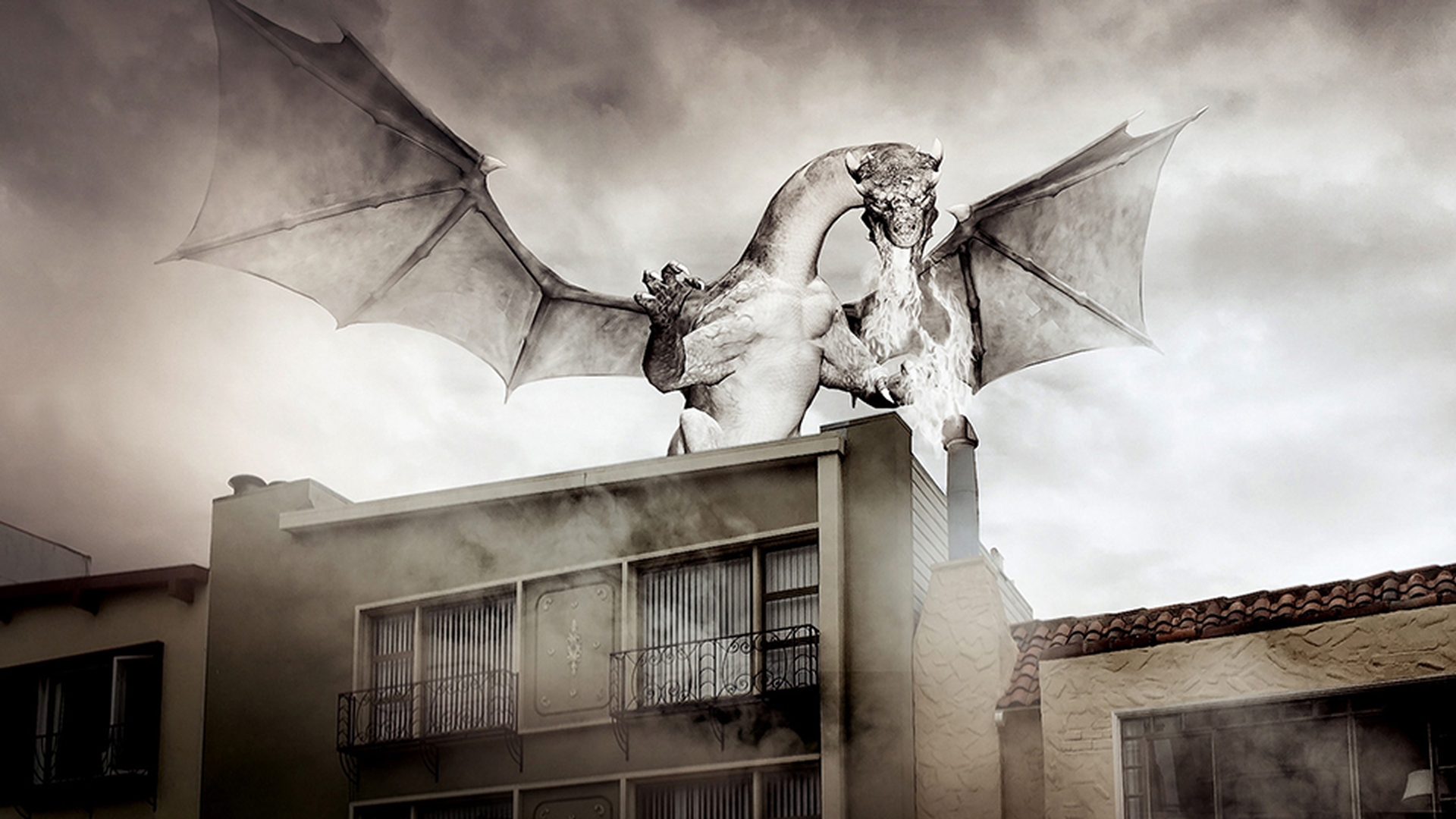
Aber er wird gleich spannender, wenn ich Cthulhu im Hintergrund hinzufüge.
Dabei handelt es sich um ein Foto einer Cthulhu-Figur von HP Lovecraft, die von Hollywood-Künstler Lee Joyner entworfen wurde.
Das Foto wurde als Photoshop-Datei mit Ebenen importiert und mit dem Marionettenwerkzeug animiert.
Ich kann eine Einstellungsebene mit dem angewendeten „Transformieren“-Effekt auswählen.
Dann zoome ich ein, um mit mehreren 4K-Ebenen atmosphärische Effekte wie Rauch und Partikel hinzuzufügen.
Das Ergebnis sieht ziemlich gut aus, wenn man bedenkt, dass es sich um eine einfache Komposition handelt.
Während der Anpassung wurde die Vorschau weiterhin im Hintergrund wiedergegeben und aktualisiert.
Die erhöhte Geschwindigkeit in After Effects bedeutet allerdings nicht, dass plötzlich alles in Echtzeit wiedergegeben wird.
Wenn wir hier z.
B. einen Unschärfeeffekt anwenden, wird das Ergebnis nicht sofort gerendert.
Die interaktive Performance wird jedoch gewährleistet, denn After Effects generiert weiterhin eine Vorschau der Komposition – in der vom Rechner unterstützten Geschwindigkeit.
Sie können die Größe von Fenstern anpassen, sogar ein zweites Compositing-Fenster öffnen, um z.
B. die Farbe von Cthulhus Augen anzupassen.
Bei Lovecraft sind sie schließlich grün.
Die Vorschau wird weiterhin abgespielt, während Sie Elemente in anderen Kompositionen anpassen.
So können Sie eingebettete Elemente bearbeiten und das Ergebnis sofort im Kontext prüfen.
[Sirene, Donner, Stimmen im Hintergrund] Die Leertaste ist also ein voll funktionsfähiger Tastaturbefehl, mit dem Sie die Vorschau steuern und Frames für eine Echtzeit-Vorschau zwischenspeichern können.
Wie bei früheren After Effects-Versionen können Sie aber auch die Nulltaste im Ziffernblock verwenden, um eine Vorschau zu starten.
Die per Nulltaste gestartete Vorschau verhält sich im Grunde genauso wie früher.
Im Vorschaufenster sehen Sie vertraute Steuerungen für die Wiedergabe, für das Scrollen durch einzelne Frames und für die Navigation zum Start und Ende einer Komposition.
Nur die alte Schaltfläche für die RAM-Vorschau ist weg.
Diese Funktionalität steckt jetzt in der Abspielen-Schaltfläche (Play).
Tatsächlich gibt es in After Effects den Begriff „RAM-Vorschau“ nicht mehr, aber alte Hasen wie ich werden die Vorschau bestimmt noch eine Weile so nennen.
Wenn ich das Vorschau-Bedienfeld (Preview) erweitere, indem ich den Rand nach unten ziehe, sehen Sie viele neue Optionen, z.
B. zum Anpassen fast aller Funktionen eines Tastaturkürzels.
Wenn Sie ein bestimmtes Vorschauverhalten benötigen, das die Standardwerte nicht erfüllen, können Sie das Verhalten der Befehle in diesen Popup-Menüs entsprechend ändern.
Die Abspielen-Schaltfläche (Play) richtet sich nach dem Tastaturbefehl, der gerade im Bedienfeld angezeigt wird, also die Leertaste oder die Nulltaste im Ziffernblock.
Die Vorschau per Leertaste beginnt standardmäßig ab der aktuellen Zeitposition.
Die Vorschau per Nulltaste im Ziffernblock startet am Anfang des Arbeitsbereichs hier in der Zeitleiste.
Wenn Ihnen diese Änderungen nicht zusagen, halten Sie auf dem Mac die Wahltaste gedrückt – oder unter Windows die Alt-Taste –, und klicken Sie auf die Option zum Zurücksetzen im Vorschaufenster, um das Verhalten der Vorschau an frühere Versionen anzugleichen.
Für den Workflow hat sich einiges geändert.
Wenn Sie in der Zeitleiste einen Arbeitsbereich eingerichtet haben, so wie ich hier für die Textanimation, dann rendert die Vorschau per Nulltaste standardmäßig den Inhalt dieses Arbeitsbereichs.
Die Vorschau per Leertaste dagegen zeigt den Arbeitsbereich inklusive des Bereichs ab der Zeitmarke an.
Wenn die Vorschau also außerhalb des Arbeitsbereichs beginnt, wird dieser Extrateil der Zeitleiste an den Arbeitsbereich angehängt, bevor das größere Segment der Zeitleiste in einer Schleife wiedergegeben wird.
Neu ist außerdem, dass die rote Linie für die Vorschau-Zeitposition sich mitbewegt, die blaue Marke für die aktuelle Zeit aber zurückbleibt.
Klicken Sie in die Zeitleiste, und die Vorschau wird wie bisher angehalten.
Wenn Sie die Vorschau erneut starten und unter Windows die Alt-Taste gedrückt halten – oder die Wahltaste auf dem Mac –, können Sie die Marke für die aktuelle Zeit während der laufenden Vorschau verschieben.
Mit der Umschalttaste wird die Marke an Keyframes ausgerichtet.
Wenn ich beispielsweise den Wert der Drehung (Rotation) der Text-Keyframes so ändere, dass die Buchstaben beim Skalieren rotieren, geht das ohne Unterbrechung der Vorschau.
Es braucht eine Weile, bis man sich daran gewöhnt hat.
Aber es ist wirklich erstaunlich.
Zum Starten der Vorschau und zum Anhalten können Sie denselben Tastaturbefehl verwenden.
Oder Sie klicken im Vorschaufenster auf „Anhalten“ (Stop).
Oder Sie drücken die Esc-Taste.
Wenn Sie die Vorschau mit der Leertaste anhalten, bleibt die Zeitmarke da, wo sie gerade ist.
Wenn Sie sie mit der Nulltaste oder Esc-Taste anhalten, springen Sie zurück zur Marke für die aktuelle Zeit.





