In After Effects können Sie den Effekt „VR: Konverter“ (VR Converter) nutzen, um das Ausgabeformat Ihrer 360-Grad-Medien zu ändern.
Sehen wir uns Beispiele für die Anwendung dieses Effekts an.
Dies ist ein 360-Grad-Video im äquirektangulären Format.
Ich wähle das Video aus und wähle unter „Effekte“ (Effect) die Optionen „Immersives Video“ (Immersive Video) und „VR: Konverter“ (VR Converter).
Neben „Eingabe“ (Input) und „Ausgabe“ (Output) finden Sie auch „Breite des Ausgabeframes“ (Output Frame Width) und weitere Optionen, um die Kameraansicht neu auszurichten, ähnlich wie beim Effekt „VR: Sphäre drehen“ (VR Rotate Sphere).
Die Einstellungen sind übersichtlich angeordnet.
Beachten Sie die Reihenfolge, um die besten Ergebnisse zu erzielen.
Als Erstes lege ich die Eingabe (Input) fest.
Die Standardeinstellung ist „2D-Quelle“ (2D Source).
Das vorliegende Format ist allerdings äquirektangulär.
Ich wähle also die Option „Äquirektangulär 2:1“ (Equirectangular 2:1).
So teile ich dem Konverter mit, welches Format das ursprüngliche Video aufweist.
Unter „Ausgabe“ (Output) finden Sie viele verschiedene Optionen.
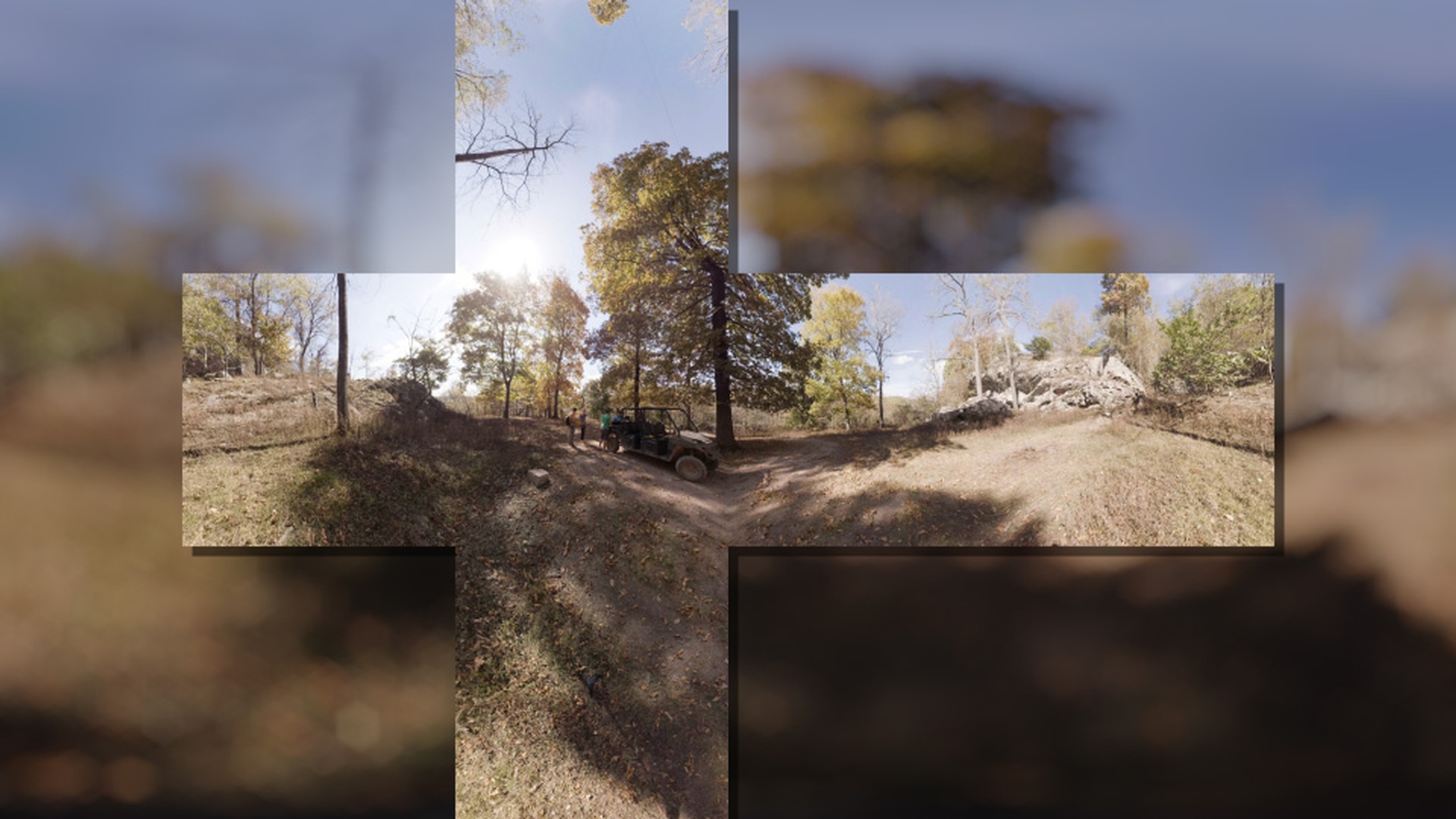
Eine gängige Option ist „Cubemap 4:3“.
Diese Option wähle ich aus.
So geht die schnelle Umwandlung des 360-Grad-Materials vom äquirektangulären Format in ein Cubemap-Format.
Dabei handelt es sich um sechs Flächen eines Würfels.
Der Würfel wird aufgefaltet dargestellt.
Die Flächen sind alle nahtlos miteinander verbunden.
Je nachdem, wo Ihre Medien bereitgestellt werden, müssen Sie eventuell eine Datei von äquirektangulär in eines dieser anderen Formate konvertieren.
Ich navigiere zurück zu „Ausgabe“ (Output) und wähle eine der anderen Optionen aus, sagen wir „Fischauge (FullDome)“ (Fisheye (FullDome)).
Ich wähle diese Option aus.
Hier sind nur 50 % des Videos zu sehen.
Es handelt sich um eine Art 180-Grad-Projektion.
Ich zoome aus, damit Sie das besser sehen können.
Das Video wurde in der Mitte geteilt, sodass nur der Teil auf einer Sphärenhälfte zu sehen ist.
Wenn diese Hälfte jedoch die falsche ist, kann ich unter „Kameraansicht neu ausrichten“ (Reorient Camera View) die Ansicht auf der Schwenkachse anpassen.
So legen Sie fest, welcher Bereich des 360-Grad-Videos zu sehen ist.
Ich setze das wieder auf 0 zurück.
Sie können auch gängige VR-Ausgabeformate auswählen, etwa für Plattformen wie Facebook und Gear VR.
Unter „Ausgabe“ (Output) wähle ich die Option „Cubemap Facebook 3:2“.
Dieses Format ist ähnlich wie die Cubemap-Projektion von vorhin.
Hier sind die sechs Quadrate jedoch in zwei Reihen angeordnet.
Diese Anordnung ist für den Upload auf Facebook perfekt geeignet.
So stellen Sie sicher, dass das passende Format festgelegt ist.
Jetzt wähle ich als Ausgabe „Cubemap Gear VR 6:1“.
Das Format ist wieder sehr ähnlich, nur dass alle Elemente hintereinander angeordnet sind.
Sie haben auch die Möglichkeit, die Breite des Ausgabe-Frames zu konvertieren.
Für „Ausgabe“ (Output) wähle ich nun „Äquirektangulär 2:1“ (Equirectangular 2:1).
Die aktuelle Breite des Ausgabe-Frames ist 4096.
Das passt eigentlich perfekt.
Nehmen wir jedoch an, ein Kunde will stattdessen den Wert 3048.
Ich gebe den Wert einfach ein und klicke hier.
Wie Sie sehen, wurde das Footage fehlerfrei skaliert, um der festgelegten Größe zu entsprechen.
Auch hier sind alle Optionen zum Ändern der Ausrichtung verfügbar, wenn Sie Ihr Footage begradigen möchten oder die Einstellungen anpassen wollen.
Zum Entfernen des VR-Konverter-Effekts aus Ihrem Footage setzen Sie die Breite des Ausgabe-Frames zurück auf die Originalgröße.
Stellen Sie außerdem sicher, dass für Eingabe und Ausgabe die ursprünglichen Footage-Einstellungen festgelegt sind.





