Eine der Besonderheiten von Adobe Creative Cloud ist die Kompatibilität zwischen den Anwendungen.
Heute zeige ich einen direkten Workflow zwischen Adobe Animate und After Effects.
Dieses Adobe Animate-Dokument enthält eine sehr kurze, 4 bis 5 Sekunden lange Animation.
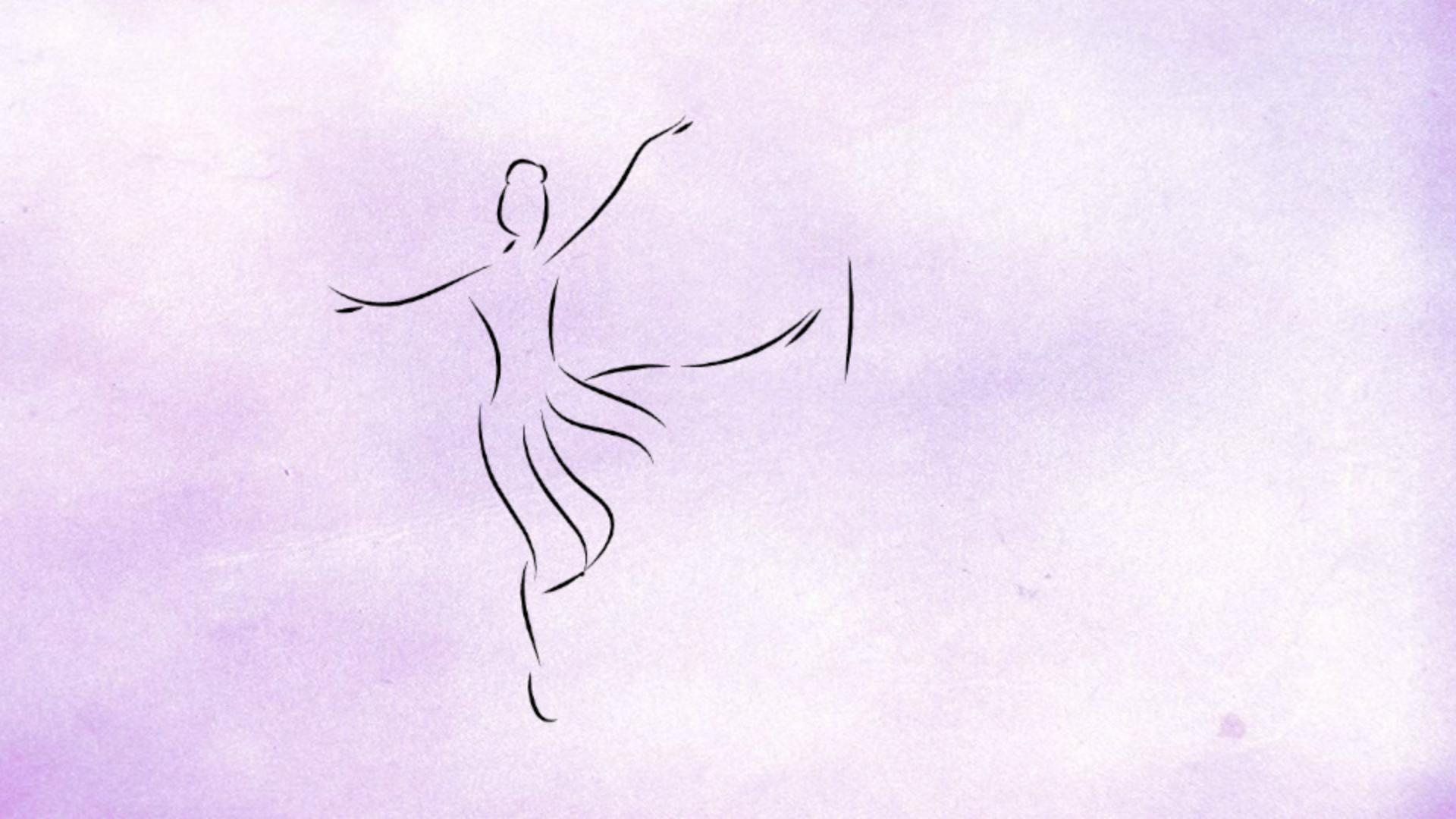
Sie wurde komplett mit dem Pinsel-Werkzeug nachgezeichnet, anhand eines Videos – ein Verfahren, das als Rotoskopie bezeichnet wird.
Ich möchte aber, dass die Animation noch stärker wie von Hand erstellt wirkt und einen oder mehrere Effekte auf sie anwenden – Effekte, die mit einem vektorbasierten Animations-Tool nicht möglich sind.
Die Tänzerin hat ihre eigene Ebene.
Die anderen drei Ebenen enthalten einige Effekte, die ich hinzugefügt habe.
Ich habe mein Animate-Dokument gespeichert und wechsle zu After Effects.
Hier in After Effects klicke ich in meinem neuen After Effects-Projekt auf „Datei“ (File), „Importieren“ (Import) und wähle das Animate-Dokument „Dancer.fla“ aus.
Für „Voreinstellungen importieren“ (Import Preferences) kannst du denselben oder einen anderen Ordner auswählen.
Wenn dein Animate-Dokument Ton enthält, kannst du diese Option aktivieren.
Bei meiner Animation trifft das aber nicht zu.
Ich klicke auf „OK“.
Das Projektfenster in After Effects enthält nun den Ordner „Dancer“ (Tänzerin).
Ich klappe den Ordner auf.
Du siehst, dass die einzelnen Ebenen in SWF-Dateien umgewandelt wurden.
Und es gibt die neue Komposition „Dancer“.
Per Doppelklick darauf können wir die Animation auf der Zeitleiste abspielen.
Der Inhalt der After Effects-Zeitleiste ist identisch mit dem Animate-Dokument.
Alle Ebenen sind intakt, und die Animation kann auf der Zeitleiste wiedergegeben werden.
Ich importiere einen Hintergrund, den ich in Photoshop erstellt habe, und platziere ihn auf einer Ebene hinter der Tänzerin.
Bei diesen Elementen auf verschiedenen Ebenen kannst du die unterschiedlichsten Effekte anwenden.
Der Fantasie sind dabei keine Grenzen gesetzt.
Man kann verschiedenste Effekte und Stile hinzufügen und damit jede Art von Effekt erzeugen, denn schließlich ist das hier After Effects.
Ich wollte hier nur demonstrieren, wie einfach und komfortabel der Workflow von Adobe Animate zu After Effects ist.
Ich verwende hier Effekte aus After Effects, um meiner Animation (oder meinen Pinselstrichen) aus Animate einen professionelleren Touch zu geben.
Dieses kurze und relativ einfache Beispiel verdeutlicht die zahllosen Möglichkeiten, die der Workflow zwischen Adobe Animate und After Effects eröffnet.



