Thema dieses Tutorials ist das Asset-Verkrümmung-Werkzeug.
Ein neues, fantastisches Werkzeug zum Verformen von Bitmap-Grafiken und Vektorgrafiken.
Das Einzige, was du nicht verformen kannst, sind Symbole.
Der rechte Arm des Roboters wurde in ein Grafiksymbol konvertiert.
Das möchte ich ändern.
Ich wähle „Modifizieren“ (Modify), „Teilen“ (Break Apart).
Jetzt habe ich wieder ein Bitmap.
Dasselbe funktioniert auch bei Vektorgrafiken.
Symbole gehen hier nicht.
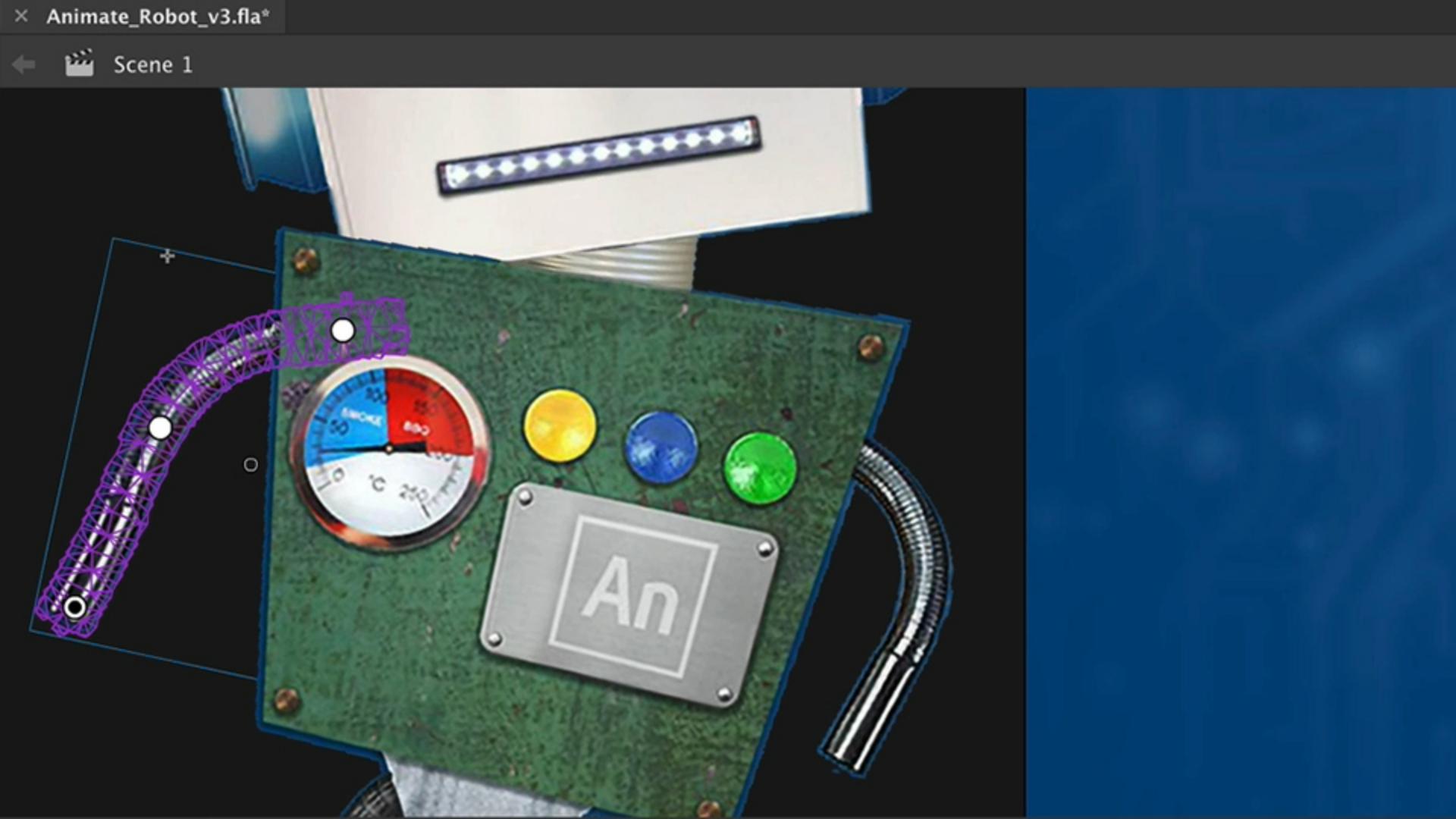
Mit dem Asset-Verkrümmung-Werkzeug (Asset Warp Tool) wähle ich den Bereich aus, an dem sich die Hand des Roboters befinden würde.
Sofort wird das Gitter für den Arm angezeigt.
Ich klicke auf den Bereich für den Ellbogen und den für die Schulter.
Wenn ich jetzt die Hand auswähle, kann ich den Arm verformen.
Ich möchte das Gitter nicht sehen, also deaktiviere ich diese Option.
Jetzt sehe ich den Arm ohne Gitter.
Startpunkt für diese Animation soll irgendwo hier sein.
So wird das Ganze etwas dynamischer.
Am Ende soll die Hand noch etwas weiter hinter den Rücken schwingen.
Dafür brauche ich einen Keyframe.
Dieser Trick funktioniert nicht mit einem Bewegungs-Tween.
Ich muss Keyframes von Hand erstellen und ein klassisches Tween verwenden.
Dort, wo die Bewegung enden soll, wähle ich im Kontextmenü „Schlüsselbild einfügen“ (Insert Keyframe).
Das soll hinter den Rücken schwingen.
Das auch.
Hier gibt es keine Animation.
Eher eine Stop-Motion-Sequenz.
Wenn ich jetzt aber ein klassisches Tween einfüge, indem ich zwischen beiden Keyframes klicke und im Kontextmenü „Klassisches Tween erstellen“ (Create Classic Tween) wähle, dann klappt es.
So.
Wahrscheinlich verschwindet die Hand etwas zu früh hinter dem Rücken.
Vielleicht wäre es besser, den Abstand etwas zu vergrößern.
Ich wähle im Kontextmenü „Schlüsselbild einfügen“ (Insert Keyframe) und verlängere das hier etwas.
So.
Noch ein Keyframe.
Im Kontextmenü wähle ich „Schlüsselbild einfügen“ (Insert Keyframe).
In der Mitte soll wieder ein klassisches Tween sein.
Und zurück.
Dasselbe kann ich auch mit dem anderen Arm machen.
Spulen wir im Schnelldurchlauf vor.
So arbeitest du mit dem Asset-Verkrümmung-Werkzeug.
Wie gesagt, es funktioniert auch mit Vektorgrafiken.
Grafiken, die in Illustrator oder direkt in Animate erstellt wurden, lassen sich perfekt mit dem Asset-Verkrümmung-Werkzeug bearbeiten.
Der Clip ist fast fertig.
Im nächsten Tutorial wird das Video exportiert.



