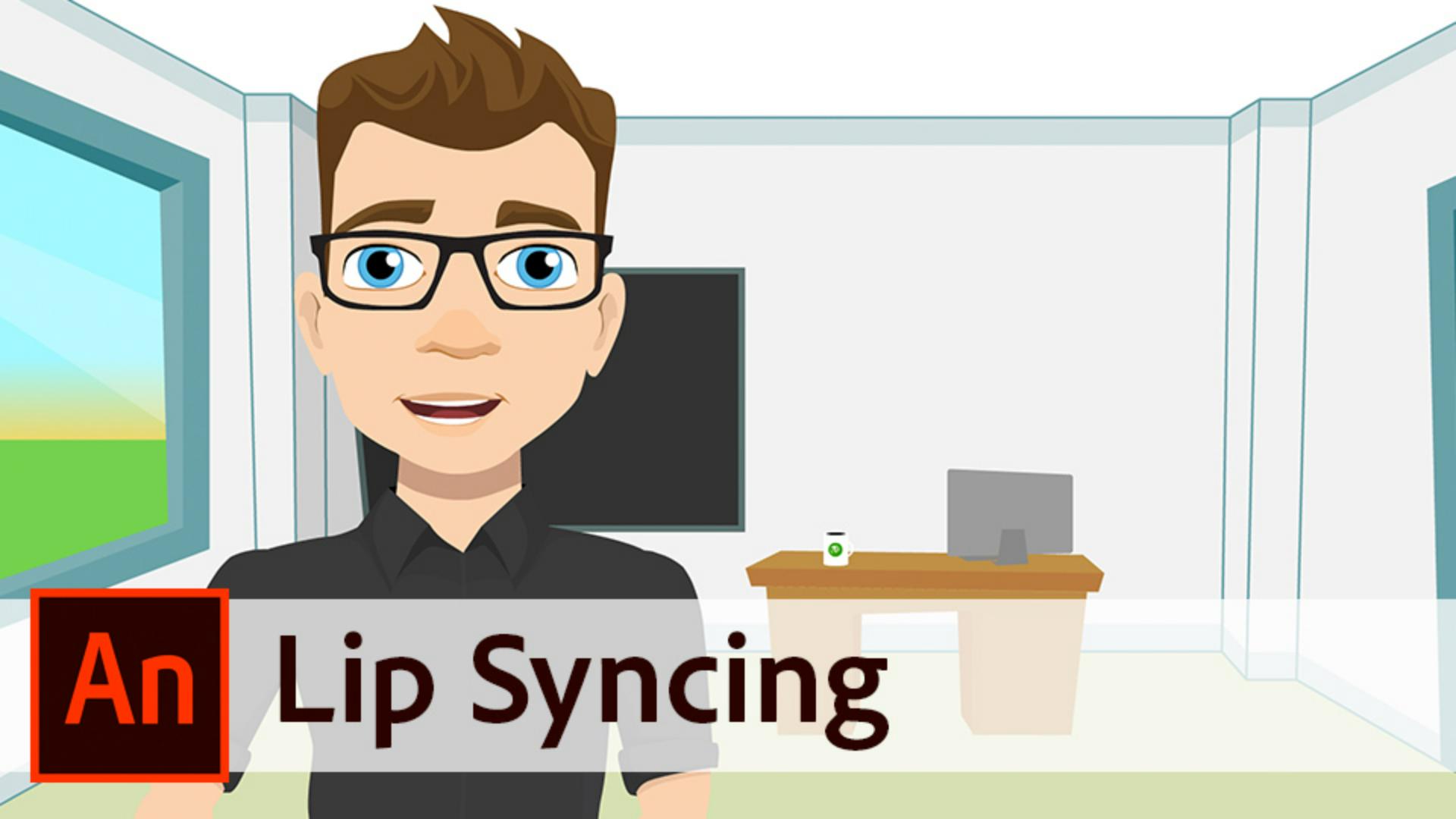
Im dritten und letzten Video füge ich Audio und Lippensynchronisation zur Datei aus den letzten beiden Tutorials hinzu.
Zuerst importiere ich die Audiodatei.
Da Audio auf der Bühne nicht sichtbar ist, importiere ich die Datei direkt in die Bibliothek.
So kann ich steuern, auf welcher Ebene und bei welchem Keyframe das Audio platziert wird.
Im Bedienfeld „Bibliothek“ (Library) sehen wir die Audiodatei.
Die Figur soll bei Frame 15 zu sprechen beginnen.
Ich brauche also einen Keyframe an dieser Stelle auf der Audio-Ebene.
Mit „Schlüsselbild einfügen“ (Insert Keyframe) erstelle ich einen Keyframe.
Bei ausgewähltem Keyframe ziehe ich die Audiodatei von der Bibliothek (Library) auf die Bühne.
Die Wellenform zeigt an, dass die Audiodatei korrekt platziert wurde.
Es ist immer eine gute Idee, eine separate Ebene für Audio zu haben, um den Überblick zu behalten.
Ich spiele die Animation jetzt inklusive Audio ab Frame 1 ab.
„Hallo, ich heiße Matt.
Ich bin wirklich total ...“
Das klingt toll.
Langsam fügt sich alles zusammen.
Aber was passiert, wenn ich die Animation bei Frame 30 anhalte und erneut starte?
Dann hören wir nur Schweigen.
Das geht gar nicht.
Ich möchte jederzeit volle Kontrolle über das Audio in dieser Animation haben.
Ich wähle also die Audiospur auf der Audio-Ebene wieder aus.
In den Eigenschaften (Properties) siehst du die Option zur Audiosynchronisierung.
Momentan löst ein Ereignis (Event) die Wiedergabe des Audiomaterials aus.
Das kann eine Klickaktion sein oder der Zeitpunkt, an dem die abgespielte Animation diesen Keyframe erreicht.
Das ist die aktuelle Einstellung.
Damit das Audio aber jedes Mal zu hören ist, unabhängig von der Position auf der Zeitleiste (Timeline), brauche ich die Option „Stream“.
Schauen wir, ob es funktioniert.
„Hallo, ich heiße Matt.
Ich bin wirklich total ...“
Ja, das klappt.
Ist nur zu kurz.
Ich erstelle Frames für alle Ebenen bis Frame 235.
An dieser Stelle endet der Sprechertext.
Jetzt kümmere ich mich um die Lippensynchronisation.
Bei Frame 15 erstelle ich einen Keyframe auf der Mund-Ebene.
Ich öffne das Grafiksymbol auf der Bühne mit einem Doppelklick.
Für mehr Übersichtlichkeit empfiehlt es sich, die Keyframes zu benennen.
Am besten benennst du jede Mundposition.
So lassen sie sich später leicht auf die Lippensynchronisation abstimmen.
Labels für Frames sind auch sinnvoll, wenn du die Bildwahl (Frame picker) verwendest.
Die erste Mundposition drückt Überraschung aus.
Ich wähle den ersten Keyframe auf der Ebene „Labels“ aus.
In den Eigenschaften (Properties) für diesen Keyframe im Bereich „Label“ gebe ich einen Namen ein: „Surprised“.
Ich sehe jetzt die Legende nicht mehr.
Sie ist aber nützlich, also setze ich einen Frame bei Frame 14.
So bleibt die Legende sichtbar.
Bei Frame 2 muss ich einen Keyframe erstellen und mit dem Label „Uh“ versehen.
Nummer 3 ist „Woo“.
Du verstehst sicher das Prinzip.
Alle sollten korrekt benannt werden.
Danach brauche ich die Legende nicht mehr.
Also entferne ich diese Ebene.
Auf der Zeitleiste (Timeline) für Szene 1 (Scene 1) positioniere ich den Abspielkopf bei Frame 15.
Ich wähle wieder den Mund auf der Bühne aus.
Die Objekteigenschaften für das Mundsymbol werden rechts aufgerufen.
Ich klicke in den Eigenschaften (Properties) auf „Lippensynchronisation“ (Lip Syncing), wähle einen neutralen Mund aus und dann den entsprechenden Mund im Popup-Fenster.
Dasselbe für „Ah“, „D“, „Ee“, „L“, „M“, „Oh“, „R“, „S“, „Uh“ und „Woo“.
Ich prüfe, ob Animate die richtige Ebene verwendet (die Ebene mit der Audiospur) für die Erstellung von Keyframes für die einzelnen Mundpositionen.
Wenn ich auf „Fertig“ (Done) klicke, berechnet Animate die Mundpositionen.
Sehen wir uns das Ergebnis an.
„Hallo, ich heiße Matt.
Ich bin wirklich total begeistert von der Arbeit mit Adobe Animate.“
So erstellst du mit Grafiksymbolen, Bildwahl und Lippensynchronisation eine tolle Animation mit Lippensynchronisation.
Viel Spaß mit Adobe Animate.



