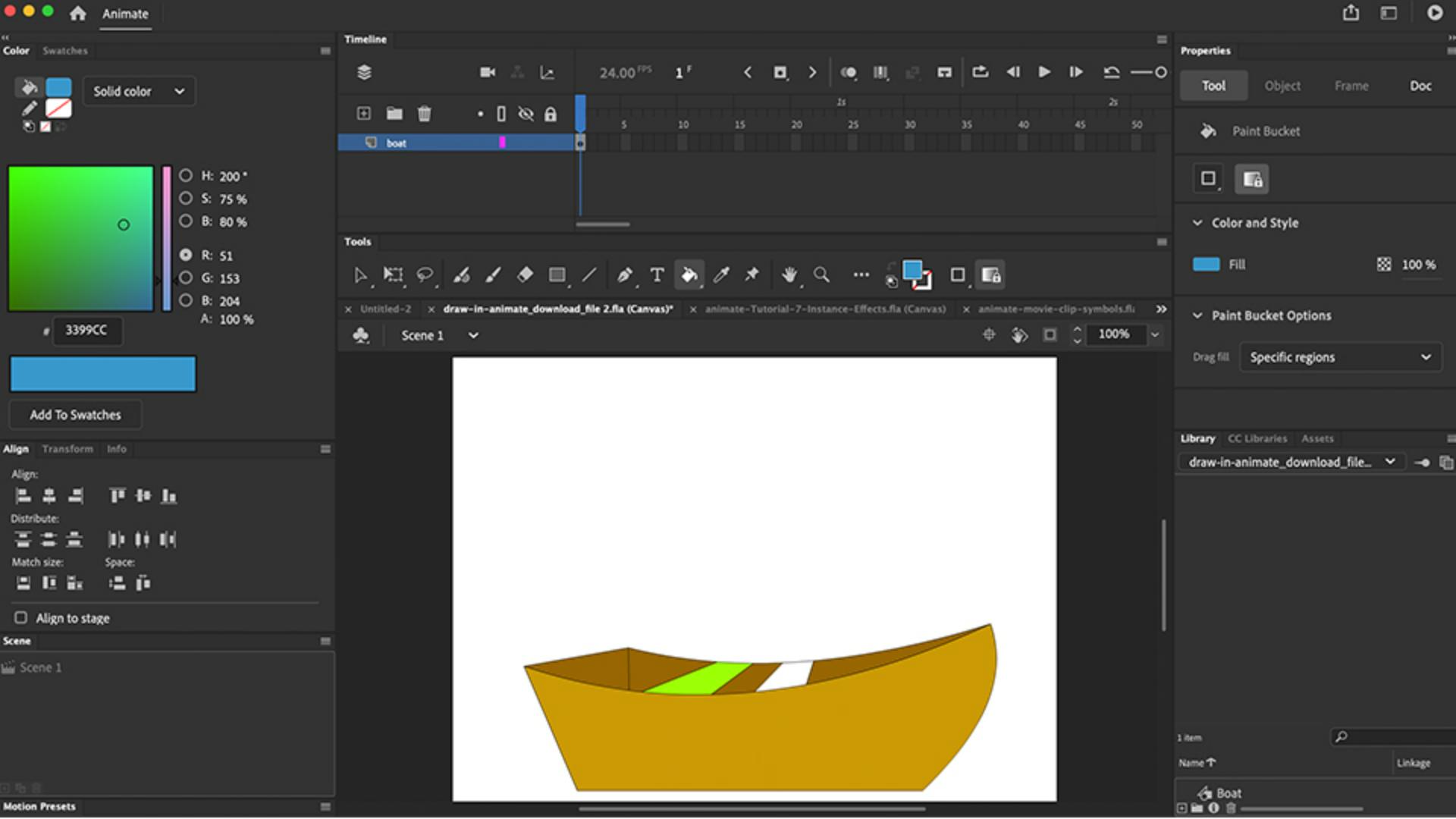
Dieses einfache, kleine Boot erstelle ich als Ausgangspunkt für meine Animation.
Zuerst öffne ich eine neue Datei.
Ich möchte die verschiedenen Zeichenwerkzeuge vorführen.
Die Größe des Projekts ist daher egal, aber nehmen wir die Web-Vorlage „640 x 480“.
Ich klicke auf „Erstellen“ (Create).
Animate hieß früher Flash und war aber ganz ursprünglich ein Zeichenwerkzeug namens SmartSketch.
Ein nettes, kleines Programm.
Ich zeichne einen Kreis.
Wenn ich die Maus über diesen kleinen Kreis halte, wird ein richtiger Kreis gebildet.
Das geht auch durch gleichzeitiges Drücken der Umschalttaste.
Wenn ich mit dem Auswahl-Werkzeug (Selection Tool) in der Mitte klicke, kann ich durch Ziehen Kontur und Fläche trennen.
Mit dem Farbeimer-Werkzeug (Paint Bucket Tool) kann ich die Kontur füllen.
Mit dem Tintenfass-Werkzeug (Ink Bottle Tool) kann ich eine Kontur zur Fläche hinzufügen.
Echt cool.
Animate ist ein Vektorprogramm.
Vektoren werden meist mit dem Stift-Werkzeug (Pen Tool) erstellt.
Eine Vektorform wird aus Punkten zusammengesetzt.
Die Datei bleibt klein und ist leicht skalierbar.
Die Arbeit mit dem Stift-Werkzeug (Pen Tool), das dem Zeichenstift-Werkzeug in Adobe Illustrator entspricht, kann manchmal aufgrund der Bézier-Kurven schwierig sein.
Doch die Zeichenwerkzeuge von Animate sind einzigartig: Ich kann zwei Linien zeichnen, und sobald sie sich berühren, sind sie verbunden.
Wenn ich den Cursor über diesen Eckpunkt führe, wird ein Ecksymbol angezeigt.
Die Stelle lässt sich also wie ein Eckpunkt verschieben.
Über der Linie wird ein Kurvensymbol angezeigt.
Diese QuickInfo zeigt an, dass es sich um eine Kurve handelt.
Jetzt verwende ich also Bézier-Kurven, aber nur mit meiner Maus.
Ich brauche dafür nicht das Stift-Werkzeug (Pen Tool).
Ich zeichne jetzt wieder einen Kreis – wie vorhin – und entferne die Fläche.
Jetzt ziehe ich mit dem Linien-Werkzeug (Line Tool) eine Linie durch den Kreis.
Es macht nichts, wenn ich über den Rand komme.
Das Schöne an Animate und den Zeichenwerkzeugen ist, dass ich einfach klicken kann, um die Linie an der Schnittstelle zu den anderen Segmenten abzuschneiden.
Ich kann also einfach klicken und löschen.
Klicken und löschen.
Die Linie wird dort abgeschnitten, wo sich die Linien treffen.
Jetzt könnte ich einfach die einzelnen Segmente mit dem Farbeimer-Werkzeug (Paint Bucket Tool) füllen.
Ich nehme dazu mal vier verschiedene Farben.
Und jetzt könnte ich auf diese Linien klicken, um sie zu entfernen.
Entweder nacheinander, oder ich wähle mit einem Doppelklick auf die Kontur gleich alle aus und lösche sie dann.
Die Segmente bewegen sich als Einheit.
Nett.
Ich wähle das Freihand-Werkzeug (Pencil Tool) aus.
Meist ist der Modus „Freihand“ (Ink) eingestellt.
Das heißt, ich kann ganz normal zeichnen.
Ich könnte aber auch „Glätten“ (Smooth) einstellen.
Punkte werden enger zusammengezogen und ergeben sauberere Linien.
Der dritte Modus heißt „Begradigen“ (Straighten).
Wenn ich jetzt einen Kreis zeichne, wird daraus direkt ein richtiger Kreis.
Wenn ich ein Quadrat skizziere, wird daraus direkt ein sauberes Quadrat.
Und wenn ich freihändig ein Dreieck zeichne, werden die Linien begradigt, und es wird ein Dreieck erstellt.
Jetzt möchte ich mein Boot zeichnen.
Dazu aktiviere ich das Rechteck-Werkzeug (Rectangle Tool).
Entweder zeichne ich das Rechteck inklusive Fläche, die ich anschließend lösche, oder ich lege gleich fest, dass keine Fläche verwendet werden soll.
Die Kontur bleibt schwarz.
Mit dem Rechteck-Werkzeug (Rectangle Tool) zeichne ich jetzt mein Rechteck.
Mit dem Auswahl-Werkzeug (Selection Tool) ziehe ich an dem Punkt und verschiebe ihn wie einen Eckpunkt.
Das wird der Bug des Boots.
Ich kann die Seite abrunden wie eine Kurve.
Vielleicht mache ich das auch für die Bootsmitte.
Ich kann hier einfach nach links oder rechts ziehen und die Kurve verschieben.
Zuletzt versetze ich vielleicht noch diesen Eckpunkt.
Super.
Wir sehen bereits die Form unseres Boots.
Ich klicke auf diese kleine Linie.
Entweder ziehe ich sie bei gedrückter Alt- bzw.
Wahltaste, oder ich nutze die Zwischenablage.
„Bearbeiten > Kopieren“ (Edit > Copy) und dann „Bearbeiten > Einfügen“ (Edit > Paste).
Strg/Befehl+C und Strg/Befehl+V.
Ich ziehe das hier hoch und hebe die Auswahl auf.
Dann verbinde ich diesen Punkt mit dem Bug des Boots.
Ich kann diese Linie durch Ziehen verschieben.
Das wird die Innenseite des Boots.
Die verschiebe ich so, wie ich den zweiten Teil des Boots haben möchte.
Mit dem Linien-Werkzeug (Line Tool) ziehe ich eine Linie von hier hinüber und lasse sie einrasten.
Ich habe nämlich diesen kleinen Magnet aktiviert – „An Objekten ausrichten“ (Snap to Objects).
So wird alles aneinander ausgerichtet.
Dann klicke ich auf diesen überstehenden Teil und lösche ihn.
Mit dem Linien-Werkzeug (Line Tool) ziehe ich eine Ecke in das Boot.
Ich füge zwei Sitze hinzu, vielleicht etwas diagonal für die Perspektive.
Fertig.
So einfach ist das Zeichnen in Animate.
Ich fülle das schnell mit dem Farbeimer-Werkzeug (Paint Bucket Tool).
Ich nehme dieses Braun für die Außenseite und ein dunkleres Braun für das Innere des Boots.
Und zuletzt mache ich die Sitze leuchtend gelb.
Das war’s.
Zeichnen in Animate ist ganz leicht.
Als Nächstes erstelle ich einige Symbole und animiere das Boot.
Bis gleich.



