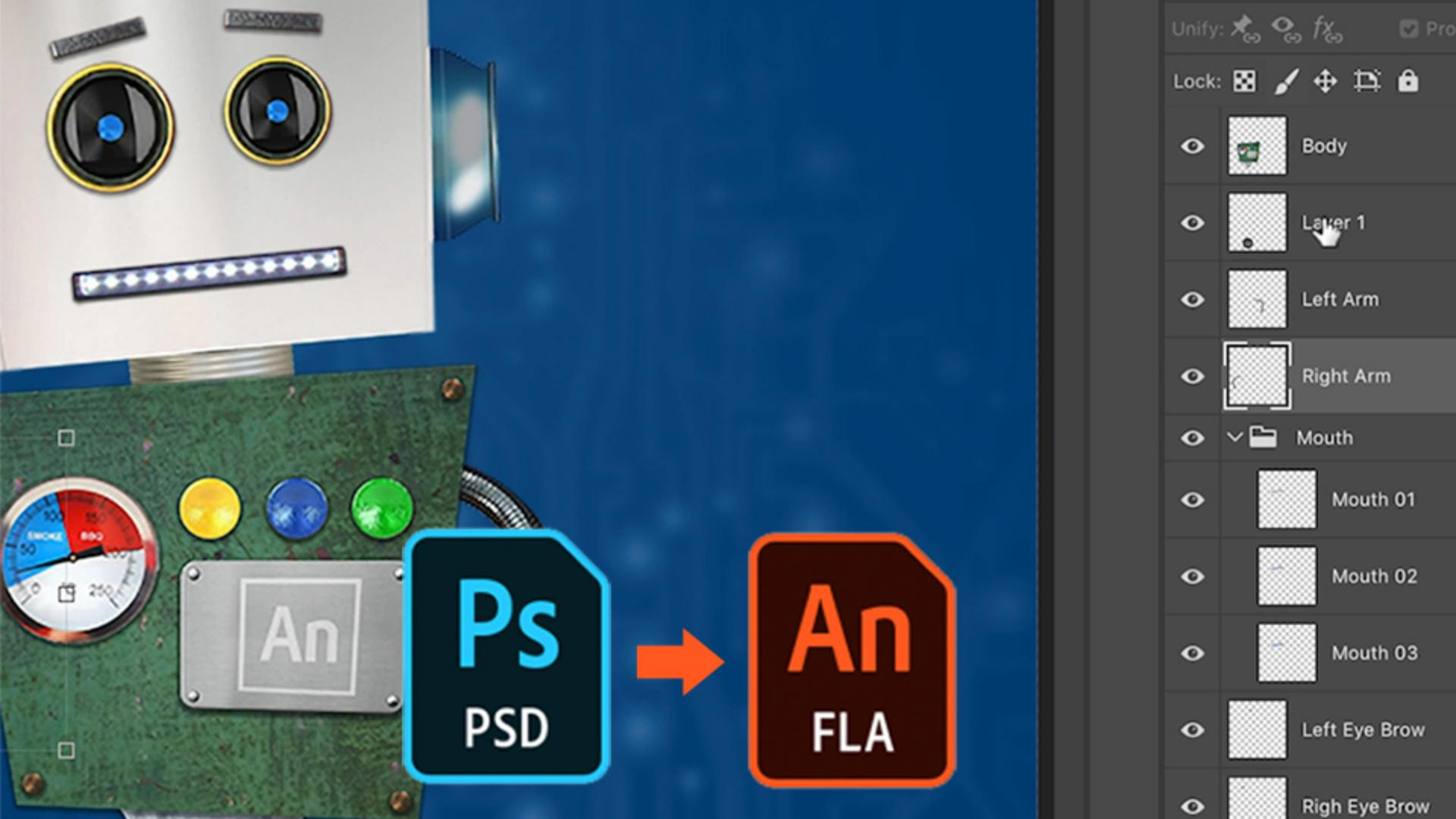
Dies ist das erste von fünf Tutorials zur Erstellung eines kurzen, animierten Werbe-Spots.
Es wird eine quadratische Animation.
Dieses Format eignet sich ideal für Instagram.
Dieses Tutorial zu Adobe Animate startet zunächst in Adobe Photoshop.
Ich habe hier eine kleine Figur erstellt für eine Promo für eine Museumsausstellung über Roboter.
Wie du siehst, besteht der Roboter aus Ebenen.
Für den Mund gibt es sogar eine eigene Ebenengruppe.
Damit lasse ich die LED-Lampen blinken.
Hier siehst du die Namen der Ebenen.
Diese Namen werden auch in Animate angezeigt.
Es ist also sinnvoll, Ebenen logisch zu benennen.
Ebene 1 (Layer 1) muss in „Wheel“ geändert werden.
Alle Ebenen müssen als Animate-Ebenen in Animate importiert werden.
Ich wechsle zu Animate.
Auf dem Startbildschirm stehen praktische Vorlagen zur Auswahl.
Für diese Animation einer Figur möchte ich ein quadratisches Seitenverhältnis mit einer Breite und einer Höhe von 1080.
Die Ebenen möchte ich später verknüpfen, damit ich die Figur leicht bewegen kann.
Deshalb übernehme ich die Standardeinstellung „ActionScript 3.0“.
Ich klicke auf „Erstellen“ (Create).
Der Startbildschirm wird ausgeblendet.
Die Oberfläche von Animate wird geladen.
Die wichtigsten Elemente sind die Bühne und die Zeitleiste (Timeline).
Ich möchte meine Figur auf der Bühne sehen und alle Ebenen auf der Zeitleiste darunter.
Im Menü „Datei“ (File) wähle ich „In Bühne importieren“ (Import to Stage), um die Photoshop-Ebenen direkt auf der Bühne zu platzieren.
Ein Fenster wird geöffnet mit vielen Informationen zu meinen Ebenen.
Die wichtigste Einstellung ist der Import der Ebenen als Animate-Ebenen.
Die Ebenengruppe für den Mund lässt sich umwandeln in ein Movieclip-Symbol.
So kann ich die Mund-Ebenen später leicht animieren.
Jetzt weißt du, wie du eine Figur in Photoshop strukturierst und ihre Ebenen in eine neue Animate-Datei importierst.
Wie du die Ebenen verknüpfst, lernst du im nächsten Tutorial.



