Hallo und willkommen zurück bei meiner Serie zu den ersten Schritten mit Adobe Animate.
In den bisherigen Videos hast du gelernt, wie du den Arbeitsbereich verwaltest, wie die Zeichenwerkzeuge funktionieren, wie du Symbole und klassische Tweens erstellst und wie du mit Movieclips arbeitest.
In diesem Video möchte ich zeigen, wie du Grafiken verfeinern kannst mit den tollen Farbverläufen von Adobe Animate.
Ich habe Verlaufswerkzeuge für viele Projekte verwendet, z.
B. für Grafiken oder User Interfaces.
Hier ist ein weiteres UI-Design, das ich mit Verläufen in Animate gestaltet habe.
Das ist die Oberfläche.
Ich führe ein paar der Animationen vor.
Hier habe ich eine Animation des Motors.
Die gesamte Grafik habe ich von Grund auf in Animate gezeichnet.
Den 3D-Look habe ich ganz einfach mit Farbverläufen erzeugt.
Auch in dieser Animation der Pumpe habe ich Farbverläufe verwendet, um einen dreidimensionalen Eindruck zu erwecken.
Ich starte die Animation.
Das sind alles Verläufe.
Ich habe mithilfe von Verläufen in Animate eine Bitmap in eine Vektorgrafik umgewandelt.
Das obere Bild ist die Bitmap.
Um das Bild kleiner und skalierbar zu machen, habe ich die Größe geändert und es neu gezeichnet, hier in Adobe Animate.
Mithilfe von Verläufen habe ich das Original nachgebildet.
Ich habe viele verschiedene Grafiken erstellt – beispielsweise das Tablett mit Essen – mit den leistungsstarken Farbverläufen von Adobe Animate 2020.
Los geht’s!
Vorab möchte ich einige Voreinstellungen in Adobe Animate 2020 ändern.
Ich rufe das Dialogfeld zum Bearbeiten der Voreinstellungen auf.
Unter macOS wähle ich „Animate > Voreinstellungen“ (Animate > Preferences), „Voreinstellungen arbeiten“ (Edit Preferences).
Unter Windows steht der Befehl im Menü „Bearbeiten“ (Edit).
Ich ändere jetzt das UI-Erscheinungsbild (UI Appearance) von „Bequem“ (Comfortable) in „Kompakt“ (Compact).
Die Zeitleiste (Timeline) wird schmäler.
Auch die Werkzeuge rücken näher zusammen.
Nun gehe ich zurück.
Unter „Voreinstellungen“ (Preferences) klicke ich auf „Voreinstellungen für Experten“ (Expert Preferences).
Dadurch wird alles etwas kompakter.
Zuletzt navigiere ich zurück zu meinem Arbeitsbereich (Marks Space), den ich im ersten Video der Serie erstellt habe.
Jetzt bin ich startklar.
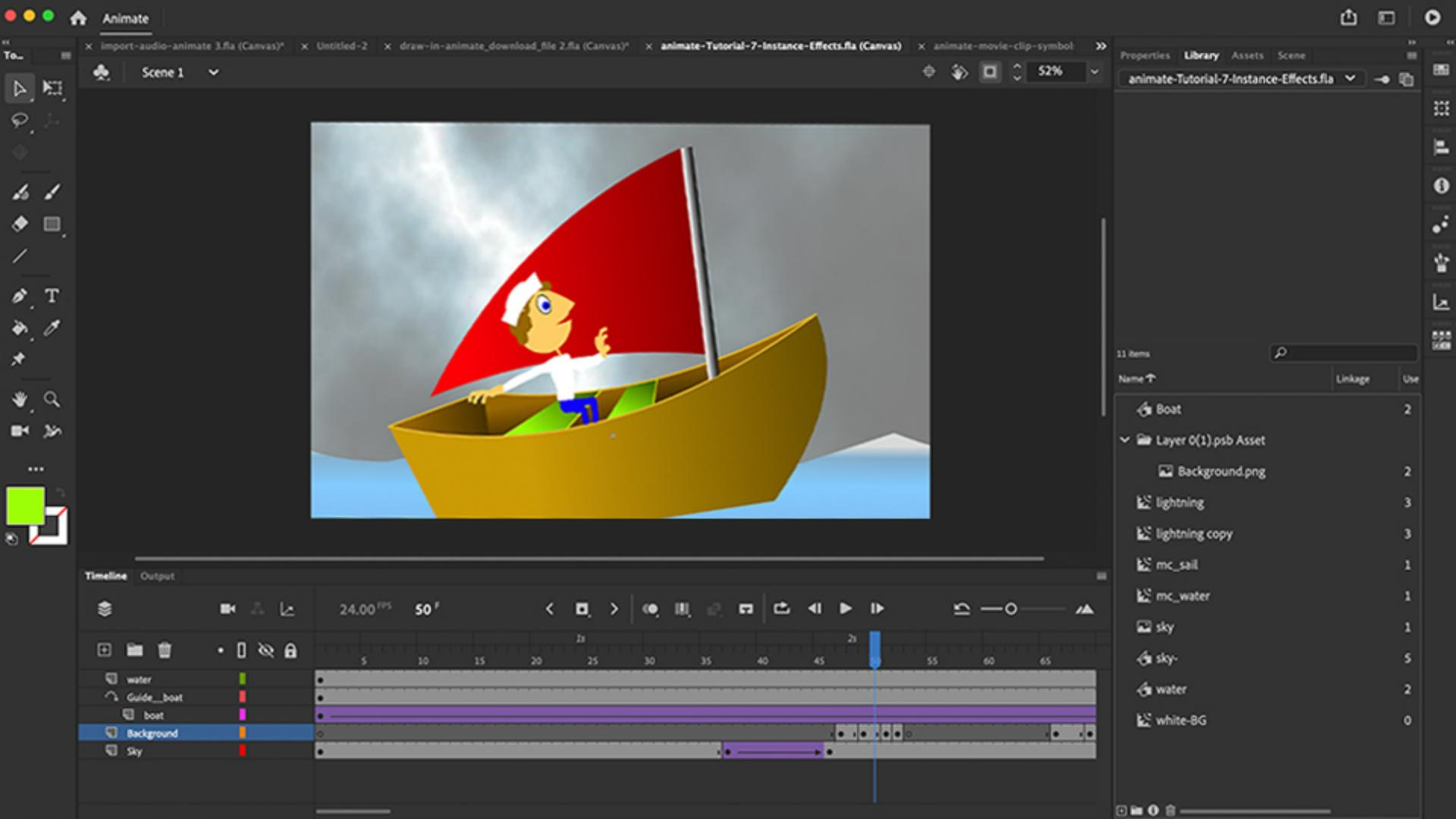
Hier ist das Boot, bisher noch ohne Farbverläufe.
Ich gehe jetzt zur Bibliothek (Library) und doppelklicke auf das Boot – oder „klopfe“ an –, um in den Bearbeitungsbereich zu wechseln.
Ich werde jetzt die Farben in Verläufe ändern.
Ich rufe das Bedienfeld „Farbe“ (Color) auf.
Statt „Durchgehende Farbe“ (Solid color) wähle ich „Linearer Farbverlauf“ (Linear gradient) aus.
Unten wird ein Verlauf mit zwei Farbunterbrechungen angezeigt: links ist Schwarz und rechts ist Weiß.
Wenn ich auf eine Farbunterbrechung klicke, wird das kleine Dreieck darüber schwarz.
Hier wird die ausgewählte Farbe angezeigt.
Wenn ich auf das kleine weiße Farbfeld klicke, wird der Hexadezimal-Code für diese Farbe angezeigt.
Außerdem wird das kleine Dreieck oben schwarz.
Dies ist also ein Verlauf mit zwei Farbunterbrechungen.
Um mehr Farben oder Unterbrechungen hinzuzufügen, klicke ich einfach beliebig oft dazwischen und ändere die Farbe mit einem Doppelklick auf das betreffende Farbfeld.
So entsteht hier ein neuer Farbverlauf.
Genauso einfach lassen sich Unterbrechungen löschen.
Ich muss nur klicken und ziehen.
Sie werden dann quasi jenseits des Bedienfelds „entsorgt“.
Vorerst brauche ich nicht mehr als zwei Farben.
Ich möchte einen Verlauf mit Farben erstellen, die ich bereits verwendet habe.
Wenn ich hier doppelklicke, steht mir nur die Web-Palette mit 216 Farben zur Verfügung.
Es wird schwierig, genau dasselbe Braun auszuwählen wie hier beim Boot – und dann einen dunkleren Ton.
Daher bewege ich den Cursor einfach aus dem Bedienfeld heraus und wähle das Braun aus, das ich schon verwendet habe.
Genauso verfahre ich bei der zweiten Unterbrechung.
Jetzt habe ich keinen Farbverlauf, sondern eine durchgehende Farbe.
Um einen Verlauf zu erhalten, klicke ich auf die zweite Farbunterbrechung.
Oder auf die erste – egal.
Wenn ich nun bei Farbton, Sättigung und Helligkeit die Helligkeit auswähle, kann ich an diesem Regler ziehen, damit die verwendete Farbe dunkler wird.
In diesem Fall das Braun.
Jetzt habe ich einen schönen Verlauf von Braun zu Dunkelbraun.
Ich blende dieses Bedienfeld aus.
Ich aktiviere das Farbeimer-Werkzeug (Paint Bucket Tool) und wende den Farbverlauf per Klick auf mein Boot an.
Per Klicken und Ziehen kann ich die Richtung des Verlaufs beeinflussen.
Ich kann ihn auch länger oder breiter über das Boot verteilen.
Oder ich verwende das Farbverlauf-Werkzeug (Gradient Transform Tool).
Dazu öffne ich die Auswahl unter dem Frei-transformieren-Werkzeug (Free Transform Tool).
Oder ich drücke die F-Taste.
Das Farbverlauf-Werkzeug (Gradient Transform Tool) ist sehr wirkungsvoll.
Wenn ich in meinen Verlauf klicke, wird hier der Mittelpunkt angezeigt, an dem ich sehen kann, wo der Verlauf angelegt wird.
Dies ist der Mittelpunkt dieses Farbverlaufs.
Hier außen kann ich den Farbverlauf dehnen, verlängern oder verkürzen, damit er auf mein Boot passt.
Hier oben kann ich den Farbverlauf drehen.
Ich verschiebe auch den Mittelpunkt.
Vielleicht dehne ich das hier etwas.
Das sieht schon ganz gut aus.
Die Farbe ist erst hell und wird dann zum Bug hin dunkler.
Diesen Schritt wiederhole ich jetzt.
Ich rufe die Farbfelder auf.
Ich mache wieder einen Doppelklick auf die Farbunterbrechung.
Aber dieses Mal nehme ich die Farbe aus dem Inneren des Boots auf.
Für die zweite Unterbrechung mache ich die Farbe mithilfe des Helligkeitsreglers dunkler.
Das war’s.
Ich blende das Bedienfeld aus.
Mit dem Farbeimer-Werkzeug (Paint Bucket Tool) fülle ich diese Bereiche im Inneren des Boots.
Ich aktiviere wieder das Farbverlauf-Werkzeug (Gradient Transform Tool) und klicke hier.
Das sieht gar nicht so schlecht aus.
Ich kann einfach auf den Farbverlauf klicken und ihn vielleicht drehen, sodass es zum Inneren des Boots hin dunkler wird.
Ich verkleinere den Verlauf.
Die hellste Stelle ist oben.
Zum Inneren des Boots hin wird die Farbe dunkler.
Das erzeugt Tiefe.
Hier dasselbe.
Auch diesen Farbverlauf drehe ich.
Und auch hier: verkleinern, drehen, vielleicht den Mittelpunkt verschieben, Verlauf schmälern, damit die dunkle Farbe hier unten zu sehen ist.
In etwa so.
Weiter geht es mit den Sitzen.
Ich mache auf dieses Farbfeld einen Doppelklick.
Ich wähle die Farbe aus, die ich bereits verwende.
Das macht die Farbbearbeitung einfacher.
Jetzt habe ich einen Grün-Grün-Verlauf.
Ich klicke auf die zweite Farbunterbrechung.
Die Helligkeit reduziere ich, damit das Grün dunkler wird.
Im Prinzip wird entweder Schwarz oder Weiß hinzugefügt, wenn ich die Helligkeit ändere.
Ich aktiviere das Farbeimer-Werkzeug (Paint Bucket Tool), wende den Verlauf an und aktiviere dann das Farbverlauf-Werkzeug (Gradient Transform Tool), um ihn zu perfektionieren.
Ich drehe ihn und verkleinere ihn ein wenig.
So sieht es aus, als würde es nach hinten hin dunkler werden.
Auch hier drehe ich den Farbverlauf und verkleinere ihn ein wenig.
Ungefähr so.
Zuletzt werde ich die Kontur entfernen.
Die Farbverläufe machen die Kontur an der Unterseite des Boots eigentlich überflüssig.
Ich klicke also darauf und drücke die Löschtaste.
Auch die Kontur hier links lösche ich.
Ebenso die Kontur rechts am Boot.
Ich lösche auch die Kontur an der Rückseite des Sitzes.
Sie ist normal nicht sichtbar.
Diese Kontur wäre auch nicht zu sehen.
Diese hier lösche ich auch.
Jetzt ist nur noch die Kontur an der Oberkante des Boots übrig.
Ich klicke darauf – doppelklicke, um genau zu sein, damit alle Konturen hier ausgewählt werden: die zwei Konturen an den Sitzen und die Kontur des Boots.
Im Bedienfeld „Eigenschaften“ (Properties) ändere ich die Konturstärke in 3 oder 4 Pixel.
Dann wende ich eine helle Farbe auf die obere Kante des Boots an.
Etwa so.
So erhält das Boot einen gewissen Schliff.
Die hellere Kante sorgt für mehr Räumlichkeit und Tiefe.
Ich teste das jetzt erneut.
Wie du siehst, habe ich jetzt dieses fast dreidimensional wirkende Boot mit Farbverläufen in Adobe Animate erstellt.
Versuche, das Segel und das Wasser ebenfalls mit dieser Technik zu perfektionieren.
Beim Wasser könntest du vielleicht mehrere Farbunterbrechungen verwenden, damit sich ein Verlauf von Dunkelblau über Hellblau und noch helleres Blau nach Weiß ergibt.
Vielleicht kannst du sogar ein wenig Alphatransparenz für das Weiß verwenden.
Bis zum nächsten Mal!



