Mit Adobe Animate kann man VR-Content erstellen.
Um VR-Content zu erstellen, beginnt man wie immer mit einem neuen Dokument, klickt aber in diesem Fall ganz rechts auf „Erweitert“ (Advanced).
Hier werden verschiedene Arten von Dokumenten angezeigt.
Uns interessiert hier die Dokumentart „VR Panorama“.
Mein Dokument ist 6000 Pixel breit und 600 Pixel hoch.
Ich blende diese Ebenen aus und führe die Funktionen und Inhalte der einzelnen Ebenen vor.
Die unterste Ebene ist die Himmel-Ebene.
Ein einfacher linearer Verlauf.
Bei dieser Art von Dokumenten sieht man auf der Zeitleiste (Timeline) die neue Schaltfläche „Texturumhüllung für Ebene erstellen“ (Create texture wrapping for layer).
Ebenen sollten in Texturebenen konvertiert werden, wenn ihr Inhalt nicht animiert ist.
Z.
B. diese Wolkengrafiken, die in Animate gezeichnet wurden.
Diese Ebene enthält die Gebäude, die am weitesten weg sind.
Sie wurde in eine Texturebene konvertiert.
Die Ebene für den Mittelgrund umfasst weitere Gebäude, die etwas detaillierter und größer sind.
Hier sind noch detailliertere Gebäude und Strukturen, die näher beim Betrachter sind.
Auch das ist eine Texturebene.
Das sind die vordersten Gebäude.
Kommen wir zum animierten Inhalt.
Ich beginne mit diesen Vögeln.
Ich schwenke nach links und zoome heran.
Dieser Vogel ist ein Movie-Clip mit einer in Schleife abgespielten Animation.
Auf der Zeitleiste (Timeline) verwende ich ein klassisches Tween, um den Vogel durch die gesamte Szene fliegen zu lassen.
Ich habe diese Ebene dupliziert, den Vogel etwas vergrößert und nach vorne geholt, vor einige Gebäude, sodass ein Eindruck von Tiefe zwischen den beiden Vögeln entsteht.
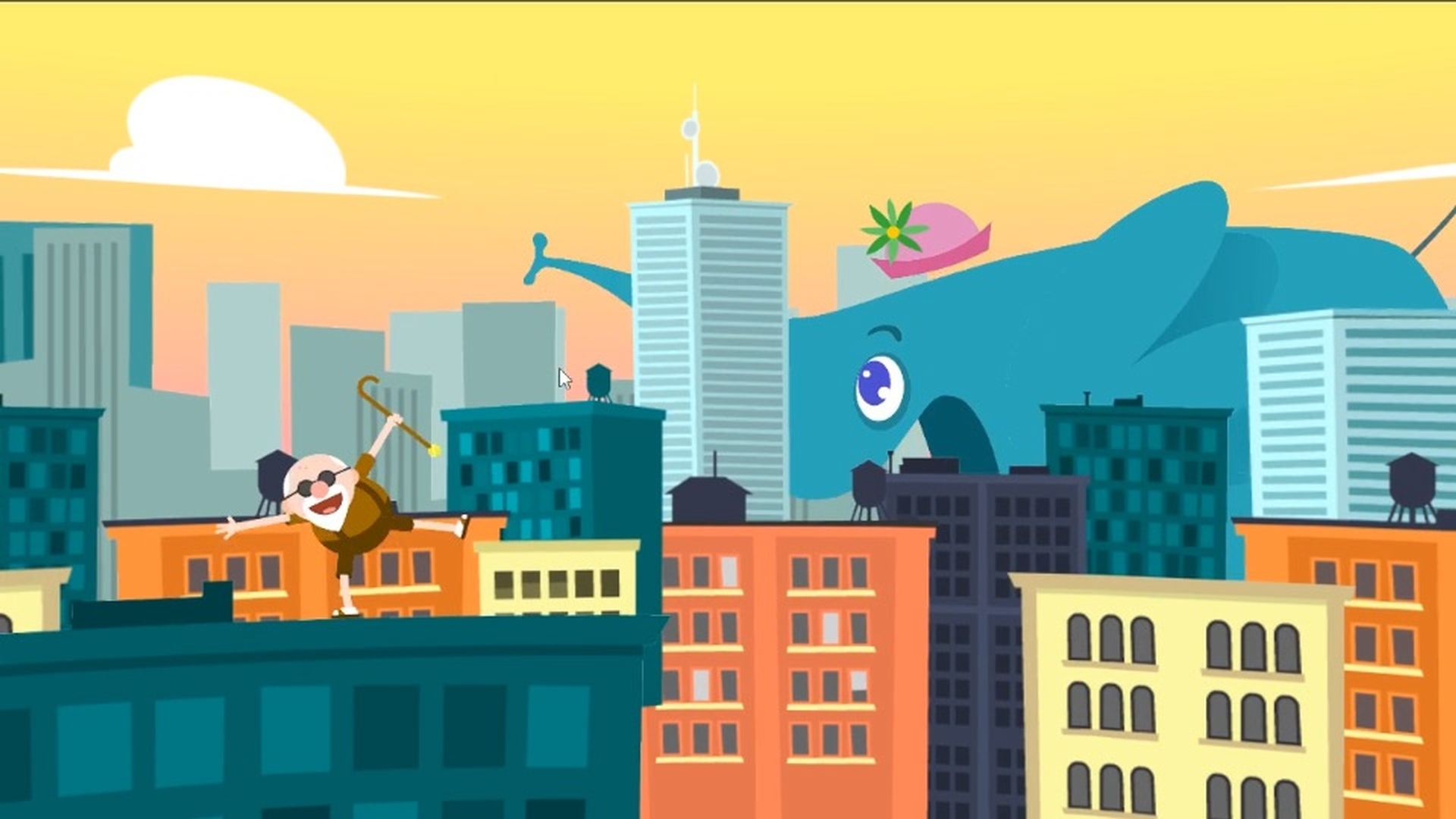
Und hier ist meine Hauptfigur, der Elefant.
Dieser Movie-Clip enthält einen Gehzyklus, der in Schleife abgespielt wird.
Ich verwende ein klassisches Tween, um den Movie-Clip durch die Szene zu bewegen.
Von rechts nach links.
Den beiden Vögeln entgegen.
Ganz vorne habe ich dieses große Gebäude platziert, mit einem tanzenden Mann auf dem Dach.
Auch das ist ein Movie-Clip mit einer Animation.
Jetzt klicke ich auf „Steuerung“ (Control), „Film testen“ (Test Movie), „Im Browser“ (In Browser).
Animate exportiert den WebGL-VR-Content und öffnet ihn auf einer HTML-Seite im Standard-Browser.
Betrachter können das Bild jetzt per Klicken und Ziehen erkunden.
Ein weiteres praktisches Feature von Animate: die Erstellung von interaktivem VR-Content.



