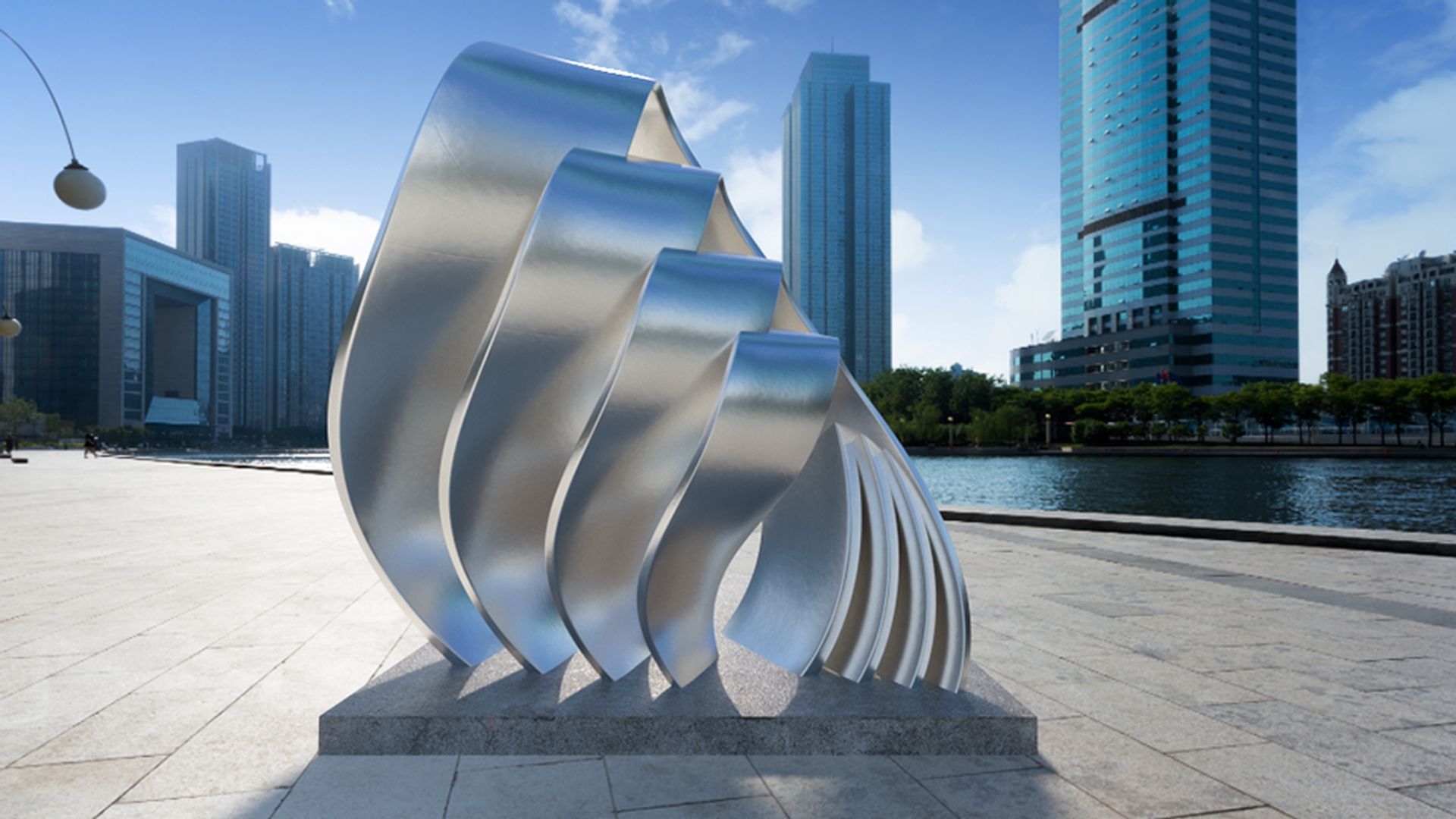
Dieses Video bietet einen Einblick in Adobe Dimension CC, ein neues Compositing-Tool, mit dem Sie fotorealistische Bilder erstellen können, und zwar innerhalb von Minuten.
Ich zeige Ihnen, wie das 3D-Rendering einer großen Metallskulptur am Waterfront Plaza gelingt.
Das fertige 2D-Bild kann für Web und Print verwendet werden.
Zuerst erstelle ich ein neues Projekt.
Ich beginne im Modus „Design“.
Ganz links befinden sich die Werkzeugleiste, das Bedienfeld „Elemente“ (Assets) und das Bedienfeld „Bibliotheken“ (Libraries).
Rechts oben ist das Bedienfeld „Rendervorschau“ (Render Preview).
Hier wird eine Live-Vorschau so erstellt, wie das aktuelle Design final gerendert wird.
Daneben befindet sich das Bedienfeld „Szene“ (Scene), das alle Objekte der Szene auflistet.
Darunter werden kontextabhängige Eigenschaften angezeigt, die sich je nach ausgewähltem Objekt ändern.
Im Bedienfeld „Elemente“ finden Sie viele kostenlose Dateien, darunter Starter-Kits, 3D-Modelle, Materialien, Lichter (Lights) und Hintergrundbilder (Images).
Legen wir los.
Ich klicke „Möbiusband“ (Mobius Strip) unter „Außen“ (Outdoor) an, um es zur Szene hinzuzufügen.
Es wird automatisch in die Mitte der Szene platziert und an die Perspektive des Rasters angepasst.
Das Möbiusband wird auch rechts im Bedienfeld „Szene“ aufgeführt.
Nachdem ich den ersten Teil der Möbiusskulptur platziert habe, möchte ich ein weiteres Objekt hinzufügen: eine Bodenplatte für die Skulptur.
Ich kann in Adobe Stock nach 3D-Modellen suchen und sie in meiner Creative Cloud-Bibliothek speichern – direkt von hier aus.
Ich durchsuche Adobe Stock und wähle im Menü „Modelle“ (Models) aus.
Wenn ich mich entschieden habe, lizenziere ich das Objekt.
Schon steht das Bild in meiner Bibliothek zur Verfügung.
Ich ziehe das Modell der Betonplatte aus der Bibliothek in die Szene hinein.
Die Platte ist im Vergleich zur Skulptur zu groß, deshalb passe ich die Größe mit dem Skalierungswerkzeug an.
Mit dem Widget drehe ich das Modell entlang der horizontalen Achse.
Jetzt positioniere ich es unterhalb des Möbiusbandes mit den Pfeilen und dem Widget zum Auswählen und Verschieben.
Sehen Sie, wie Dimension CC mir beim Ausrichten der Platte hilft?
Mit den Werkzeugen unter „Kamera“ (Camera) kann ich den Blickwinkel ändern, schwenken und zoomen, um die Perspektive zu verändern, in Relation zur Grundebene.
Die Skulptur wird nicht verändert, sondern nur die Kameraposition.
Dieser Winkel ist gut.
Der visuelle Kontext fehlt aber noch.
Deshalb füge ich einen Hintergrund hinzu.
Im praktischen Medien-Kit „Außen“ (Outdoor) klicke ich auf das Bild der Waterfront Plaza, um es als Hintergrund in die Szene zu laden.
Nun möchte ich einige Eigenschaften der Skulptur anpassen.
Das Möbiusband und die Betonplatte müssen sich richtig in das Hintergrundbild einfügen.
Mit Dimension CC gelingt das ganz leicht.
„Kamera auf Bild ausrichten“ (Align Camera to Image) richtet die 3D-Modelle automatisch auf die Perspektive des Hintergrundbilds aus.
Das Aussehen der Skulptur kann ich ganz einfach verändern.
Dazu klicke ich zuerst die Skulptur in der Szene an – oder „Möbiusband“ im Bedienfeld „Szene“.
Dann klicke ich auf das türkise Glas unter „Außen“ (Outdoor) und wende es an.
Das Ergebnis sehe ich im Bedienfeld „Rendervorschau“.
Der Künstler möchte außerdem wissen, wie die Möbiusskulptur aus Aluminium aussehen würde.
Auf der Registerkarte „Materialien“ (Materials) scrolle ich zum Material „Aluminium“ und ziehe es in die Szene hinein.
Im Bedienfeld „Rendervorschau“ bekomme ich einen Eindruck davon, wie die Aluminiumskulptur aussehen wird, inkl.
Betonplatte und Hintergrundkulisse.
Die Perspektive der Modelle passt.
Jetzt ändere ich noch Skalierung und Position.
Ich verwende den vertikalen Pfeil des Widgets, um die Modelle etwas in der Bodenplatte zu versenken.
Die Y-Koordinate im Bedienfeld „Objekteigenschaften“ (Object Properties) verändert sich entsprechend.
Ich wähle das Möbiusband aus und dupliziere es dreimal.
Möbiusband 2, 3 und 4 werden zu den Eigenschaften der Szene hinzugefügt.
Ich verkleinere die einzelnen Komponenten der Möbiusskulptur in Schritten von etwa 25 %.
Dann ordne ich die Elemente an.
Ich möchte jetzt ein besseres Bild vom Endergebnis sehen.
Meine Bearbeitungsschritte kann ich im Bedienfeld „Rendervorschau“ verfolgen.
Wenn ich das Fenster maximiere, wird die Render-Vorschau schnell generiert und zeigt nach und nach mehr Details an.
Sie sehen vielleicht, dass der Lichteinfall auf der Skulptur nicht mit der Belichtung im Hintergrundbild übereinstimmt.
Die Skulptur soll außerdem die Umgebung reflektieren.
Wenn ich auf „Licht aus Bild erstellen“ (Create Light from Image) klicke, wird das Hintergrundbild als Lichtquelle verwendet.
Gesehen?
Dimension CC generiert automatisch eine natürliche 360°-Lichtquelle, die die Szene umhüllt.
Die Eigenschaften des Lichts kann ich beliebig anpassen.
Ich möchte die Spiegelung des Bilds ändern und beobachte die Render-Vorschau, während ich Intensität und Drehung des Lichts ändere.
Die Intensität des Sonnenlichts (Sun Light) kann ebenfalls variiert werden ebenso wie Höhe (Height) und Drehung (Rotation) der Schatten.
Jetzt bin ich mit dem Ergebnis zufrieden.
Der nächste Schritt ist das Rendering.
Das kann zwar ein bisschen dauern, aber das Warten lohnt sich.
Ich muss nur die Render-Qualität und das Ausgabeformat festlegen.
Mit der automatischen Speicheroption (Auto Save Render on Completion) kann ich die Datei benennen und einen Speicherort für die gerenderte Datei angeben.
So sieht das gerenderte und detailreiche Bild aus, das ich innerhalb von Minuten erstellt habe.
Die Datei habe ich in Photoshop CC geöffnet, um weitere Verbesserungen vorzunehmen.
Dimension CC hat mehrere Ebenen erstellt, was die Bearbeitung der einzelnen Komponenten vereinfacht.
Sie haben es gesehen: Mit Adobe Dimension CC konnte ich schnell und einfach 3D-Modelle kombinieren, Materialien und Lichter anwenden, ein Hintergrundbild einfügen und dann aus der 3D-Szene ein 2D-Foto der Skulptur vor einer realen Kulisse machen.



