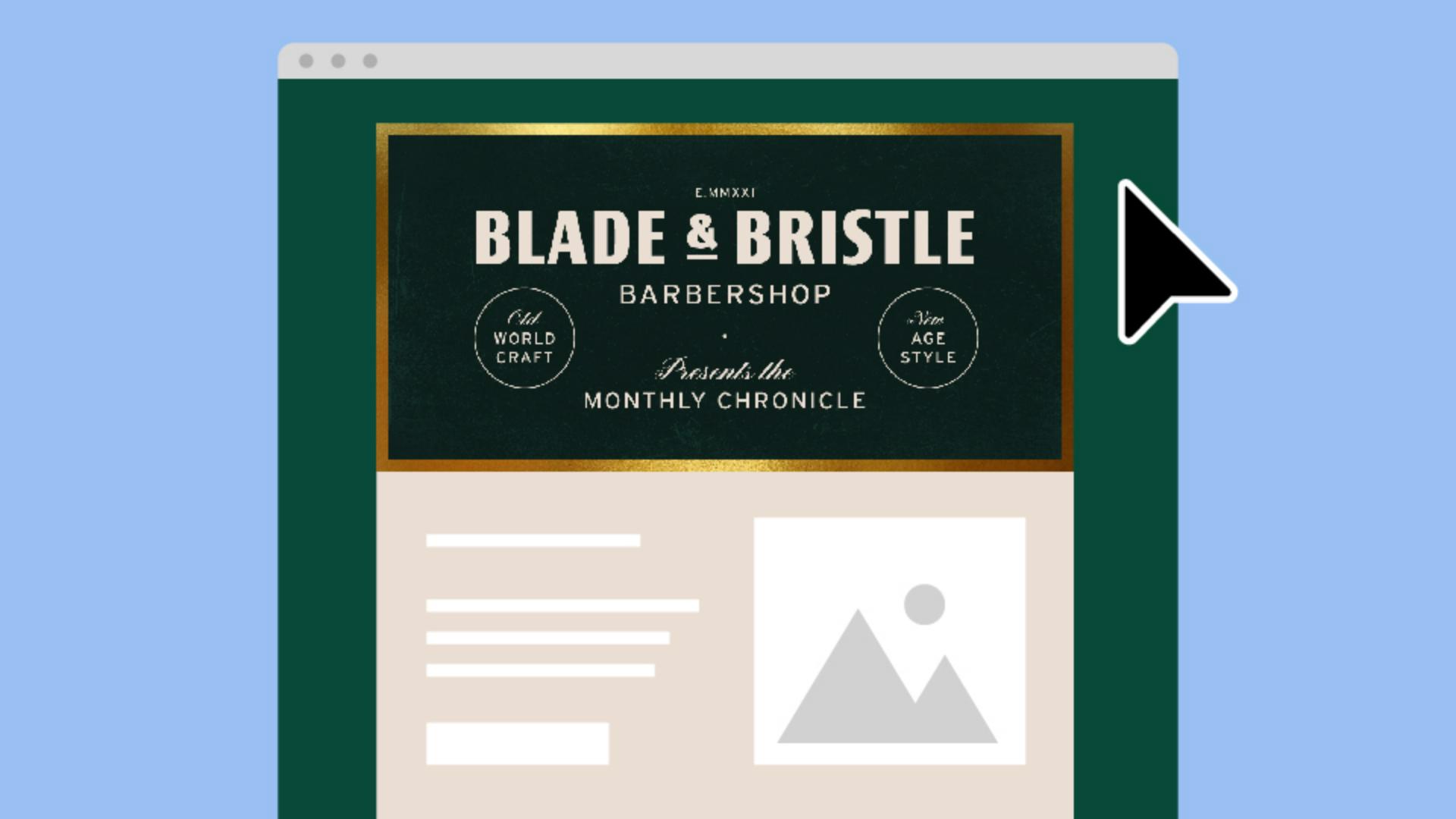
Willst du deinen E-Mail-Newslettern einen Signature-Look geben?
Ich bin Sydney Michuda, Creative Director bei Super Creative.
Wir gestalten heute einen Header in einem klassischen Vintage-Stil, den du immer wieder nutzen kannst.
Erstelle ein neues Dokument, und setze die Zeichenfläche auf eine Größe für E-Mail-Header: etwa 600 x 300 Px.
Setze den Farbmodus auf „RGB-Farbe“ (RGB Color) für digitale Veröffentlichung.
Importiere dein Logo und deine Farben in das Dokument.
Der Header fungiert als Titel des Newsletters.
Ein dunkler Hintergrund setzt ihn besser vom Text der E-Mail ab.
Ein dezente Grunge-Textur sorgt für einen handwerklichen Look.
Platziere dazu die Textur im Dokument.
Klicke auf „Transparenz“ (Transparency) > „Multiplizieren“ (Multiply), und reduziere die Deckkraft auf 45 %.
Ordne dann die Elemente an.
Schiebe das Logo in die Mitte des oberen Teils.
Mit „Barbershop“ unter dem Logo gebe ich zusätzlichen Kontext.
Eine Schrift wie Interstate passt zum zweckmäßigen Stil.
Setze die Laufweite auf „100“.
Eine höhere Laufweite bei Großbuchstaben gibt einen gehobenen Vintage-Touch.
Dann brauchen wir natürlich den Namen des Newsletters.
Ich nehme dieselbe Schrift wie für „Barbershop“, aber etwas kleiner, weil der Titel nicht ganz so wichtig wie das Logo ist.
Ich möchte eine dekorative Schreibschrift im selben klassischen Vintage-Stil.
Ich füge eine Zeile über dem Namen ein und wähle eine ausgefallene, aber gut lesbare Schrift wie R41 Alphabeta 16.
Ein kleiner Punkt zwischen Logo und Name setzt die Informationen subtil voneinander ab.
Kleines Extra: Ich füge noch das Gründungsjahr hinzu, in römischen Ziffern.
Die Seiten sind noch ziemlich leer.
Für die Tagline nehme ich die serifenlose Schrift Interstate, für das Adjektiv aber R41 Alphabeta.
Ordne die Tagline vertikal an.
Klicke mit dem Ellipse-Werkzeug ungefähr auf die Textmitte.
Halte Umschalt+Alt gedrückt, und ziehe einen Kreis um die Textgruppe auf.
Stelle auf „Kontur“ um, und richte den Text mittig im Kreis aus.
Ziehe dann alles in den leeren Raum.
Wiederhole den Prozess für eine entsprechende Tagline auf der rechten Seite.
Zuletzt erstellen wir noch einen goldenen Rahmen um die Grafik.
Platziere das Bild einer Goldfolie im Dokument.
Klicke mit dem Rechteck-Werkzeug, und stelle die Größe wieder auf 600 x 300 Px ein.
Wechsle von Fläche auf Kontur.
Klicke auf „Kontur innen ausrichten“ (Align Stroke to Inside).
Setze die Konturstärke (Weight) auf „10 pt“.
Wir machen aus dieser Kontur nun eine Maske für die Goldfolie.
Dafür wandeln wir sie in eine Form um.
Wähle die Form aus.
Klicke auf „Objekt“ (Object) > „Aussehen umwandeln“ (Expand Appearance).
Wir haben jetzt eine gefüllte Form, keine Kontur mehr.
Wähle Form und Goldfolie aus.
Klicke auf „Objekt“ (Object) > „Schnittmaske“ (Clipping Mask) > „Erstellen“ (Make).
Jetzt ist die Goldfolie in der Schnittmaske enthalten.
Der E-Mail-Header ist fertig.
Speichere dein Design als AI-Datei für spätere Verwendungen.
Speichere für das Web mit „Datei“ (File) > „Exportieren“ (Export) > „Exportieren als“ (Export As) > „JPEG“.
Wähle „Zeichenflächen verwenden“ (Use Artboards) > „Mittel (150 ppi)“ > „OK“.
Du kannst den Header in jeder E-Mail verwenden.
Für leichte Anpassungen kannst du z.
B. die Hintergrundfarbe ändern oder ein Datum hinzufügen.
Jetzt kannst du schöne E-Mail-Header mit individuellen Details für deine Newsletter erstellen.
Ich bin Sydney Michuda von Super Creative.
Danke fürs Zuschauen.





