[Dave Clayton]: Wenn du Illustrator zum ersten Mal nutzt, möchtest du sicher wissen, wie du ein neues Dokument einrichtest.
Ich bin Dave Clayton.
In diesem Video sehen wir uns das gemeinsam an.
Ich zeige dir alle Einstellungen, die du brauchst, um dein erstes Dokument zu erstellen und zu speichern.
Fangen wir an.
Beim Öffnen von Illustrator siehst du die Startseite.
Um ein neues Dokument zu erstellen, klicke auf „Neue Datei“ (New file), oder wähle „Datei > Neu“ (File > New), oder drücke Strg+N (Windows) bzw.
Befehl+N (macOS).
Das Fenster „Neues Dokument“ (New Document) wird geöffnet.
Wenn du ein Dokument in einer gängigen Größe erstellen willst, wähle die entsprechende Vorgabe, um gleich loszulegen.
Zu den kostenlosen Vorlagen (Free Templates) kommen wir am Ende.
Hier ist die Seitenvorlage für den US-Standard „Letter“ und ihre Einstellungen.
Ich markiere sie und öffne das Dokument im Letter-Format.
Ich schließe es wieder und kehre zum Fenster „Neues Dokument“ (New Document) zurück.
In diesem Beispiel gestalten wir ein Album-Cover.
Auf der rechten Seite definierst du die Maßeinheit.
Ich wähle „Zoll“ (Inches) und setze „Breite“ (Width) und „Höhe“ (Height) auf „12 in“.
Dies ergibt ein Quadrat, also spielt die „Ausrichtung“ (Orientation) keine Rolle.
Die Zeichenflächen (Artboards) bleiben bei „1“.
Den Anschnitt (Bleed) ignoriere ich.
Ich kann ihn später noch einstellen, wenn das Dokument gedruckt werden soll.
Der „Farbmodus“ (Color Mode) „RGB-Farbe“ (RGB Color) eignet sich vor allem für den Web-Einsatz.
Für den Druck wähle ich „CMYK-Farbe“ (CMYK Color).
Du kannst aber selbst entscheiden, was du brauchst.
Ich setze die Rastereffekte (Raster Effects) auf 300 ppi für hohe Qualität.
Bevor ich das Dokument erstelle, speichere ich die Einstellungen als Vorgabe, falls ich sie wiederverwenden will.
Klicke oben auf das Vorgaben-Icon, und gib der Dokumentvorgabe einen Namen.
Ein möglicher Name wäre „12 x 12 Album-Cover“.
Klicke auf „Speichern“ (Save Preset).
Beim nächsten Mal findest du die Vorgabe unter dem Tab „Gespeichert“ (Saved).
Hier ist unser Albumdokument.
Ich will noch einige Zeichenflächen für weitere Designs hinzufügen.
Was genau sind Zeichenflächen?
Stelle sie dir vor wie zusätzliche Seiten, die du mit Grafiken befüllen und dann exportieren kannst.
In Illustrator kannst du mit mehreren Seiten arbeiten, um verschiedene Designs in derselben Datei zu erstellen.
Um weitere Zeichenflächen hinzuzufügen, aktiviere auf der Werkzeugleiste das Zeichenflächen-Werkzeug.
Klicke dann auf das Pluszeichen (+) auf der Optionsleiste oder im Bedienfeld „Eigenschaften“ (Properties), um die Zeichenfläche zu duplizieren.
Oder ziehe die Zeichenfläche mit gedrückter Wahl- (macOS) bzw.
Alt-Taste (Windows), um sie zu duplizieren.
Hier ist eine neue Funktion: Mit Befehl+D (macOS) bzw.
Strg+D (Windows) kannst du durch wiederholtes Drücken so viele Kopien der Zeichenfläche erstellen, wie du brauchst.
Aber zurück zum Bedienfeld „Neues Dokument“ (New Document).
Drücke Befehl+N (macOS) bzw.
Strg+N (Windows), und wähle „Kostenlose Vorlagen“ (Free Templates).
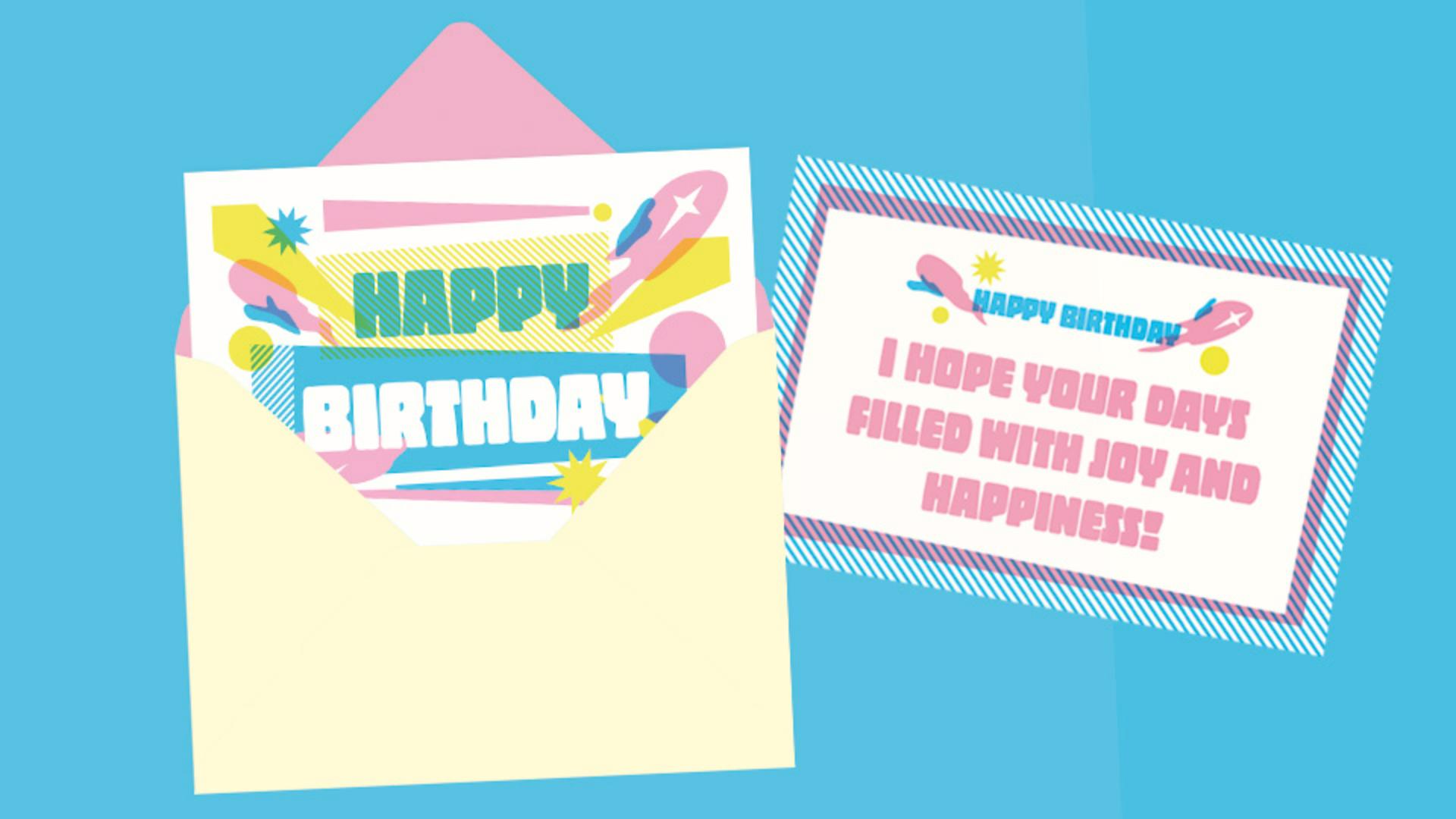
Das sind kostenlose Vorlagen von Adobe Stock, die in Kategorien sortiert sind.
Über „Mehr anzeigen“ (View more) findest du weitere Designs.
Klicke auf eine Vorlage, um eine Vorschau anzuzeigen.
Wähle die gewünschte Vorlage aus.
Klicke auf „Herunterladen“.
Ich habe diese bereits heruntergeladen und klicke auf „Öffnen“ (Open).
Du erhältst eine bearbeitbare Illustrator-Datei, bei der alle Vektorgrafiken und Textelemente angepasst werden können.
[Clip ohne Ton wird abgespielt] Du hast jetzt dein erstes Dokument eingerichtet und die vordefinierten Vorlagen in Illustrator kennengelernt.
Schon ist dein erstes Illustrator-Projekt vorbereitet und startklar.
Du weißt, wie du eine Dokumentenvorgabe erstellst und speicherst, und hast damit einen guten Ausgangspunkt für künftige Projekte.
Probiere auch andere kostenlose Vorlagen aus, um mit ihnen zu üben.
Bleibe dran und bleibe kreativ.





