Willkommen zum zweiteiligen Tutorial „Typografie in Illustrator“.
Hallo, ich bin Nigel French.
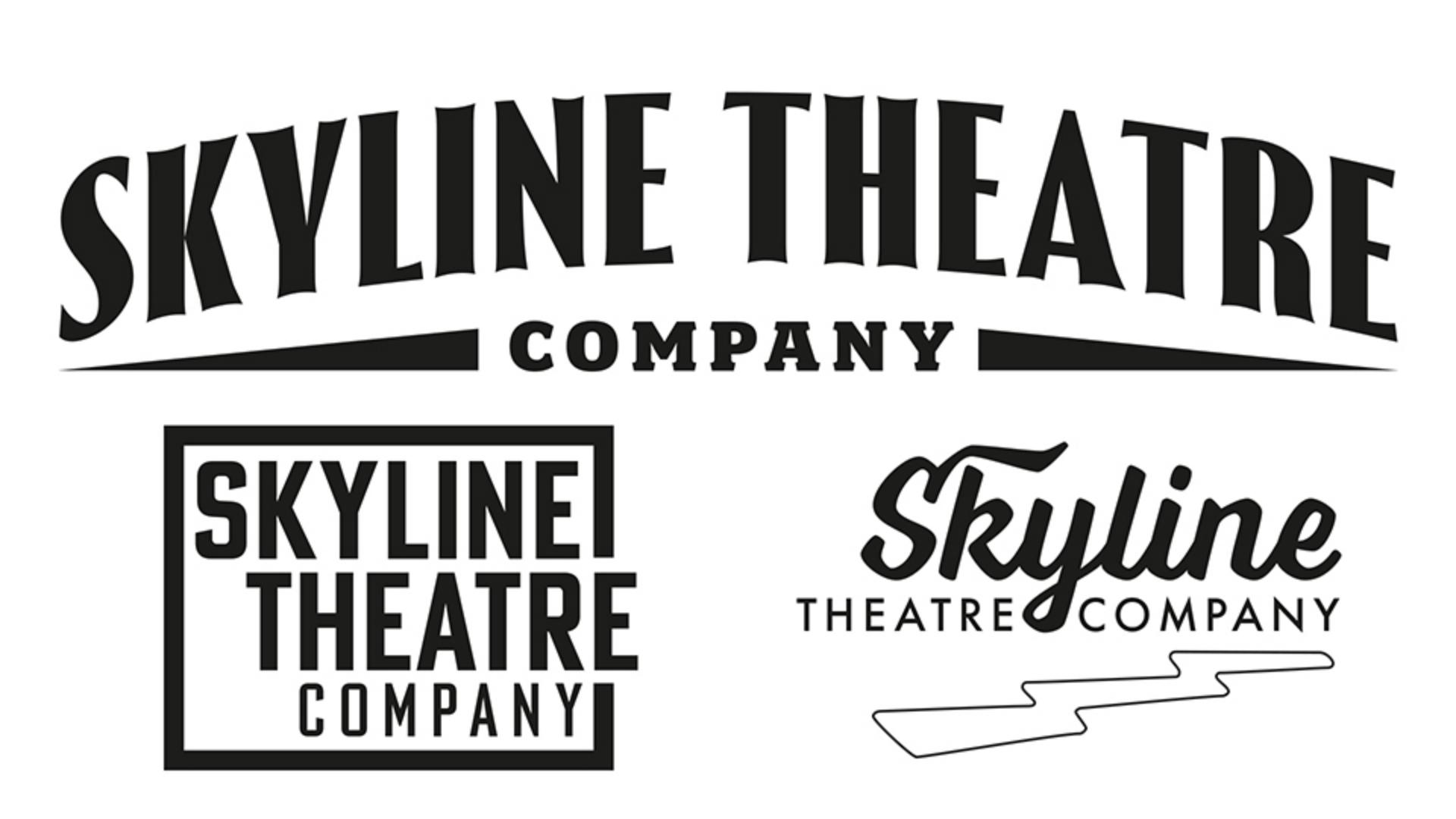
Im ersten Teil geht es um die Gestaltung eines Logos für eine kleine Theatergruppe.
Wir werden eine Schrift auswählen, den Abstand zwischen den Zeichen anpassen sowie den Zeilenabstand und die Textausrichtung.
Und ich zeige dir ein paar praktische Tipps und Tricks.
Los geht’s.
Im Arbeitsbereich für Typografie habe ich alle Bedienfelder, die ich brauche.
Für einen bessere Übersicht habe ich die Bedienfelder ausgeblendet.
Ich zeige dir jetzt verschiedene Varianten zum Erstellen des Logos.
Für dieses kompakte Schriftbild im ersten Beispiel verwende ich Großbuchstaben und eine fette, eng gesetzte, serifenlose Schrift.
Damit die Zeilen enger zusammen stehen, passe ich den Durchschuss bzw.
Zeilenabstand an.
Beim automatischen Zeilenabstand ist der Abstand standardmäßig 120 % der Schriftgröße.
Im Bedienfeld „Absatz“ (Paragraph) wähle ich „Abstände“ (Justification) und setze den Zeilenabstand auf 80 %.
Ich ändere das Textobjekt von Punkttext in Flächentext.
Jetzt kann ich alle Zeilen an der rechten und linken Seite des Textbereichs ausrichten.
Ich wähle „Company“ aus und setze im Bedienfeld „Zeichen“ (Character) die Größe auf die Hälfte.
Für mehr Kontrast verwende ich einen leichteren Schriftschnitt.
Damit der Zeilenabstand gleichmäßig wirkt, drücke ich bei gedrückter Alt- bzw.
Wahltaste mehrmals die Nach-unten-Taste, um für diese Zeile den Abstand zu vergrößern.
Bei der nächsten Variante habe ich den Text versetzt angeordnet.
Ich verwende drei separate Punkttext-Bereiche, um flexibler zu sein.
Zum Ausrichten der einzelnen Teile verwende ich Hilfslinien.
Ich richte den Buchstaben K vertikal am Buchstaben T aus, die linke Kante des Buchstabens C an der des Buchstabens H und das Y in „Company“ an der rechten Kante der Buchstaben E und R.
Bei einem Logo erstelle ich gerne auf einer separaten Ebene Rechtecke, um sicherzustellen, dass die Abstände einheitlich sind.
Nach dem Anpassen der Abstände blende ich sie wieder aus.
Mithilfe dieser Hilfslinien füge ich einen Rahmen um den Text hinzu.
Der Rahmen soll den Text jedoch nicht vollständig umschließen.
Daher wähle ich jetzt zunächst den Rahmen aus.
Dann wähle ich im Menü „Objekt“ (Object) „Pfad“ (Path) und „Konturlinie“ (Outline Stroke).
Dadurch erhalte ich anstatt eines Umrisses eine gefüllte Form.
Ich ziehe jetzt über der Form ein separates Rechteck.
Bei gedrückter Umschalttaste aktiviere ich das Auswahl-Werkzeug und wähle beide Formen aus.
Jetzt kann ich im Bereich „Pathfinder“ im Bedienfeld „Eigenschaften“ (Properties) das vordere Objekt abziehen.
Sehen wir uns noch ein weiteres Logo an, diesmal in Schreibschrift.
Hier ist es wichtig, das automatische metrische Kerning zu verwenden, damit die Buchstaben wie gewünscht zueinanderpassen.
Ich kombiniere die Schreibschrift mit einer geometrischen, serifenlosen Schrift: Futura.
Um beide Wörter am Buchstaben Y auszurichten, ersetze ich das Leerzeichen zwischen den Wörtern durch ein Geviert (Em Space).
Jede Schriftart hat mehrere Zeichen für Leerraum.
„Geviert“ ist das größte davon.
Für eine individuelle Note nutze ich eine kontextbedingte Variante.
Voltage ist eine Schrift mit einer Reihe von Ornamenten.
Ich dupliziere dieses Wort, indem ich es bei gedrückter Alt- bzw.
Wahltaste nach unten ziehe.
Jetzt wähle ich es aus, ersetze es durch ein einzelnes Zeichen und wähle dieses Zeichen aus.
Im Bedienfeld „Glyphen“ (Glyphs) habe ich Zugriff auf alle verfügbaren Zeichen für eine Schriftart.
Im Dropdown-Menü wähle ich „Ornamente“ (Ornaments).
Ich vergrößere die Anzeige, um die Ornamente besser zu sehen, und doppelklicke auf diese Glyphe, um das ausgewählte Zeichen zu ersetzen.
Damit ich sie besser skalieren und verschieben kann, wandle ich die Glyphe in Pfade um.
Für meine letzte Variante wähle ich eine Schrift im Art-déco-Stil.
Sie nennt sich „Thrillers“ und ist bei Adobe Fonts verfügbar.
Größere Zwischenräume erhalte ich durch Erhöhen der Laufweite.
Und für ein wenig mehr Flair füge ich eine Verzerrungshülle hinzu.
Damit die Buchstaben aufrecht bleiben, wähle ich „Torbogen“ (Arch) statt „Bogen“ (Arc).
Und für eine geringere Wölbung verringere ich den Wert für die Biegung (Bend) auf 15 %.
Ich verschiebe das ein wenig nach unten.
Im Bedienfeld „Ebenen“ (Layers) wähle ich zwei Dreiecke und füge sie für einen ausgewogenen Look auf beiden Seiten ein.
Wenn ich fertig bin, ziehe ich das Auswahlrechteck über alle Elemente und wähle „Gruppieren“ (Group).
So kann ich alles als Einheit verschieben und skalieren.
Sehr gut.
Das Logo ist fertig.
Im zweiten Teil bauen wir es in einen Werbe-Flyer ein.





