Mit Illustrator auf dem iPad kannst du eine Skizze, einen Lettering-Entwurf oder ein Foto importieren und mit „Vektorisieren“ (Vectorize) in eine editierbare Vektorgrafik umwandeln.
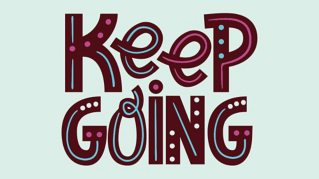
Ich zeige dir, wie ich diese Skizze in eine Vektorgrafik umgewandelt habe – für diese Anzeige.
Als Erstes muss ich das Bild importieren.
Dazu tippe ich auf das Werkzeug „Importieren“ (Import).
Mit der Kamera kann ich die Skizze abfotografieren.
Oder ich wähle ein vorhandenes Bild aus meinen Dateien (Files), Creative Cloud oder sogar Creative Cloud-Bibliotheken (Your libraries).
Ich habe schon ein Foto dieser Skizze gemacht, das ich per Tap importiere.
Das platzierte Bild kann ich jetzt vektorisieren.
Die Option „Vektorisieren“ (Vectorize) befindet sich auf der Leiste für allgemeine Aktionen unter dem Bild sowie auf der Task-Leiste im Menü „Objekt“ (Object).
Ich tippe auf das Icon.
Das Bedienfeld „Eigenschaften“ (Properties) wird geöffnet.
Hier kann ich verschiedene Einstellungen anpassen.
Illustrator erkennt, um welche Art von Bild es sich handelt, z.
B. eine Skizze (Sketch), ein Logo oder ein Foto, und legt unter „Quelle“ (Source) automatisch ein Preset fest.
Das Bild wird automatisch anhand des Presets nachgezeichnet.
Ich könnte auch eine andere Quelle auswählen, um meine Ausgangsbasis zu ändern.
Je nach Quelle ist auch eine Konvertierung mit Farben (Color) möglich oder sogar Graustufen (Grayscale).
Ich denke, das Preset „Skizze“ (Sketch) passt hier am besten, weil ein Schwarz-Weiß-Bild erstellt wird.
Hier siehst du die umgewandelte Skizze.
Um das Originalbild zu sehen – vor der Vektorisierung –, tippe ich auf das Augensymbol.
Das mache ich manchmal, um mir das Originalbild ins Gedächtnis zu rufen und das Ergebnis schnell mit dem ursprünglichen Bild zu vergleichen.
Ich tippe wieder auf das Augensymbol.
Unter „Ausgabe“ (Output) kann ich zwischen „Flächen“ (Fills) und „Konturen“ (Strokes) wählen.
Mit „Flächen“ (Fills) erhalte ich Formen mit Farbflächen.
Mit „Konturen“ (Strokes) werden Pfade mit Konturfarbe erstellt.
Ich wähle die passende Option je nach gewünschtem Look.
Mit diesen Reglern kann man gut experimentieren.
Das mache ich gerne.
Sehen wir uns trotzdem kurz an, welche Funktion sie jeweils erfüllen.
„Schwellenwert“ (Threshold) in einem Schwarz-Weiß-Modus steht für die Anzahl Graustufen.
Die Skala reicht von 0 bis 255.
Alle Pixel, die heller als der ausgewählte Wert sind, werden in Weiß umgewandelt.
Alle Pixel, die dunkler als der Wert sind, werden in Schwarz umgewandelt.
Wenn die Umwandlung in Farbe erfolgt, gibt der Schwellenwert (Threshold) die Anzahl Farben an.
Mit „Pfad“ (Path) wird festgelegt, wie präzise der Pfad nachgezeichnet wird.
Je höher der Wert, desto präziser wird der Pfad nachgezeichnet.
Ein höherer Wert für „Ecken“ (Corners) bedeutet mehr Ecken.
Ein niedrigerer Wert bedeutet mehr Kurven.
Unter „Rauschen“ (Noise) kannst du festlegen, welcher Pixelbereich beim Nachzeichnen ignoriert wird.
Bei einem höheren Wert werden weniger Details beim Nachzeichnen berücksichtigt, zum Beispiel Spuren eines Radiergummis oder Staub, der beim Fotografieren auf dem Papier lag.
Mit dieser Methode (Method) werden Schnittmengen aus Pfaden erstellt.
Die Kante eines Pfads entspricht gleichzeitig der Kante des benachbarten Pfads.
Diese Option stapelt Pfade.
Jeder Pfad überdeckt den benachbarten Pfad leicht.
Nehmen wir an, du zeichnest ein Bild in Schwarz-Weiß nach, und der Hintergrund ist weiß.
Du kannst „Weiß ignorieren“ (Ignore white) wählen, sodass Weiß keine Form ist, die du später löschen musst.
Anders gesagt: Der weiße Bereich wird transparent.
Wenn du diese Vektorgrafik bearbeiten willst, musst du die Ergebnisse bestätigen.
Das heißt, du kannst die Optionen nicht mehr ändern.
Dafür erhältst du eine Vektorgrafik, die sich bearbeiten lässt.
Ich tippe auf „Vektorisierung erweitern“ (Expand vectorization) unten im Bedienfeld „Eigenschaften“ (Properties) oder hier auf der Leiste für allgemeine Aktionen.
Jetzt habe ich eine Vektorgrafik, die ich bearbeiten kann.
Ich kann beispielsweise Teile entfernen oder sogar Farbe anwenden.
Diese Grafik kann ich jetzt in meinem Projekt verwenden.
Die Funktion „Vektorisieren“ (Vectorize) ist ideal, um eine Skizze, handgezeichnete Buchstaben oder ein Foto in Illustrator zu importieren und in eine editierbare Vektorgrafik umzuwandeln, die man dann für ein neues oder vorhandenes Projekt verwenden kann.