Einführung und Vorstellung des Autors Kaleb Gonyea
[Kaleb Gonyea]: Hast du schon mal eine Illustration erstellt und dann gemerkt, dass du sie aus einem anderen Winkel brauchst?
Ja, ich auch.
Normalerweise muss man alles neu zeichnen – andere Ausrichtung, andere Perspektive, stundenlange Extraarbeit.
Zum Glück bietet Illustrator dafür jetzt das neue Feature „Drehscheibe“.
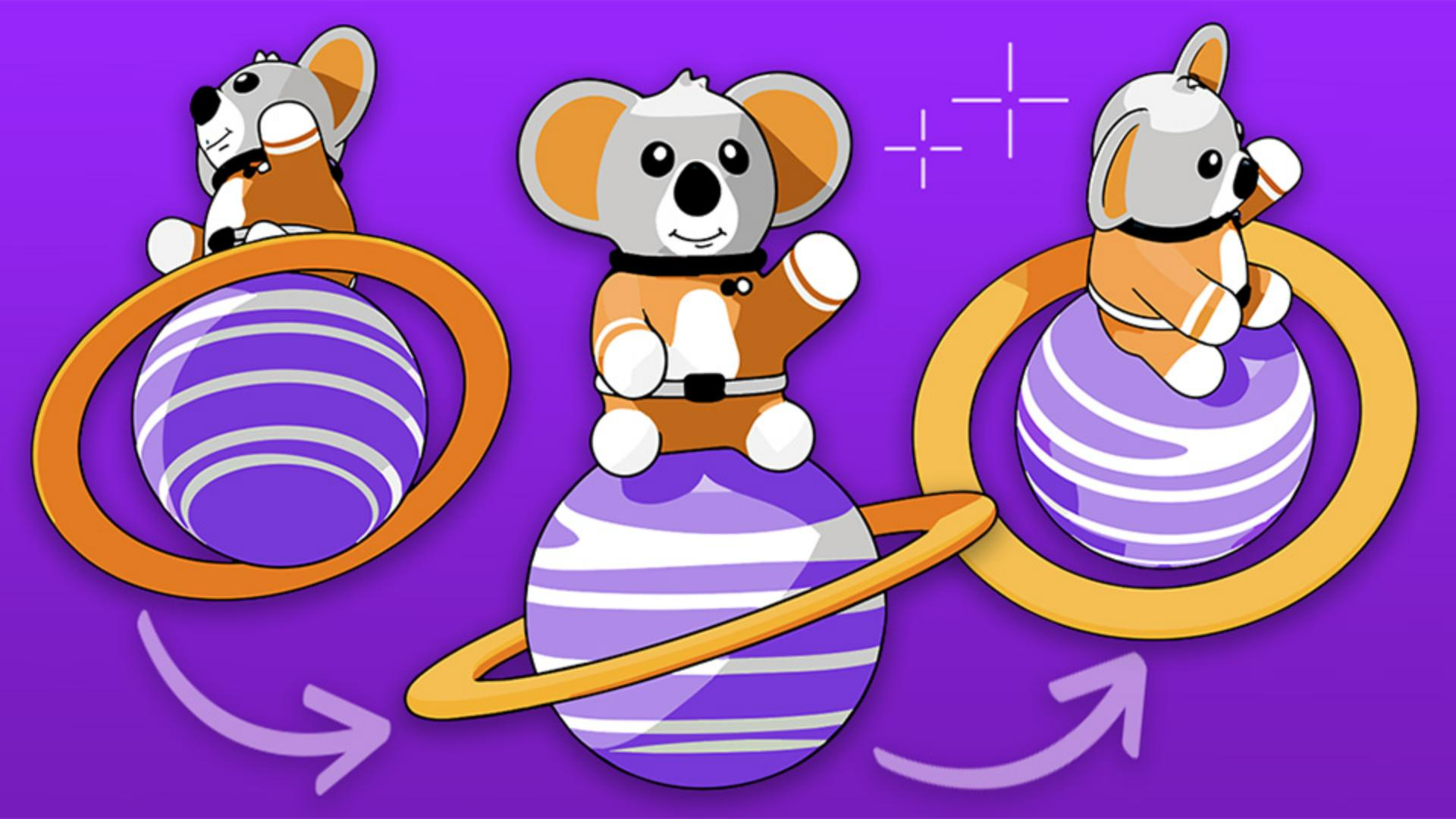
Es nimmt deine Grafik und generiert automatisch eine 360-Grad-Rotation.
So musst du nicht alles neu zeichnen.
Dein Mehraufwand sinkt auf wenige Sekunden.
Ich bin Kaleb Gonyea.
Heute zeige ich dir, wie du mit der Drehscheibe neue Ansichten generierst, ohne neu zu zeichnen.
Los geht’s.
Alternative Ansichten einer Illustration generieren
Öffne Adobe Illustrator, und wähle die gewünschte Illustration aus.
Ich nutze die Beta-Version.
Wenn du dieses Tutorial ansiehst, ist die Drehscheibe in der aktuellen Version verfügbar.
Wenn nötig, gruppiere die Elemente deiner Grafik.
Klicke dann in den Eigenschaften auf „Drehscheibe“.
Du kannst auch im Kontextmenü für die Grafik die Option „Drehscheibe“ auswählen.
Sobald du auf „Drehscheibe“ klickst, verarbeitet Illustrator die Grafik und generiert automatisch einen kompletten Satz alternativer Ansichten.
Nach Abschluss erscheint eine neue kontextbezogene Task-Leiste.
Als Erstes fällt der Schieberegler auf.
Damit bewegst du dich durch 74 verschiedene Ansichten deiner Illustration.
Insgesamt eine Drehung um 360 Grad.
Statt also jede Ansicht manuell neu zu zeichnen, generiert Illustrator sofort saubere, konsistente Perspektiven.
Neben dem Regler siehst du Pfeile nach oben und unten.
Sie bewirken eine vertikale Neigung, sodass du die Grafik von leicht oben oder unten sehen kannst.
Das gibt dir viele neue Möglichkeiten für deine Illustration – auch Ansichten, die du sonst vielleicht nicht gezeichnet hättest.
Alle Ansichten platzieren und die beste Perspektive wählen
Wenn ich „Alle Ansichten auf Arbeitsfläche platzieren" wähle, ordnet Illustrator alle generierten Ansichten direkt auf der Zeichenfläche an.
Das ist echt hilfreich, denn so kannst du schnell alle Perspektiven durchgehen und die auswählen, die für dein Projekt am besten passt.
Hier siehst du, welch großen Unterschied es macht, ob du die Grafik spiegelst oder sie mit der Drehscheibe rotierst.
Sehen wir uns ein konkretes Beispiel an.
Ich füge meine Illustration in einen Flyer ein.
Mit der Drehscheibe kann ich verschiedene Perspektiven und Winkel ausprobieren, um die beste Ansicht für meinen Flyer zu finden.
Früher hätte ich zum Erstellen dieser Variationen stundenlang Ansichten zeichnen und anpassen müssen.
Jetzt dauert es nur wenige Sekunden.
Und das Beste: Alle generierten Ansichten lassen sich bearbeiten.
Du kannst sie also mit den gewohnten Illustrator-Tools anpassen.
Mit einem Klick eine animierte GIF-Datei exportieren
Und zuletzt: die Option „Als GIF exportieren".
Mit einem Klick verwandelt Illustrator alle generierten Ansichten in eine Animationsschleife.
Aus einer statischen Illustration wird eine rotierende Animation für Social-Media-Posts, Präsentationen und Marketing-Inhalte.
So einfach erstellst du eine Zeichnung mit Dutzenden verschiedener Perspektiven – direkt im Programm, ohne Rätselraten und ohne manuell neu zu zeichnen.
Beim Drehen von Figuren, Markenmaskottchen, Produktillustrationen und sogar einfachen Motion Graphics spart dir diese neue Funktion viel Zeit.
Danke fürs Zuschauen.
Ich bin Kaleb Gonyea.
Bis zum nächsten Video!





