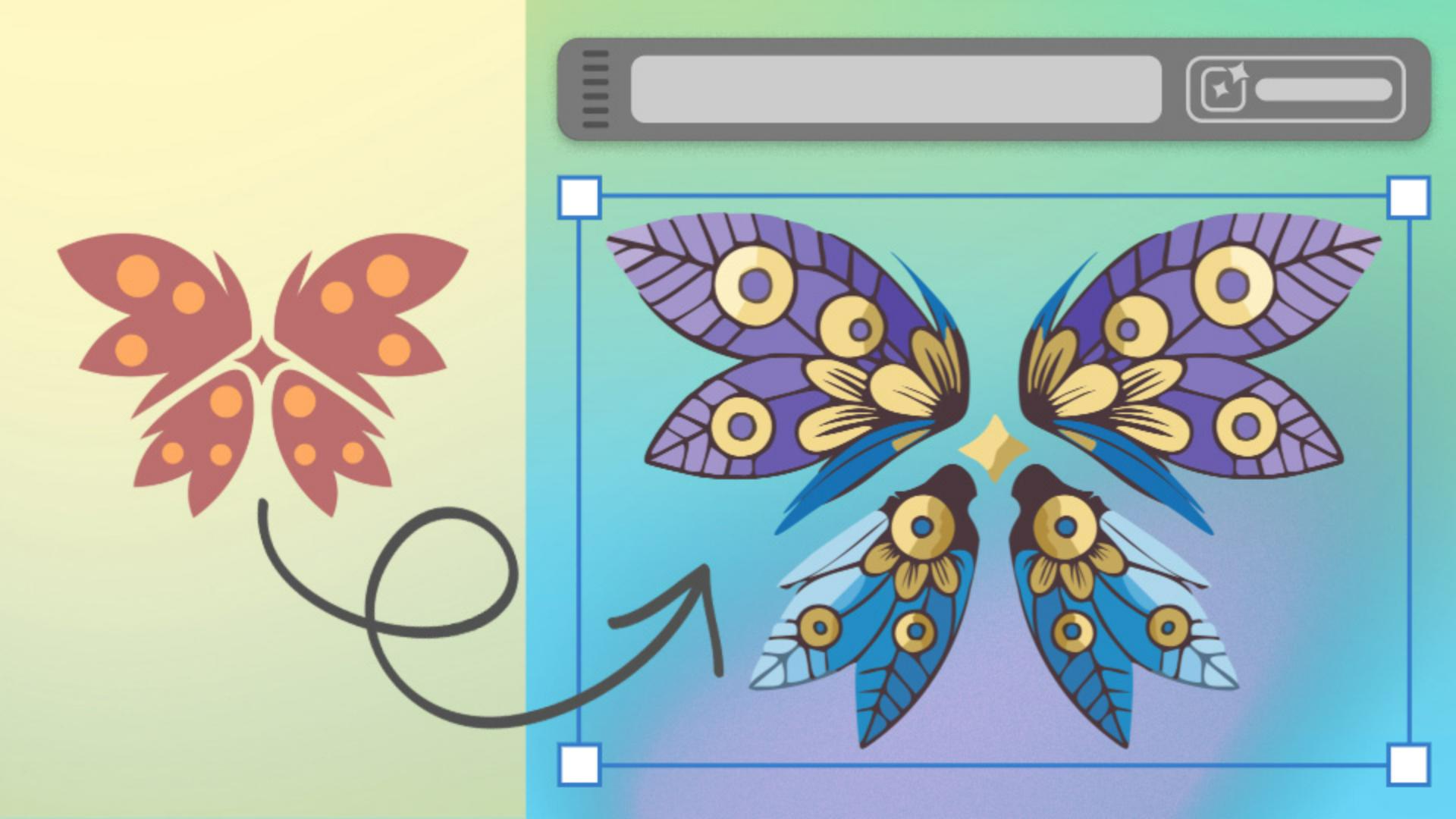
Sehen wir uns an, was mit der generativen Formfüllung alles möglich ist.
Ich bin VooDoo Val, freiberufliche Trainerin für Illustrator und Kreativität auf Adobe Live.
Heute zeige ich dir, wie du aus einer Tattoo-Skizze mit der generativen Formfüllung ein vollendetes Konzept entwickeln kannst.
Aber was ist „generative Formfüllung“?
Damit kann ich eine beliebige Form auswählen oder zeichnen und in Textform die Elemente beschreiben, die darin enthalten sein sollen.
Hier wähle ich einen Kreis aus.
Ich klicke auf der kontextbezogenen Task-Leiste auf „Generative Formfüllung“ (Gen Shape Fill).
Im Textfeld gebe ich den Prompt ein, der mein gewünschtes Design beschreibt, hier z.
B.
Tattoo-Zeichnung mit mehreren Blumen und Blütenblättern.
Ich klicke auf „Generieren“ (Generate).
Im Bedienfeld „Eigenschaften“ (Properties) werden jetzt drei generierte Designs angezeigt, die meinem Prompt entsprechen.
Aber wie lässt sich das auf ein anspruchsvolleres Projekt übertragen?
Sagen wir, ich möchte aus dieser Skizze einer Kundin ein richtiges Design-Konzept entwickeln.
Hier habe ich ein detaillierteres Design erstellt.
Es besteht aus mehreren Formen, wie von der Kundin gewünscht.
Die generative Formfüllung funktioniert auch für mehrere Formen gleichzeitig.
Ich wähle also alle neuen Formen aus.
Ich klicke auf der kontextbezogenen Task-Leiste auf „Generative Formfüllung“ (Gen Shape Fill) und gebe einen neuen Prompt ein.
Hier schreibe ich: mehrere detaillierte Sommerblumen und Blätter in Blau, Lila und Gold.
Profi-Tipp von mir: Im Prompt die Farben anzugeben, bringt bessere Ergebnisse.
Klicke hier, um mit „Formstärke und Detail“ (Shape strength and detail) zu experimentieren.
Oder hier für „Stilreferenz“ (Style Reference).
Klicke auf das Zahnradsymbol, um das Bedienfeld „Einstellungen“ (Settings) zu öffnen.
Hier siehst du meinen Prompt.
Unter „Formtreue“ (Shape Strength) bestimme ich, wie genau Ergebnis und Form übereinstimmen.
Beim Detailgrad wähle ich alles zwischen „Minimum“ und „Maximum“.
Im Bedienfeld „Stilreferenz“ (Style Reference) kann ich sogar ein Element aus meinem Projekt als Stilreferenz auswählen, zum Beispiel mein Bild von eben.
Ich kann auch mit Effekten experimentieren, die in verschiedenen Stilen zur Wahl stehen, z.
B.
„Kritzelei“ (Doodle).
Unter „Farbe und Ton“ (Color and Tone) kann ich die „Farbvorgaben“ (Color Presets) z.
B. auf „Lebendige Farbe“ (Vibrant color) setzen.
Ich kann die „Anzahl der Farben“ (No. of colors) vorgeben und sogar bestimmte „Farben angeben“ (Specify colors), wenn ich bereits eine Farbpalette ausgewählt habe.
Dann klicke ich auf „Generieren“ (Generate).
Wenn du das generierte Design ändern willst, kannst du im Bedienfeld „Einstellungen“ (Settings) jederzeit den Prompt erweitern oder die Einstellungen anpassen.
Hier füge ich den Text „Tattoo-Zeichnung“ hinzu.
Nach Auswahl des für meine Kundin passenden Designs kann ich alle Teile bearbeiten, denn jedes Element wurde sauber gruppiert.
Ich kann das Design bereinigen und Elemente spiegeln, damit es absolut symmetrisch wird.
Ich kann Farbvarianten erstellen, ein Mockup gestalten und dann das finale Design meiner Kundin präsentieren.
Jetzt bist du dran.
Erstelle dein persönliches Tattoo-Design in deinem Style und mit deinen Lieblingselementen und -farben.





