
Probiere diese Tutorials mit Illustrator aus
Illustrationen und andere Grafiken mit Vektoren erstellen
Die in Florida lebende Illustratorin und Druckgrafikerin erklärt, wie sie in Illustrator mit „Generative Neufärbung“ schnell und einfach die unterschiedlichsten Farben, Paletten und Designs erstellt.
„,Generative Neufärbung‘ bietet mir eine neue Perspektive und lässt mich meine Arbeit in ganz neuem Licht sehen. Farben können den Vibe eines Projekts komplett verändern.“
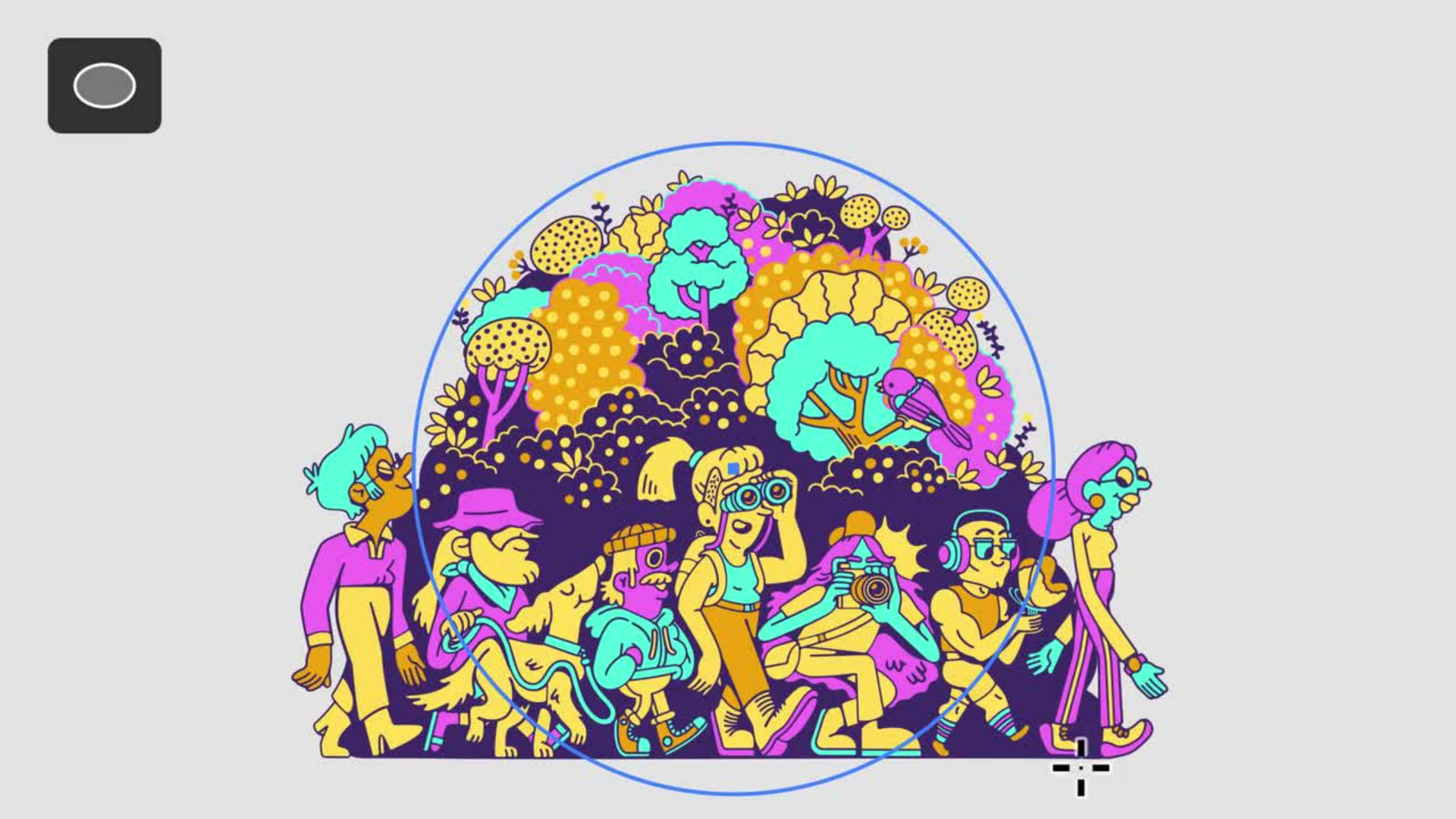
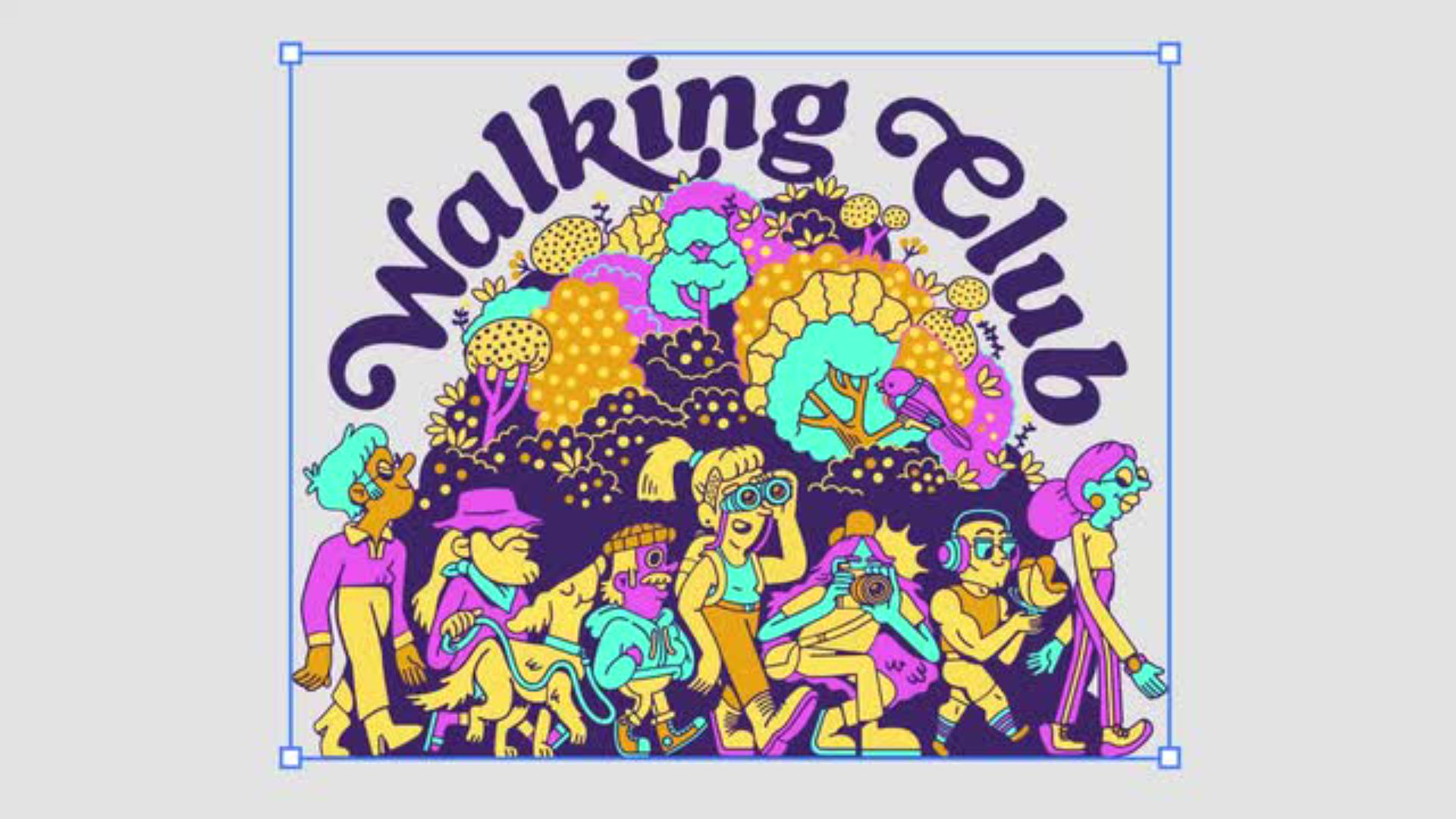
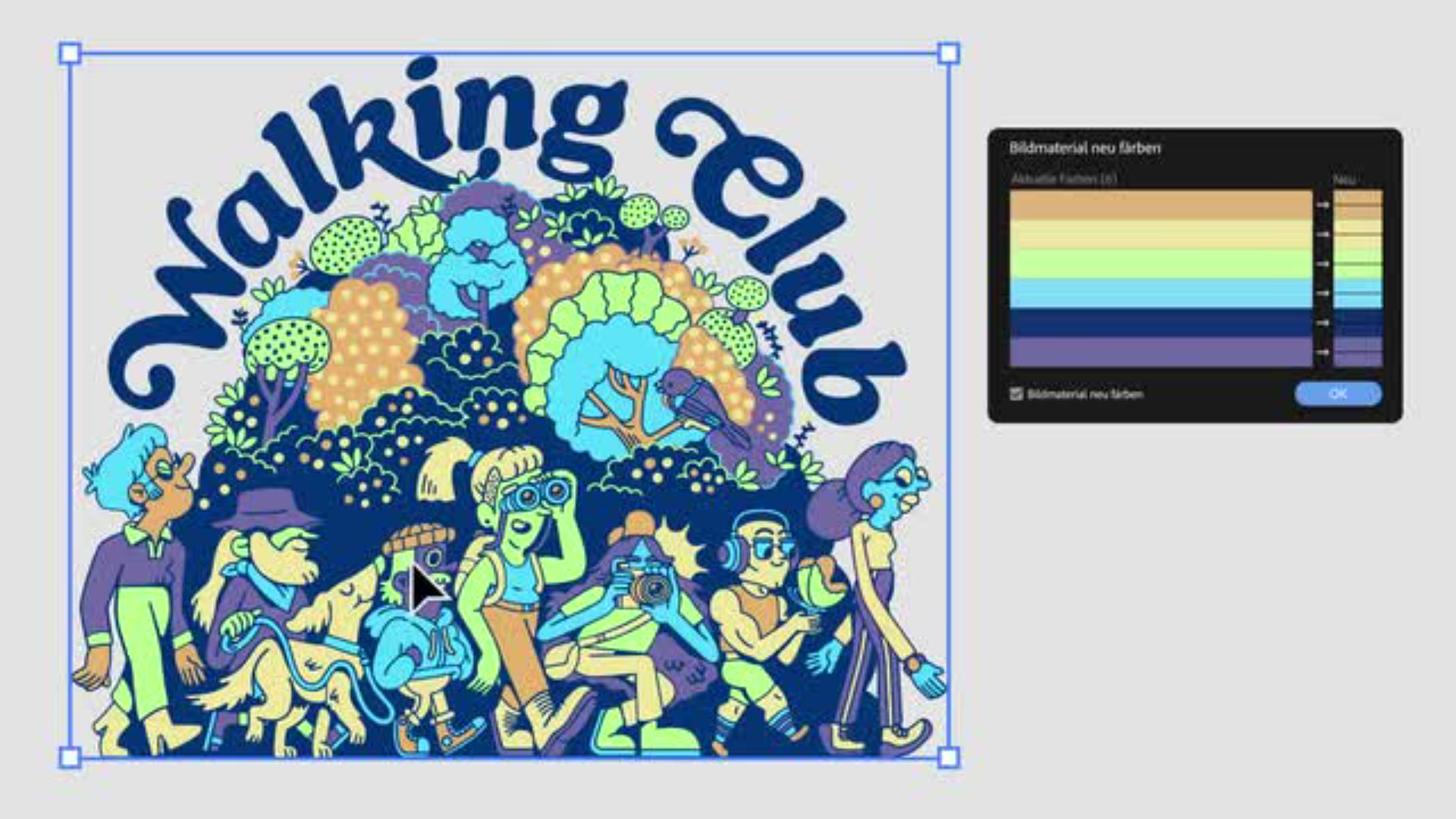
Carly skizziert in Illustrator mit den Zeichenwerkzeugen ein paar grobe Formen und fügt dann neue Ebenen mit weiteren Details hinzu. Für ein bestmögliches Ergebnis solltest du drei oder mehr Farben verwenden, wie sie es in diesem Beispiel getan hat.
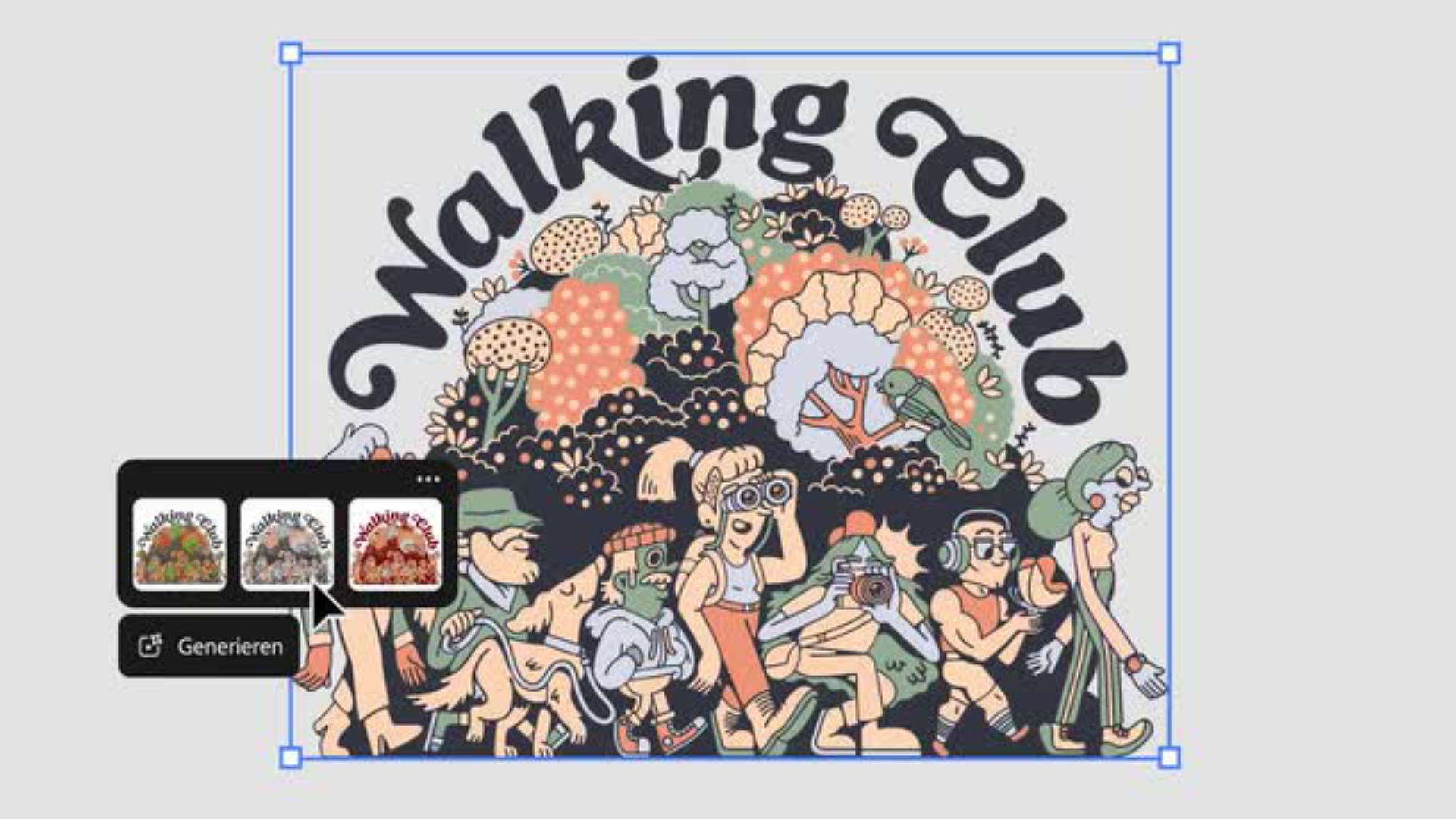
„Generative Neufärbung“ bietet verschiedene Beispiel-Prompts. Carly wählt ihre gesamte Komposition aus. Dann klickt sie auf der kontextbezogenen Task-Leiste auf „Generativ“ > „Generative Neufärbung“. „Lachs-Sushi ist einer meiner liebsten Beispiel-Prompts“, sagt sie und klickt auf „Generieren“, um ihre Grafik in einer originellen neuen Farbpalette zu sehen.
Um Farben, Vibes und andere Details präziser zu bearbeiten, erstellt Carly einen eigenen Prompt. Sie gibt ein: „90er-Jahre-Cartoon mit kontrastierenden Farben; guter Vibe“, um eine ausgefallene Palette für ihre Illustration zu generieren. Das Ergebnis begeistert sie: „Die Weirdness ist einfach perfekt.“
Um die Farben ihrer Grafik weiter zu optimieren, lässt Carly das Design ausgewählt und klickt auf „Generative Neufärbung“ > „Erweiterte Optionen“. Dort kann sie per Doppelklick neue Farben aus dem Popup-Menü auswählen.


All Consent Allowed