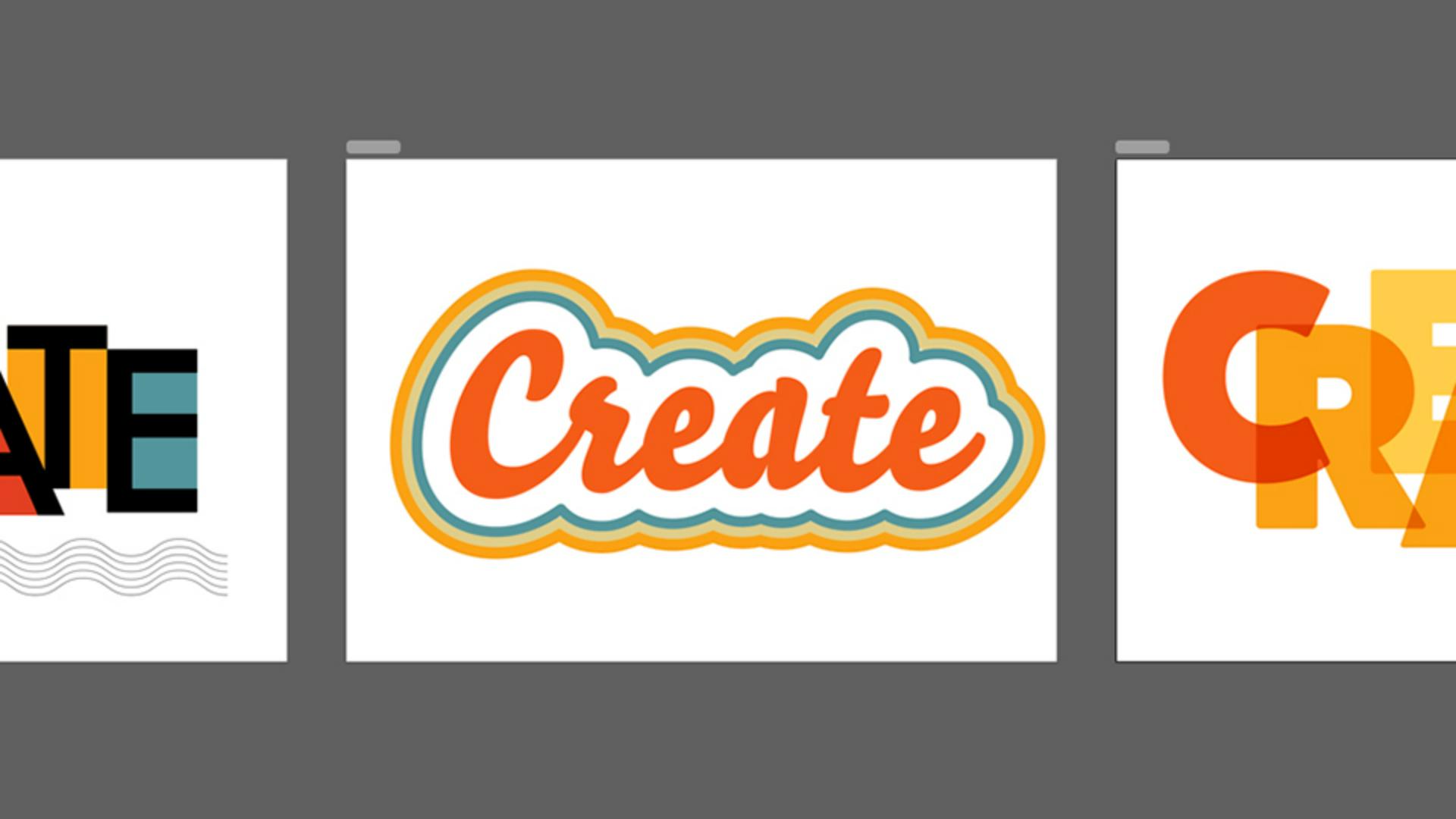
[Nigel French]: Mit Zeichenflächen kann man in Illustrator wunderbar Ordnung halten.
Hallo, ich bin Nigel French.
Ich bin Grafik-Designer und Fotograf.
In diesem Video zeige ich dir ein paar einfache Techniken zum Aufräumen deines Arbeitsbereichs, Reduzieren von Fehlern und einfacheren Verwalten von Grafiken.
Fangen wir an.
Im Bedienfeld „Zeichenflächen“ kann ich Zeichenflächen selektiv sperren.
Wenn ich mich zum Beispiel auf Zeichenfläche 1 konzentrieren möchte, kann ich Zeichenfläche 2 und 3 sperren.
Wenn ich jetzt Befehl+A (macOS) bzw.
Strg+A (Windows) drücke, um alles auszuwählen, wird nur die Grafik auf Zeichenfläche 1 markiert.
So kann ich mich auf eine bestimmte Zeichenfläche konzentrieren und sicherer arbeiten.
Zeichenflächen lassen sich leicht umbenennen, entweder über das Bedienfeld „Eigenschaften“, das Bedienfeld „Zeichenflächen“ oder direkt auf der Arbeitsfläche.
Du siehst, dass die Nummerierung der Zeichenflächen automatisch aktualisiert wird, wenn du ihre Reihenfolge änderst.
Um die Reihenfolge visuell an das Layout anzupassen, ordne die Zeichenflächen neu an.
Das geht mit dem Zeichenflächen-Werkzeug oder über das Bedienfeld „Zeichenflächen“.
Hier möchte ich sie als einzelne Spalte anordnen und den Abstand dazwischen festlegen.
Ich drücke Umschalt+O, um das Zeichenflächen-Werkzeug aufzurufen.
Dort kann ich die Flächenfarbe der Zeichenfläche ändern.
Die Standardeinstellung ist „Transparent“.
Ich kann auch eine Farbe aus dem Farbwähler nehmen oder eine Farbe aus meiner Grafik.
So muss ich kein Rechteck für den Hintergrund aufziehen, es mit einer Farbe füllen und dann an der Zeichenfläche ausrichten.
Im Zeichenflächen-Werkzeug rufe ich per Rechtsklick auf eine der Zeichenflächen die kontextbezogene Task-Leiste auf.
Ich wähle „Exportieren…“ (Export), markiere die Zeichenflächen, die ich exportieren will, und definiere das gewünschte Dateiformat und den Skalierungsfaktor.
Ich kann auch ein Präfix wählen und dem Dateinamen hinzufügen.
SVG-Dateien enthalten alle Hintergründe von Zeichenflächen; in PNG-Dateien werden sie transparent ausgegeben.
Danke fürs Zuschauen.
Probiere diese Tipps in deinem nächsten Projekt aus, und erlebe, wie du damit immer gut organisiert bleibst.





