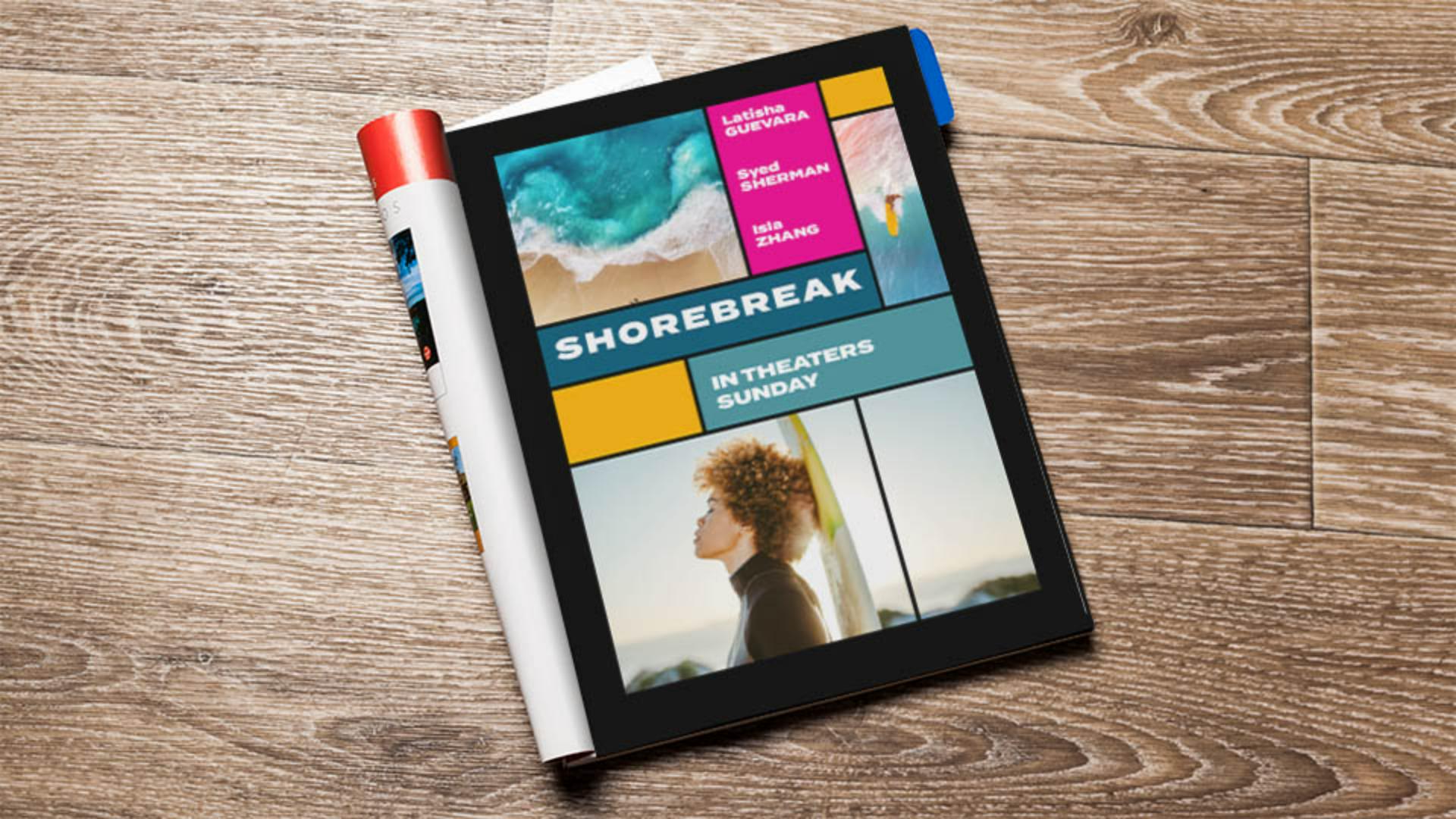
Es gibt viele verschiedene Layout-Stile.
Einer davon nennt sich „Mondrian“.
Layouts im Mondrian-Stil haben horizontale und vertikale schwarze Balken, die das Design in eckige Formen unterteilen.
So wie hier.
In diesem Tutorial wird gezeigt, wie du solche Rahmen erstellst und mit Inhalten füllst.
Dabei kommt das Lücken-Werkzeug (Gap Tool) zum Einsatz.
Zuerst erstellst du ein Raster aus mehreren Rahmen.
Auf dieser Basis gestaltest du das Layout.
Die Inhalte fügst du später hinzu.
Wähle zuerst auf der Werkzeugleiste das Rechteckrahmen-Werkzeug (Rectangle Frame Tool).
Damit kannst du das Rahmenraster erstellen.
Wichtig ist, die Maustaste bis zum Ende gedrückt zu halten.
Starte hier oben, und ziehe einen großen Rahmen auf.
Lasse die Maustaste gedrückt, und drücke auf der Tastatur dreimal die Nach-oben-Taste.
Dadurch entstehen 4 Zeilen mit Rahmen.
Drücke dann zweimal auf die Nach-rechts-Taste, um 3 Spalten mit Rahmen zu erstellen.
Lasse die Maustaste erst los, wenn das Ergebnis in etwa so aussieht.
Das Rahmenraster ist fertig.
Jetzt kannst du Größe und Zwischenraum der Rahmen bearbeiten.
Als Erstes entfernst du alle Rahmen, die du nicht benötigst.
Diese drei hier kannst du löschen.
Aktiviere das Auswahl-Werkzeug (Selection Tool), und klicke auf einen leeren Seitenbereich, um die aktuelle Auswahl aufzuheben.
Klicke dann auf diesen Rahmen.
Drücke die Entf- oder Rücktaste, um ihn zu löschen.
Wiederhole das bei den anderen beiden Rahmen.
Jetzt stimmt die Anzahl der Rahmen.
Als Nächstes ändern wir die horizontalen und vertikalen Abmessungen der Rahmen.
Jeder Rahmen kann einzeln geändert werden.
Dieser Rahmen zum Beispiel soll nach rechts verlängert werden.
Klicke darauf, und ziehe den rechten Griff nach rechts.
Fertig.
Einfacher ist es mit dem Lücken-Werkzeug (Gap Tool).
Damit kannst du die Zwischenräume bzw.
Abstände zwischen mehreren Rahmen gleichzeitig anpassen.
Aktiviere das Lücken-Werkzeug auf der Werkzeugleiste, und setze den Cursor auf diesen Zwischenraum.
Sobald der Zwischenraum hell hervorgehoben wird, ziehst du.
Dadurch änderst du die Größe mehrerer Rahmen gleichzeitig.
Wiederhole das bei diesem Zwischenraum, denn diese Rahmen sollen ebenfalls eine andere Größe erhalten.
Und noch einmal hier.
Die Rahmen sollten jetzt etwa so aussehen.
Jetzt passen wir die vertikalen Zwischenräume an.
Setze den Cursor auf diesen Zwischenraum.
Ziehe nach rechts, etwa bis hier.
Das Endergebnis soll aussehen wie das fertige Projekt rechts im Bild.
Ziehe auch diesen Zwischenraum nach rechts.
Dieser Rahmen wurde nicht verlängert.
Wir hatten ihn vorhin manuell bearbeitet.
Das kannst du beheben, indem du die V-Taste drückst, um das Auswahl-Werkzeug zu aktivieren.
Wähle den Rahmen einzeln aus, und ziehe ihn auf die richtige Größe.
Aktiviere jetzt wieder das Lücken-Werkzeug.
Diese beiden Rahmen sollen noch den leeren Platz hier rechts ausfüllen.
Setze den Cursor auf den rechten Rand der Rahmen, und ziehe.
Dieser Zwischenraum sollte ein wenig nach rechts verschoben werden.
Wenn du den Cursor auf den Zwischenraum setzt, siehst du an der Markierung, dass nicht nur diese beiden Rahmen verändert werden, sondern auch die Rahmen, die sich darüber befinden.
Um nur den Zwischenraum zwischen diesen beiden Rahmen auszuwählen, drücke die Umschalttaste.
Nun wird nur ein Zwischenraum hervorgehoben.
Halte die Umschalttaste gedrückt, und ziehe nach rechts.
Lasse erst die Maustaste und dann die Umschalttaste los.
Hier oben ist es genauso.
Dieser Zwischenraum soll nach oben verschoben werden.
Aber wenn du den Cursor darauf setzt, siehst du, dass die gesamte Zeile geändert würde.
Drücke also wieder die Umschalttaste, und ziehe.
Lasse wieder erst die Maustaste und dann die Umschalttaste los.
Fertig ist das Raster.
Jetzt kommt der Inhalt.
Wechsle zum Auswahl-Werkzeug.
Mehrere Rahmen sollen mit Farbe gefüllt werden.
Klicke dazu auf einen der Rahmen und auf das Farbfeld für „Fläche“ (Fill) im Bedienfeld „Eigenschaften“ (Properties).
Wähle eine Farbe aus, z.
B. dieses Goldgelb.
Für den nächsten Rahmen kannst du eine andere Farbe wählen.
Das wiederholst du ein paar Mal.
Die Farben sind frei wählbar.
In die übrigen Rahmen sollen Bilder eingefügt werden.
Die beiden Rahmen hier unten sollen mit 1 Bild gefüllt werden, das sich über beide Rahmen erstreckt.
Das erreichst du, indem du sie in einen verknüpften Pfad konvertierst.
Ziehe mit dem Auswahl-Werkzeug über beide Rahmen.
Wähle dann „Objekt“ (Object), „Pfade“ (Paths), „Verknüpften Pfad erstellen“ (Make Compound Path).
Nun kann sich der Bildinhalt auf beide Rahmen verteilen.
Das erkennst du daran, dass sich das X über beide Rahmen erstreckt.
Jetzt kannst du die Bilder einfügen.
Drücke dazu Befehl+D (macOS) bzw.
Strg+D (Windows).
Wähle alle drei Bilder aus, die du für dieses Tutorial heruntergeladen hast.
Klicke auf „Öffnen“ (Open).
Füge das erste Bild mit dem Surfer ein, indem du auf diesen Rahmen klickst.
Klicke nun auf diesen Rahmen, um das nächste Bild einzufügen.
Klicke zum Schluss hier, um auch den letzten Rahmen mit einem Bild zu füllen.
Wenn du ein Bild besser in den Rahmen einpassen möchtest, kannst du es auswählen und im Bedienfeld „Eigenschaften“ (Properties) einen der Befehle zur Rahmeneinpassung wählen.
Um das Layout zu vervollständigen, füge den Text ein, der links von der Seite zu sehen ist.
Ziehe einfach einen Textrahmen nach dem anderen an seinen Platz.
Fertig ist dein Layout im Mondrian-Stil.





